Un widget de base de conocimiento es un elemento interactivo flotante que puedes incrustar en tu sitio web o producto para dar a los usuarios acceso instantáneo a tu base de conocimientos de Document360 sin salir de la página. Crear un widget de base de conocimientos en Document360 implica añadir el widget, ponerle nombre, activar Eddy AI si es necesario, darle estilo y copiar el fragmento de JavaScript para instalarlo en tu sitio. Todos estos pasos se realizan desde Conexiones () > widget de la base de conocimiento en la barra de navegación izquierda del portal de la base de conocimiento.
Cuándo crear un widget
- Necesitas un widget separado para una audiencia, área de producto o entorno diferente.
- Quieres un widget de prueba para experimentar de forma segura con los cambios de configuración antes de afectar a tu widget en vivo.
Antes de que empieces
- Debes tener un puesto de Propietario del Proyecto o de Administrador en el portal.
- Para usar Eddy AI en el widget, actívalo primero en Configuración > configuración de AI > en Eddy AI antes de crear el widget.
Crea un widget de base de conocimiento
-
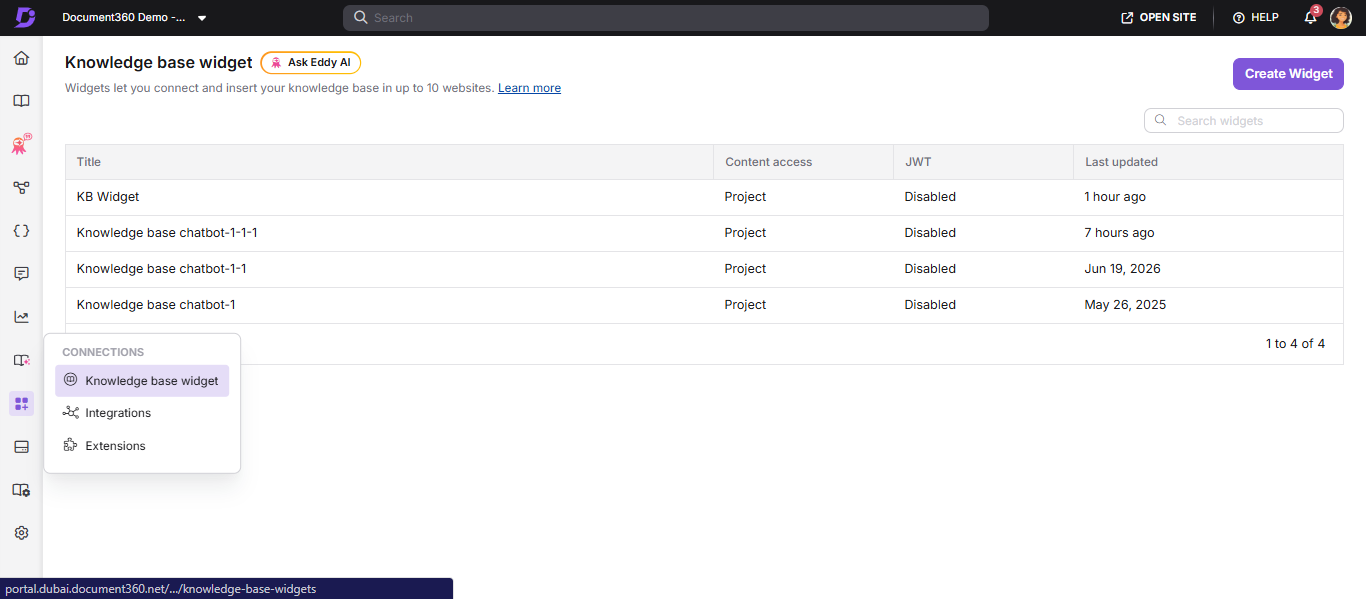
En la barra de navegación izquierda, navega a Conexiones () > widget de la base de conocimiento.
-
En la esquina superior derecha de la página, haz clic en Crear widget.
-
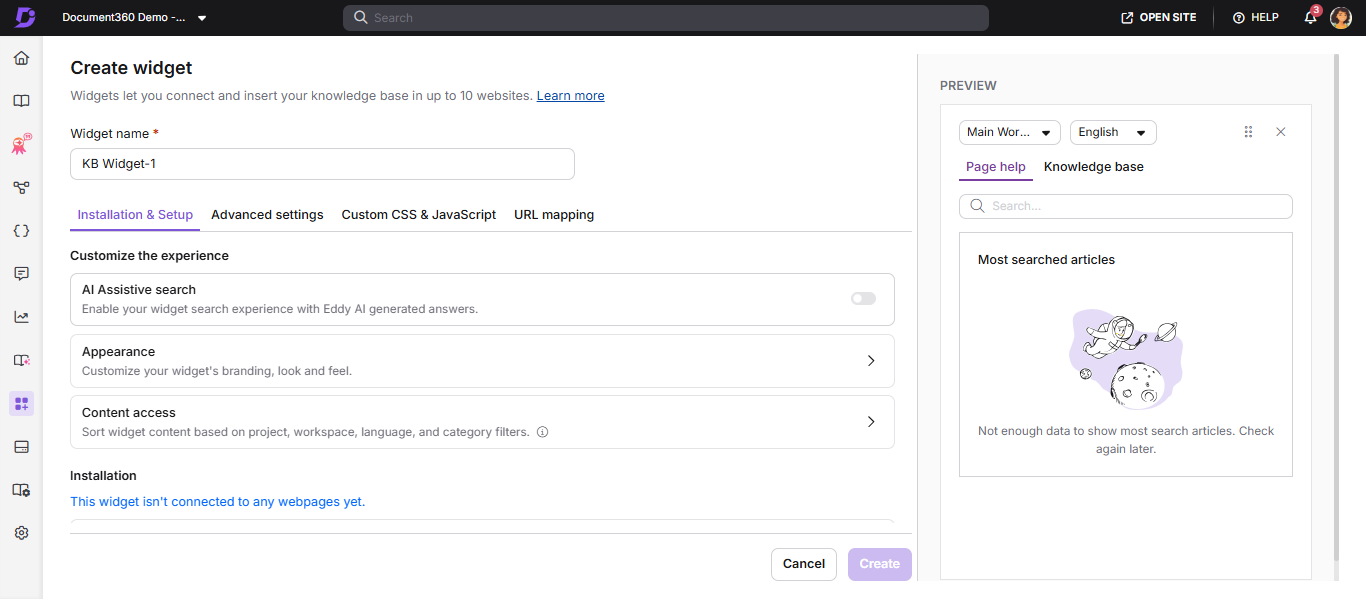
En el campo Nombre del widget , introduce un nombre apropiado para el widget.
-
Si quieres Eddy AI en este widget, activa el interruptor de búsqueda asistida por IA en la pestaña Instalación y Configuración . Una vez activado, el campo de búsqueda aparece en la vista previa a la derecha.
-
En la pestaña Instalación y Configuración , localiza la sección de Apariencia y amplíala para configurar la apariencia del widget:
- Haz clic en el icono de Cambiar para reemplazar el icono del widget por una imagen o selecciona uno de los iconos disponibles.
- Haz clic en Cambiar color para actualizar el color de fondo del widget.
- Selecciona Izquierda o Derecha para colocar el icono del widget a ambos lados de tu sitio.
- Introduce los valores de píxeles en el espaciado lateral y el espaciado inferior para ajustar la colocación de los widgets.
- Introduce un mensaje de bienvenida para mostrarlo a los usuarios cuando abran el widget (hasta 50 caracteres).
- Activa el widget Ocultar si quieres suprimir el icono flotante (por ejemplo, cuando uses un botón personalizado).
- Activa Ocultar los artículos más buscados si quieres ocultar la sección de artículos de tendencia.
-
Haz clic en Crear al final. Aparece un mensaje de confirmación en la parte superior derecha de la página.
Después de crear el widget
Una vez creado el widget, aparece en la lista de widgets. Pasa el cursor sobre el widget para acceder a las siguientes opciones:
| Opción | Descripción |
|---|---|
| Copiar el guion () | Copia el código JavaScript del widget para su instalación |
| Editar () | Actualizar el nombre o la configuración del widget |
| Clon () | Crea un duplicado del widget con un nombre nuevo |
| Eliminar () | Eliminar el widget de forma permanente |
No puedes cambiar el tipo de widget (Widget o Chatbot) usando la opción Editar .
Artículos en esta sección
Sigue estas guías para completar la configuración y configuración de tu widget:
Aquí tienes la lista formateada en forma de tabla:
| Artículo | Lo que cubre |
|---|---|
| Widget de Conexión a la base de conocimiento Más información → |
Widget JS y dominios conectados. |
| Configura JWT para el widget de la base de conocimiento Más información → |
Acceso seguro a bases de conocimiento privadas. |
| Editar, clonar y eliminar widget Más información → |
Gestiona tus widgets. |
| Estilización y creación de marca del widget de la base de conocimiento Más información → |
Haz haz haz tu marca. |
| Acceso al contenido en el widget de la base de conocimiento Más información → |
Filtra por proyecto, espacio de trabajo o categoría. |
| Añadir enlaces personalizados Más información → |
Añade enlaces de soporte y recursos. |
| Uso de múltiples widgets dentro de un mismo proyecto Más información → |
Gestionar los widgets de prueba y producción. |
| Seguridad de widgets Más información → |
Restricción de dominio. |
| Restricción de dominio para el widget de la base de conocimiento Más información → |
Configuración de dominio confiable. |
| Añadir un deflector de tickets Más información → |
Integra un formulario de apoyo. |
| Personalización usando CSS y JavaScript personalizados Más información → |
Personalización avanzada. |
| Mapeo de URL Más información → |
Artículo contextual que surge. |