La sección de widgets de la Base de Conocimiento Connect explica cómo obtener el código JavaScript del widget, instalarlo en tu sitio y verificar en qué dominios se ejecuta a través del panel de Dominios Conectados. Este es el primer paso para que el widget esté activo en cualquier sitio web o aplicación.
Cuándo usar esto
Usa el widget de la base de conocimiento Connect cuando quieras verificar en qué dominios está activo actualmente el widget.
Antes de que empieces
- Debes tener un puesto de Propietario o Administrador del Proyecto.
- Un widget debe existir ya en el widget de Conexiones > en la base de conocimientos.
Consigue el código JavaScript del widget
-
En la barra de navegación de la izquierda, navega a Conexiones () > al widget de la base de conocimientos.
-
Pasa el cursor sobre el widget deseado y haz clic en el icono Copiar el script () para copiar directamente el fragmento de JavaScript.
O, para ver el script dentro de la configuración del widget:
- Haz clic en el icono Editar ().
- En la pestaña Instalación y Configuración , en Instalación, expande el panel JavaScript de Widgets .
- Haz clic en Copiar para copiar el fragmento del código.
Instala el widget en la base de conocimientos de Document360
- Navega a Conexiones () > Integraciones en la barra de navegación izquierda.
- Haz clic en Añadir la ficha HTML personalizada .
- En el panel Añadir nueva integración, establezca Insertar código en Al final del cuerpo (abajo
</body>). - Pega el fragmento de código copiado en el panel de códigos.
- Haz clic en Añadir.
El widget de la Base de Conocimiento ya está instalado en tu sitio de documentación.
La opción de guardado automático está disponible al navegar entre las pestañas de widgets de la Base de conocimientos.
Ver dominios conectados
El acordeón de dominios conectados te muestra todos los dominios donde el script de widget ha sido detectado y está en ejecución activa.
- Navega a Conexiones () > al widget de la base de conocimiento.
- Pasa el cursor sobre el widget deseado y haz clic en () Editar.
- En la pestaña de ajustes avanzados , expande el acordeón de dominios conectados .
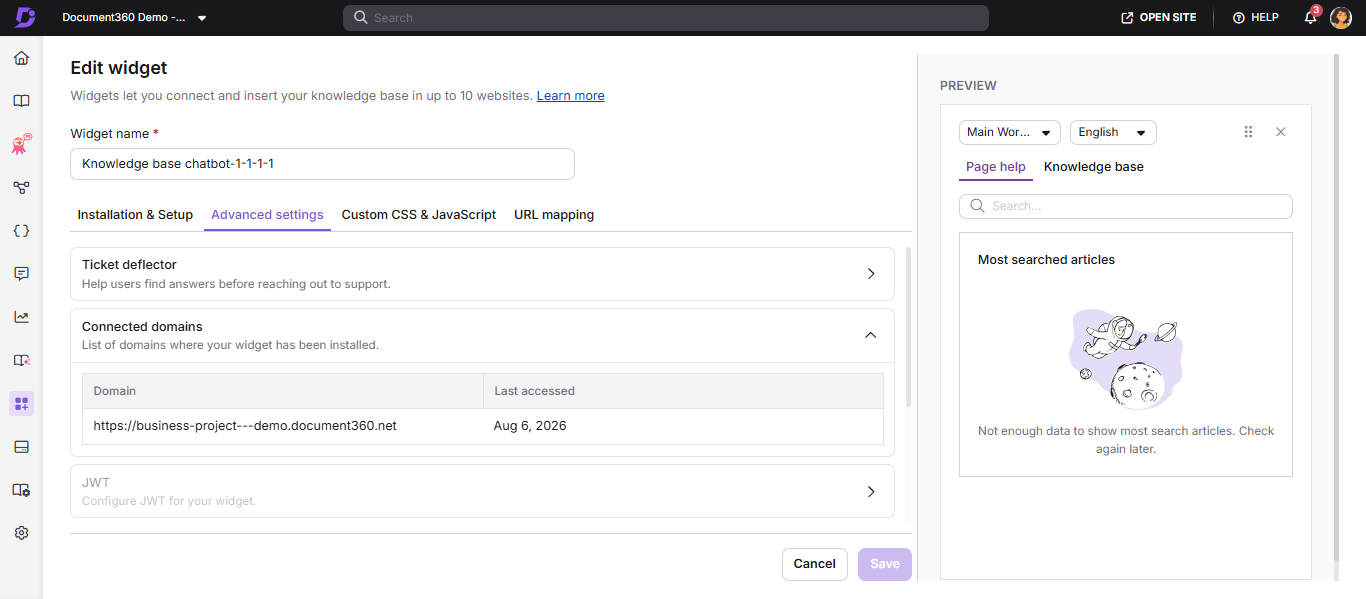
El campo Dominios Conectados se llena automáticamente cuando el script de widget se instala y carga en un dominio.
- El campo Dominios Conectados es de solo lectura. No se puede editar manualmente.
- Si el campo está vacío, el widget aún no ha sido detectado en ningún dominio.
- Para controlar qué dominios pueden cargar el widget, utiliza la sección de seguridad de widgets .
Mejores prácticas
- Revisa el panel de Dominios Conectados para confirmar que el dominio fue detectado tras la primera carga de la página.
- Si el widget no aparece, verifica que el script esté colocado inmediatamente antes de la etiqueta de cierre
</body>.