El widget de la Base de Conocimiento debe instalarse en tu sitio web o aplicación antes de que los lectores puedan interactuar con él. La instalación consiste en copiar un fragmento de JavaScript desde la configuración del widget e incrustarlo en el HTML de tu sitio — ya sea a través del panel de Integraciones de Document360 o directamente en el código de tu sitio.
Cuándo instalar el widget
- Muestra tu documentación dentro de una aplicación SaaS o de la interfaz de producto.
- Integra la búsqueda de la base de conocimiento en una web de marketing o soporte.
- Añade el widget a tu base de conocimientos de Document360 para que los lectores puedan acceder sin dejar la documentación.
Instala el widget de la base de conocimientos
Instala en tu base de conocimientos de Document360
- En la barra de navegación de la izquierda, navega a Conexiones () y selecciona widget de la base de conocimientos.
Para instalar un widget existente, salta los pasos 2–4. Pasa el cursor sobre el widget deseado y haz clic en el icono Copiar script. El fragmento de código se copia.
- Haz clic en Crear widget en la esquina superior derecha e introduce un nombre para el widget.
- En la pestaña Instalación y Configuración , expande el acordeón JavaScript de widget.
- Haz clic en Copiar para copiar el fragmento de código JavaScript.
Si el widget aún no se ha instalado en ningún sitio, verás: "El código JavaScript del widget de instalación no está instalado en ningún sitio." El desplegable de dominios instalados muestra los dominios donde se ha detectado el widget.
- Navegar a Conexiones () > Integraciones en la barra de navegación izquierda.
- Haz clic en Añadir la ficha HTML personalizada .
- En el panel Añadir nueva integración, configura la opción Insertar código en Al final del cuerpo (abajo
</body>). - Pega el fragmento de código copiado en el panel de códigos.
- Haz clic en Añadir. El widget ya está instalado en tu sitio de base de conocimiento.
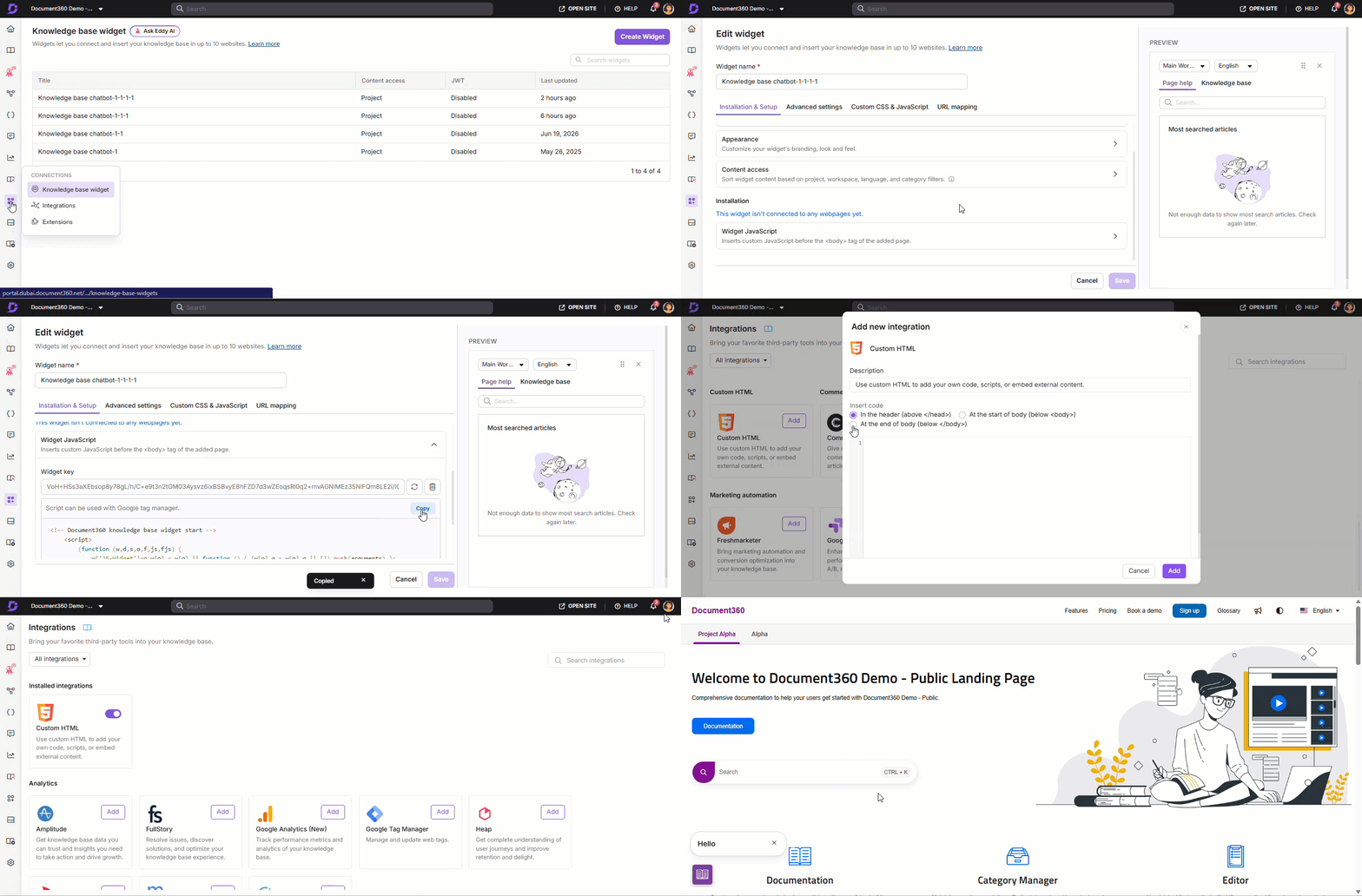
La opción de guardado automático está disponible al navegar entre las pestañas de widgets de la Base de conocimientos.
Instala en una web externa
- Inicia sesión en tu portal Document360.
- Navega a Conexiones () en la barra de navegación izquierda.
- Pasa el cursor sobre el widget deseado y haz clic en el icono Copiar script ().
- Abre el código fuente HTML de tu sitio web externo.
- Pega el guion copiado justo antes de la etiqueta de cierre
</body>. - Guarda y publica tus cambios.
Si usas un CMS como WordPress, tu desarrollador puede ayudarte a añadir el script en la ubicación correcta.
Dominios conectados
Después de la instalación, comprueba en qué dominios se ejecuta el widget.
- Navega a Conexiones () > widget de la base de conocimiento.
- Pasa el cursor sobre el widget y haz clic en () Editar.
- En la pestaña de ajustes avanzados , expande el acordeón de dominios conectados .
El campo Dominios Conectados muestra todos los dominios donde se ha detectado el script del widget. Es de solo lectura y se rellena automáticamente.
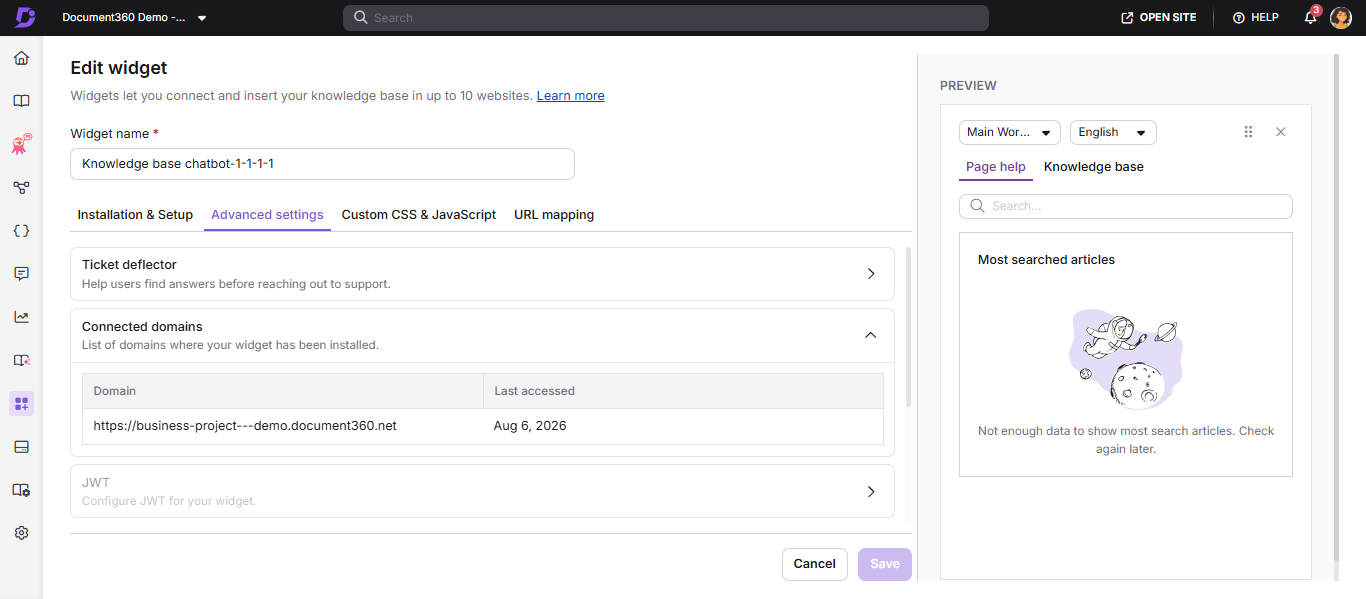
- El campo de Dominios Conectados es de solo lectura y no puede editarse manualmente.
- Si el campo está vacío, el widget aún no ha sido detectado en ningún dominio.
- Para controlar qué dominios pueden cargar el widget, utiliza la sección de seguridad de widgets .
Mejores prácticas
- Prueba el widget en un entorno de staging antes de desplegarlo en producción.
- Tras la instalación, verifica que el widget aparezca cargando tu sitio y comprobando el icono del widget.
- Configura la restricción del dominio tras la instalación para evitar incrustaciones no autorizadas.
- Si necesitas el widget tanto en tu base de conocimiento como en un producto externo, usa un widget separado para cada uno para que las configuraciones sigan siendo independientes.
Preguntas frecuentes
¿Puedo configurar varios widgets de la base de conocimiento para un solo dominio?
Puedes configurar varios widgets en un solo dominio, pero solo se recomienda uno para un rendimiento óptimo. Contacta con el soporte si no ves la opción.
¿Puedo instalar el widget de la base de conocimientos en una página web externa?
Sí. Copia el script del widget desde Conexiones > widget de la base de conocimiento > script de copia, y luego pégalo antes de la etiqueta de cierre </body> en el HTML de tu sitio externo. El widget funcionará en cualquier dominio donde se cargue el script, a menos que la restricción de dominio esté activada.