Jira es una plataforma de servicio y seguimiento de proyectos de Atlassian que ofrece una amplia funcionalidad para la gestión de incidencias, colas de solicitudes, análisis y colaboración en equipo. Cuando tu equipo de desarrollo o soporte registra problemas en Jira, a menudo es necesario crear artículos correspondientes en la base de conocimiento en Document360 — por ejemplo, documentando un problema conocido, una solución temporal o un error resuelto. Al conectar Jira y Document360 a través de Make, puedes automatizar esto: cada vez que se crea o actualiza un nuevo número en un proyecto de Jira, Make crea automáticamente un artículo correspondiente en Document360.
Cuándo usar esta integración
- Tu equipo de ingeniería registra errores o incidencias en Jira y quieres que cada nuevo problema genere automáticamente un borrador de artículo en Document360 para que tu equipo de documentación pueda redactar una solución o solución.
- Mantienes una sección de problemas conocidos en tu base de conocimientos y quieres que los eventos de Jira impulsen la creación automática de artículos en lugar de requerir un paso manual entre ambas plataformas.
- Quieres mantener sincronizada la actividad de tu proyecto en Jira y la creación de contenido en Document360, reduciendo la carga de cambiar entre herramientas para trasladar la información de los problemas a la documentación.
Antes de que empieces
- Debes tener una cuenta activa de Make.
- Debes tener una cuenta de Jira Cloud con acceso al proyecto que quieres monitorizar.
- Debes tener tu token de la API de Jira. Para generar uno, ve a la configuración de tu cuenta de Atlassian y crea un token en Security > API tokens.
- Debes tener preparado tu token API de Document360. Para generar uno, navega a Conexiones > Extensiones, localiza la casilla Crear y haz clic en Conectar para copiar el token.
Cómo configurar el escenario
Paso 1 — Iniciar sesión y crear un nuevo escenario
- Inicia sesión en tu cuenta Make. Aparece el panel de Make.
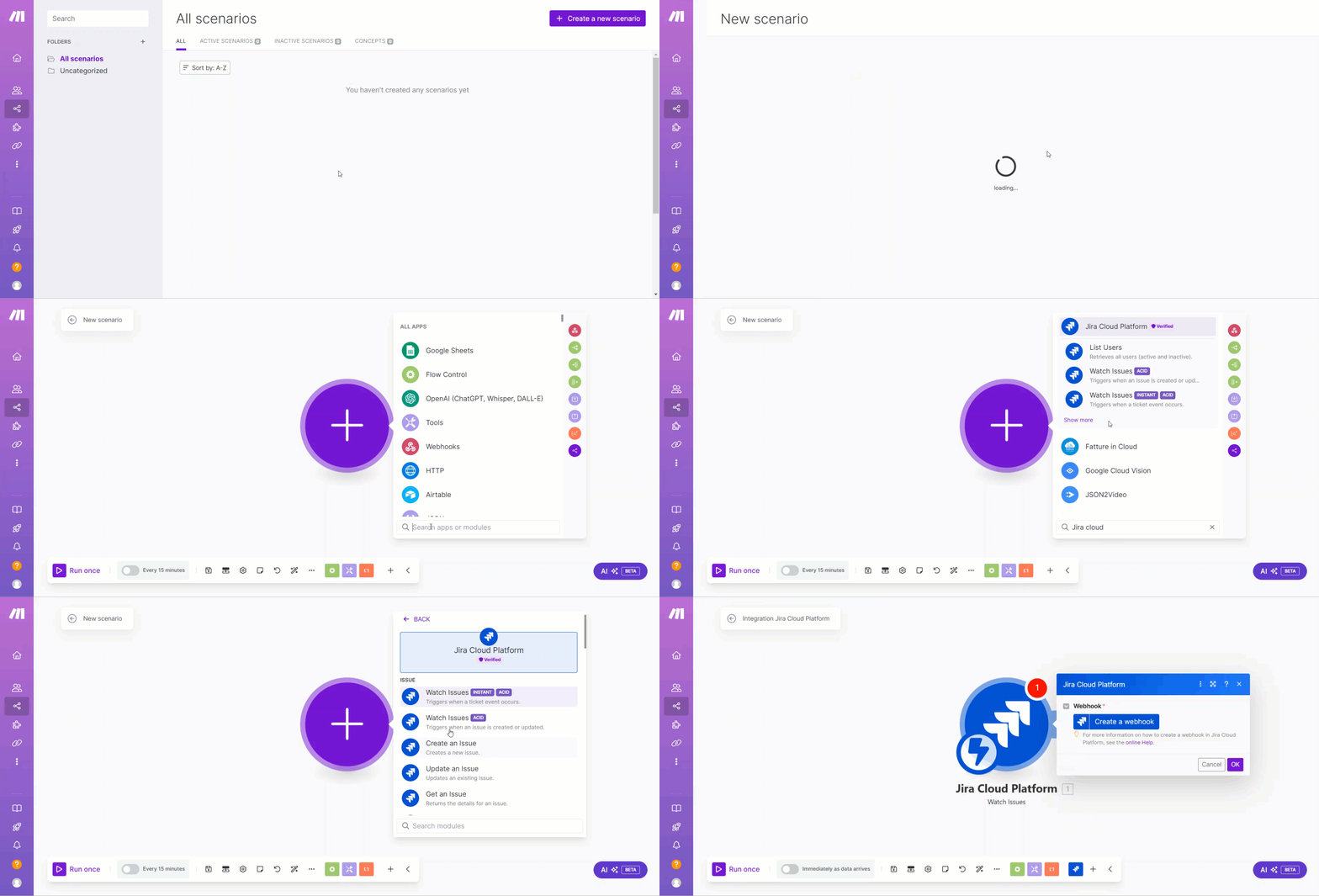
- Haz clic en Crear un nuevo escenario en la esquina superior derecha.
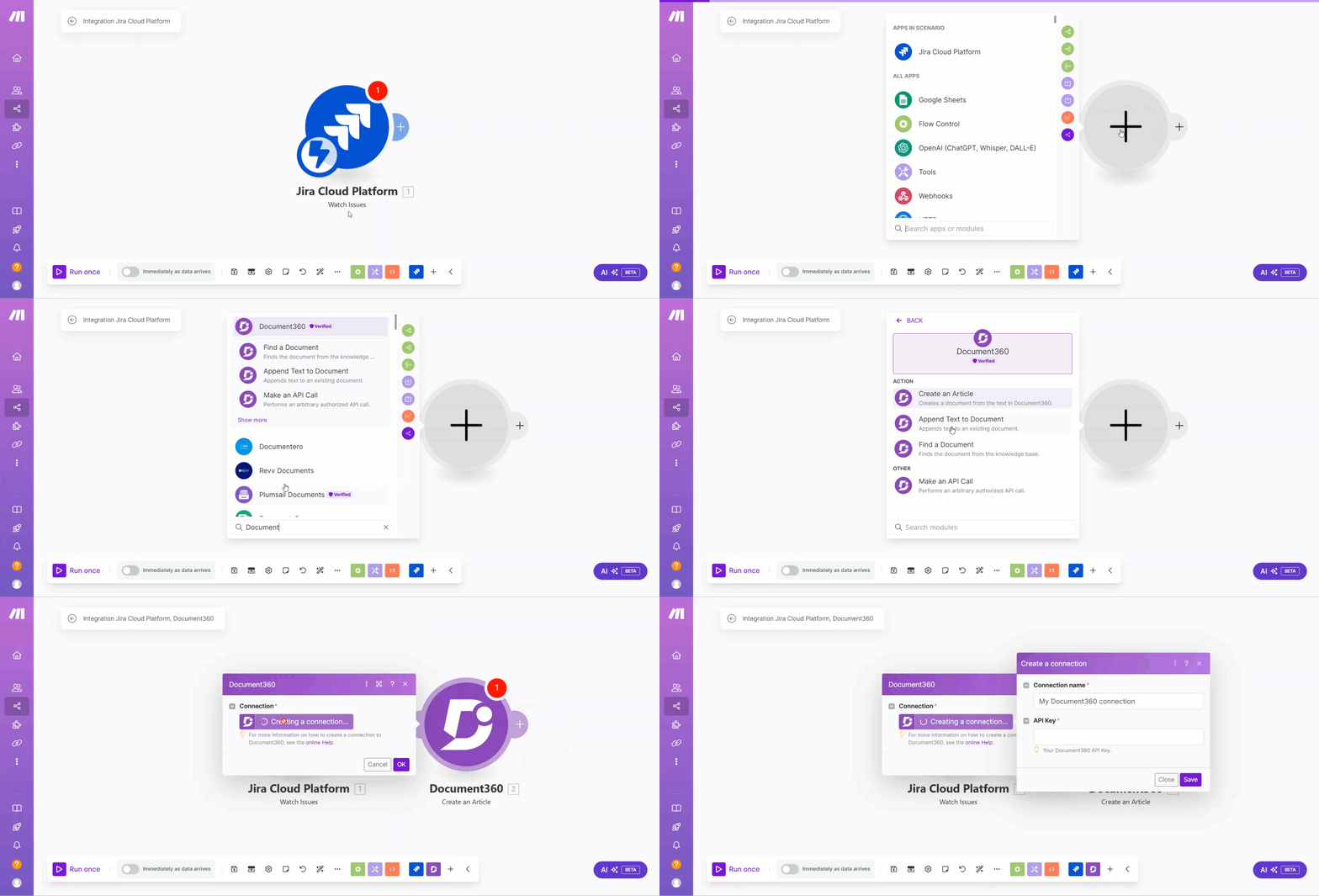
- Haz clic en el icono de añadir (+) — aparece una lista de aplicaciones disponibles.
- En el campo de búsqueda, escribe Jira Cloud Platform.
- Selecciona Jira Cloud Platform y elige el disparador que quieras usar. Por ejemplo, selecciona Ver Problemas para activar el Escenario cuando se crea o actualiza un nuevo problema.
Paso 2 — Configurar el módulo de Jira
Jira se conecta a Make usando un webhook, una conexión y tus credenciales de Jira.
- Haz clic en Crear un webhook e introduce el nombre de un Webhook.
- Haz clic en Crear una conexión e introduce un nombre de conexión.
- Introduce la URL del servicio — esta es la URL base de tu instancia de Jira Cloud (por ejemplo,
https://yourcompany.atlassian.net). - Introduce tu nombre de usuario de Jira y el token de la API.
- Haz clic en Guardar.
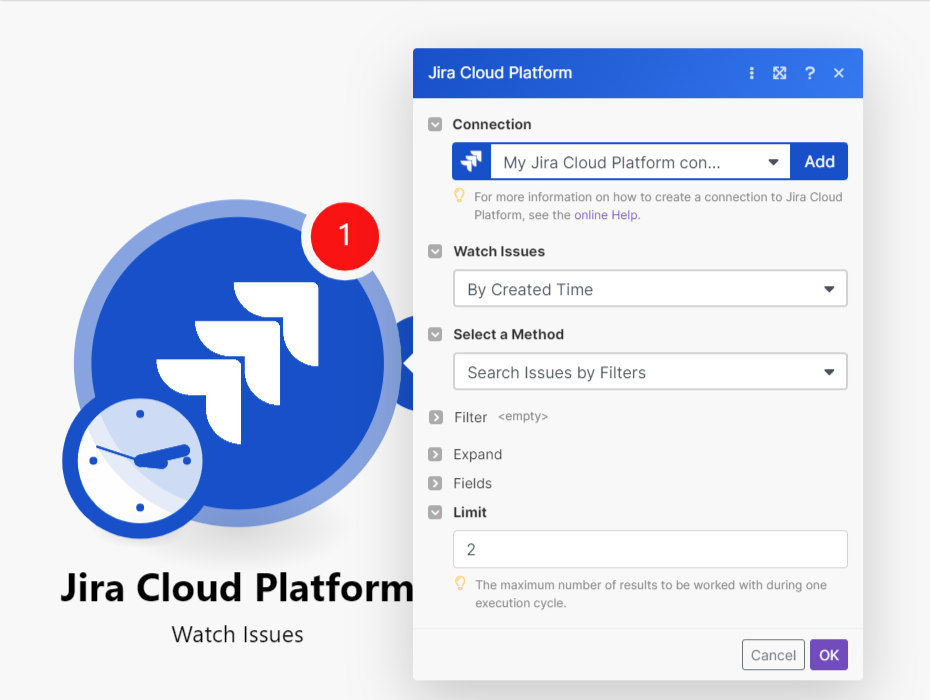
- Desde el desplegable de Problemas de Reloj , selecciona la opción que quieres seguir.
- Desde el desplegable Seleccionar un método , selecciona cómo quieres que Crear busque problemas.
- Si es necesario, aplica opciones de Filtro, Expandir y Campos para acotar qué problemas activan el Escenario.
- En el campo Límite , introduce el número máximo de emisiones. Make devolverá por ciclo de ejecución.
- Haz clic en OK.
- En la ventana emergente Elegir dónde empezar , selecciona la fecha y hora desde las que quieres empezar a ver si hay nuevos números.
- Haz clic en OK.
Tu proyecto Jira ahora está vinculado a Make.
Paso 3 — Conectar Document360 como la acción
Una vez que Jira esté conectado, añade Document360 como el siguiente módulo en el escenario.
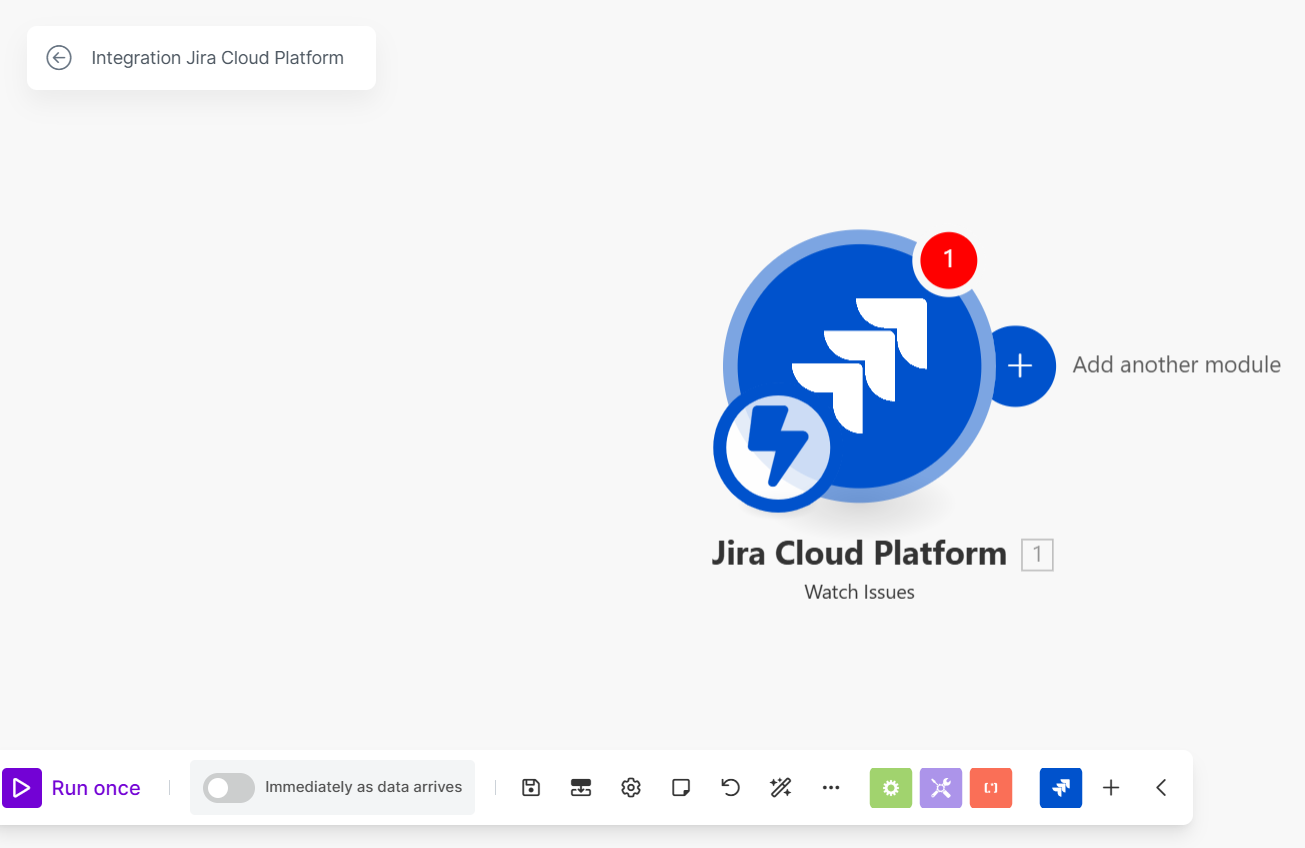
- En la página del editor de escenarios, haz clic en la opción Añadir otro módulo (+).
- En el campo de búsqueda, introduce Document360.
- Selecciona Document360 y elige la acción que quieres realizar. Por ejemplo, selecciona Crear un artículo para crear un borrador de artículo.
- En el panel de Document360, selecciona una conexión existente. Para crear una nueva conexión:
- Haz clic en Crear una conexión e introduce un nombre de conexión.
- Introduce tu token API de Document360 y haz clic en Guardar.
Para generar el token API desde Document360:
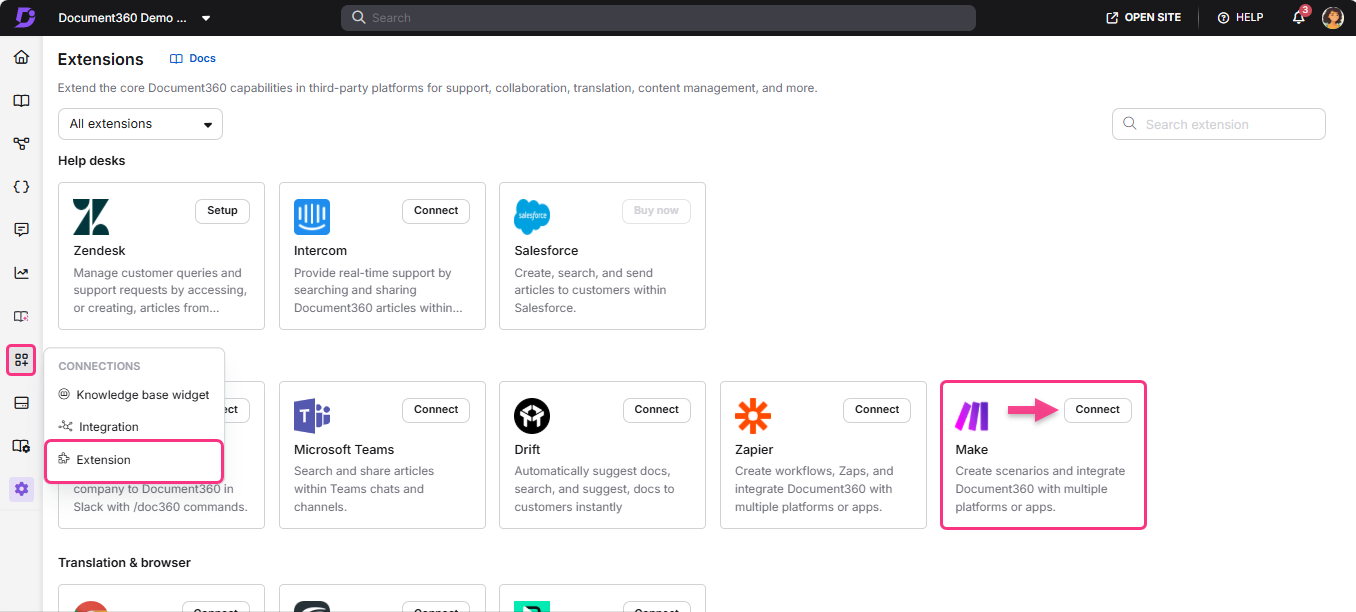
- Navega a Conexiones > Extensiones en la barra de navegación izquierda del portal de la base de conocimiento.
- En la casilla Crear extensión, haz clic en Conectar.
- Haz clic en el icono de Copiar para copiar el token.
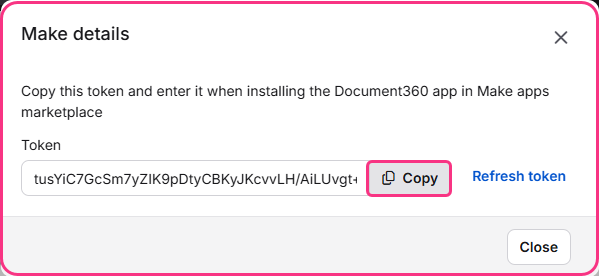
- Vuelve al panel Make y pega el token de la API en el campo.
- En el campo Título del artículo , selecciona los parámetros de Jira que quieres usar como título del artículo. Por ejemplo, selecciona el parámetro Nombre de tarea para usar el nombre del problema de Jira como título.
- En el campo Contenido del artículo , selecciona los parámetros que quieres como contenido del artículo. Por ejemplo, selecciona Nombre del Asignado, Tipo de Recurso y Vencimiento En.
- Desde el desplegable ID de Categoría del Proyecto , selecciona la categoría donde debe crearse el nuevo artículo.
- Haz clic en OK.
Paso 4 — Probar el escenario
- Haz clic en el botón Correr una vez en la esquina inferior izquierda para probar el escenario. Los detalles de la prueba aparecen al final de la página.
- Para activar la prueba, crea un nuevo problema en el proyecto asociado de Jira.
- Una vez creado el número, se crea un nuevo artículo en la categoría asociada de Document360. Puedes comprobarlo en el panel de detalles de la prueba o navegando directamente a tu proyecto Document360.
Paso 5 — Programar el escenario
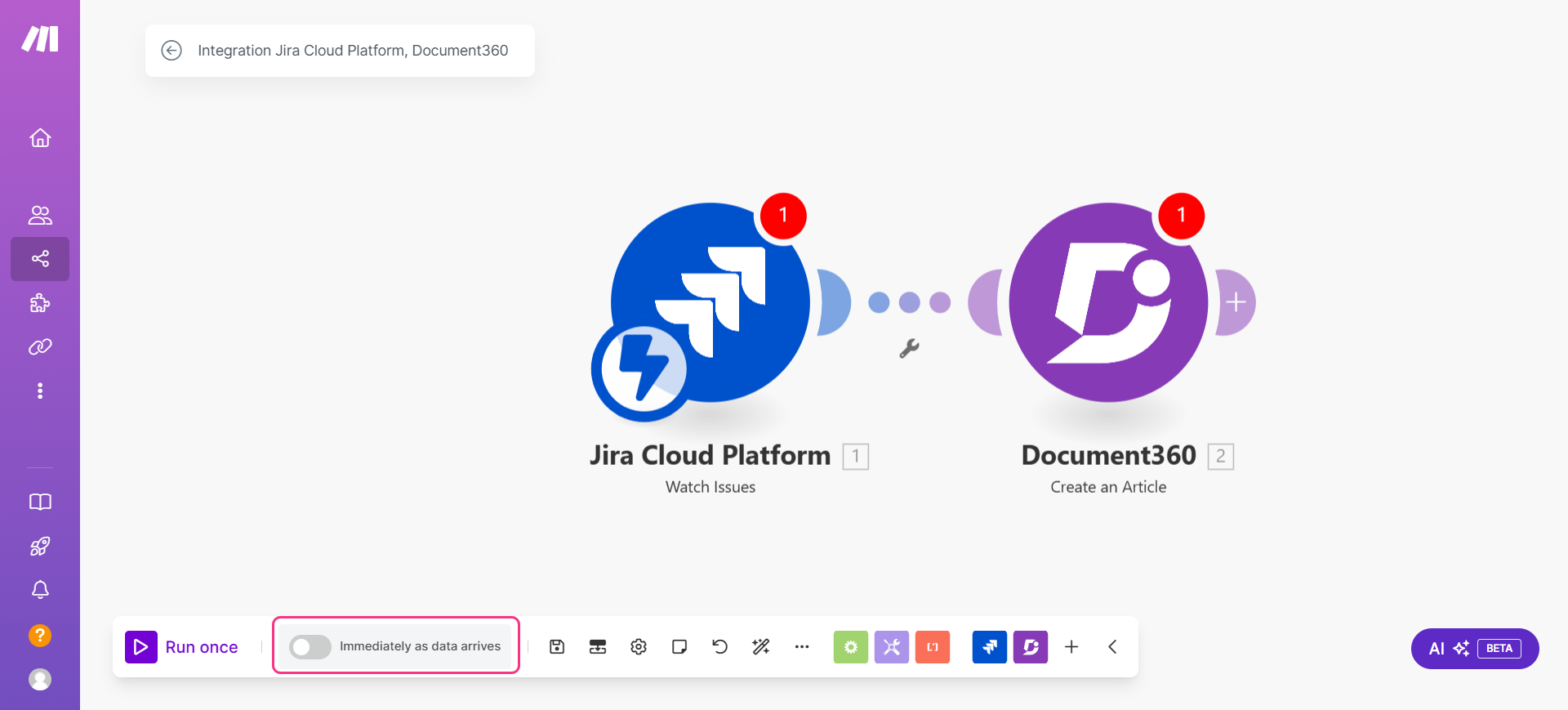
- Activa el interruptor en la esquina inferior izquierda para programar el Escenario. Como Jira utiliza un disparador basado en webhook, activar este interruptor ejecuta el Escenario inmediatamente después de que llegan nuevos datos de incidencia.
- Haz clic en Aceptar para guardar.
Paso 6 — Activar el escenario
- Haz clic en el icono de Salir edición () en la parte superior. Aparece el panel de integración.
- Activa el interruptor ENCENDIDO/APAGADO cerca de la opción Editar para activar el escenario.
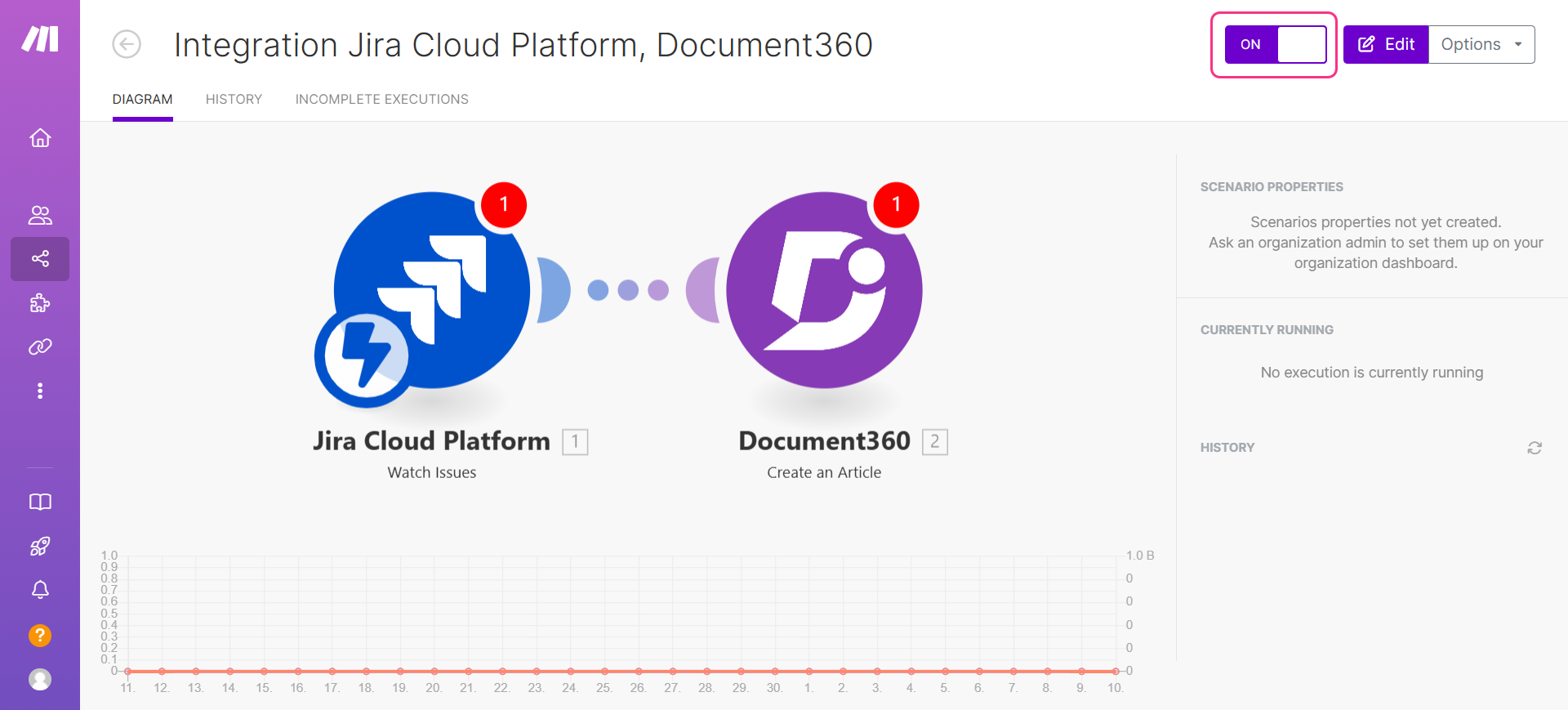
Una vez activado, el escenario se ejecuta en tiempo real mientras se crean o actualizan los problemas de Jira.
Mejores prácticas
- Usa las opciones de Filtro y Seleccionar un Método para asignar el Escenario a tipos de problemas o proyectos específicos en lugar de vigilar toda tu instancia de Jira. Por ejemplo, solo observa los informes de errores en un proyecto específico para evitar generar artículos para cada tarea o subtarea rutinaria.
- Mapea el resumen del número de Jira con el título del artículo para obtener nombres de artículos limpios y descriptivos que reflejen el número que se está documentando. Evita usar IDs internos o códigos como títulos: tus lectores encontrarán los títulos basados en resumen mucho más útiles.
- Guarda tu token API de Jira de forma segura. A diferencia de las conexiones OAuth, el token API de Jira es una credencial de larga duración. Si tu token se regenera en Atlassian, actualízalo inmediatamente en la configuración de conexión de Make para evitar que el escenario falle silenciosamente.