El bloque de texto enriquecido te permite añadir un encabezado y un párrafo directamente a la página principal de tu base de conocimientos. A diferencia de otros bloques de cuerpo que requieren tipos de contenido específicos como imágenes, columnas o código, el bloque de texto enriquecido te ofrece un espacio flexible para cualquier contenido basado en texto. Soporta el formato Markdown en el párrafo, por lo que puedes añadir contenido estructurado como anuncios, descripciones de características o introducciones de secciones rápidamente, sin necesidad de HTML personalizado.
Cuándo usar el bloque de texto enriquecido
- Descripciones de productos o funcionalidades - Añade una breve descripción de lo que cubre tu base de conocimientos o resalta una característica clave en tu página principal.
- Anuncios - Publica una nota de lanzamiento, aviso de mantenimiento o mensaje de bienvenida que los lectores vean inmediatamente al aterrizar.
- Introducciones de secciones - Utiliza un bloque de texto enriquecido entre otros bloques del cuerpo para proporcionar contexto o transición entre secciones de tu página principal.
- Contenido con formato sencillo - Cuando necesitas negrita, cursiva, listas o hipervínculos en la página principal pero no necesitas una imagen junto a ellos. Para contenido que combine texto con elementos visuales, utiliza el bloque Imagen con texto en su lugar.
Cómo añadir un bloque de texto enriquecido
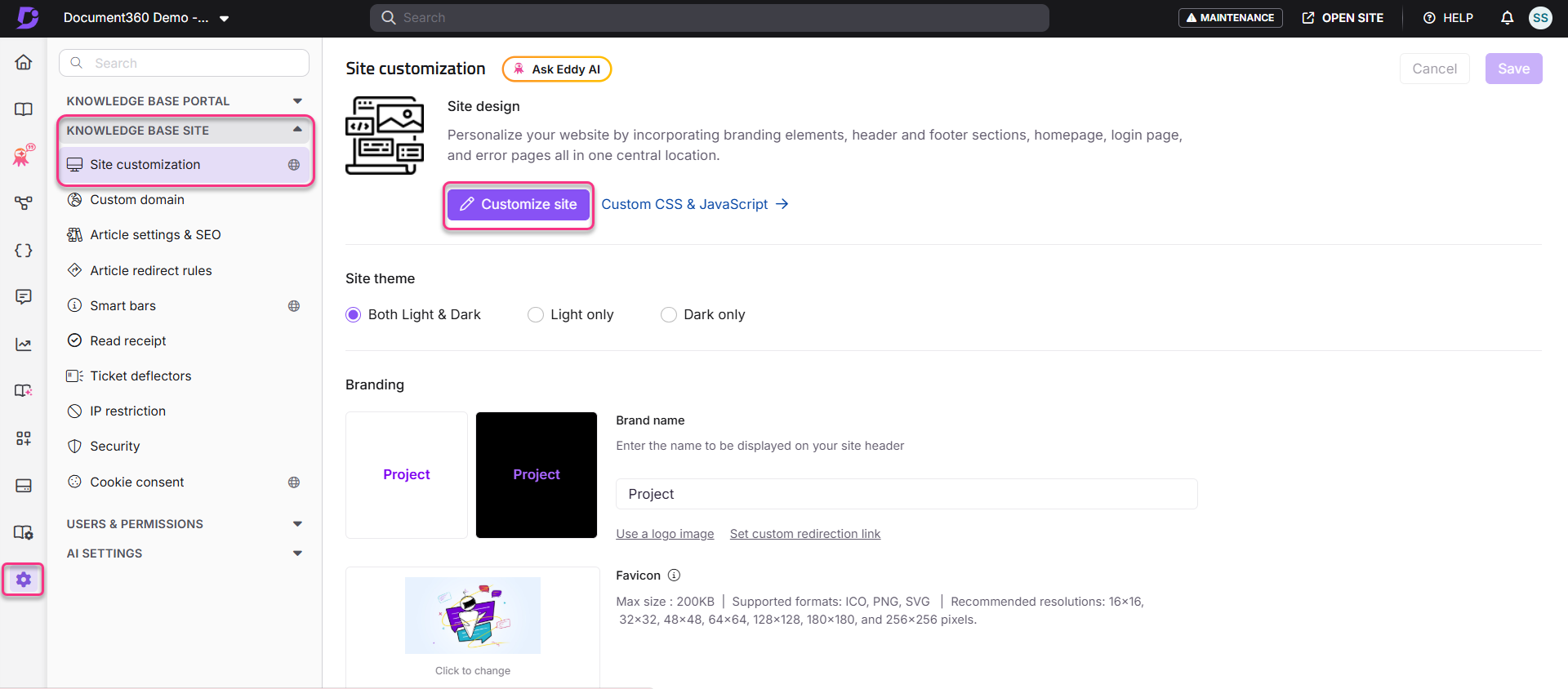
- Navega a Configuración () en la barra de navegación izquierda del portal de la Base de conocimiento.
- En el panel de navegación izquierdo, navega al Sitio de la base de conocimientos > Personalización del sitio.
- Haz clic en el botón Personalizar sitio .
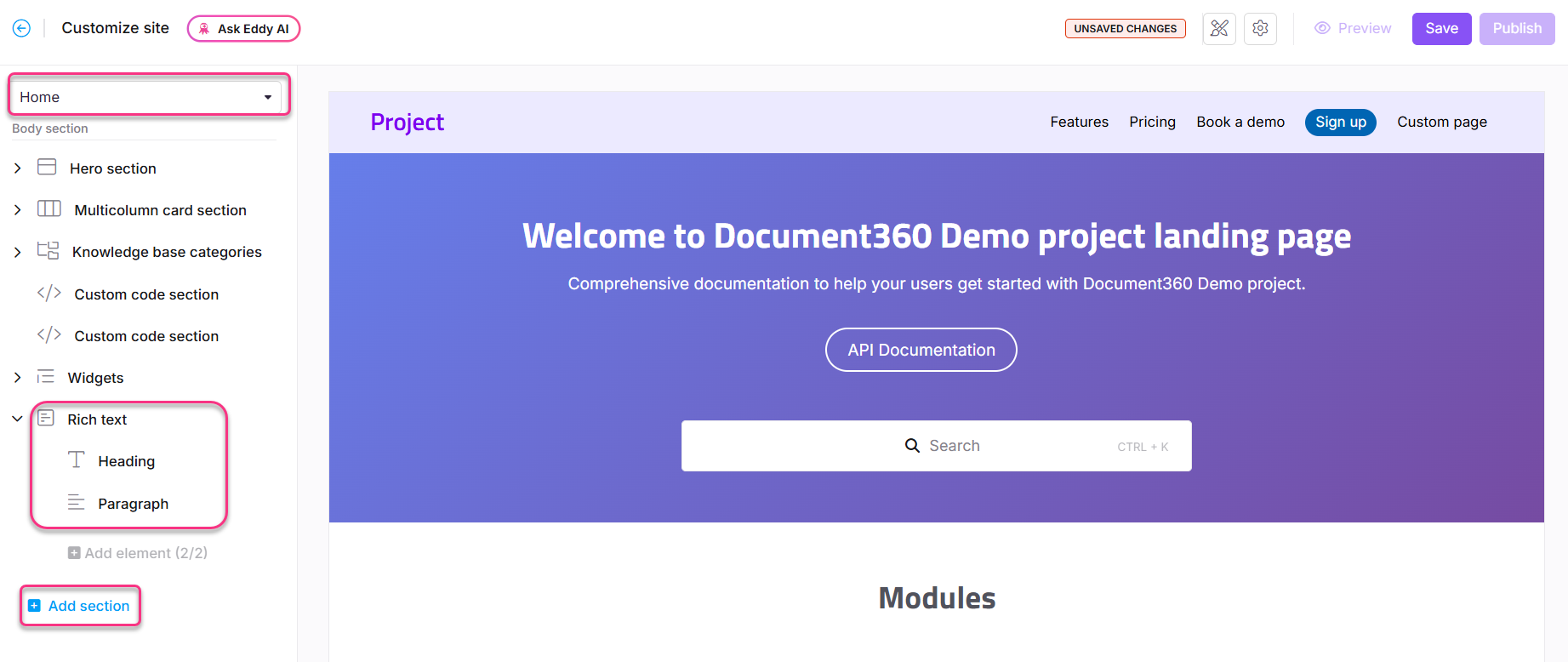
- En el desplegable izquierdo, selecciona Página de inicio . La lista de bloques de cuerpo aparece en la sección de Cuerpo.
- Haz clic en Añadir sección y selecciona Texto enriquecido. El bloque de texto enriquecido se añade a la lista.
- Haz clic en el bloque de texto enriquecido y selecciona el color de fondo deseado.
- Usa el icono de Reordenar () para reorganizar el bloque dentro de la sección del cuerpo.
- Haz clic en el icono Ocultar () para activar la visibilidad del bloque sin eliminarlo.
- Amplía el desplegable de Texto Enriquecido para acceder a las opciones de Encabezado y Párrafo .
Cómo configurar el bloque de texto enriquecido
Rumbos
- Haz clic en Encabezado para abrir el panel de Encabezado.
- Introduce el texto deseado en el campo de texto Encabezado .
- Usa la paleta de colores de texto para establecer el color del encabezado.
- En la sección de Alineación , elige Izquierda, Centro o Derecha.
- Haz clic en Suprimir para eliminar el elemento Encabezado de este bloque.
Párrafo
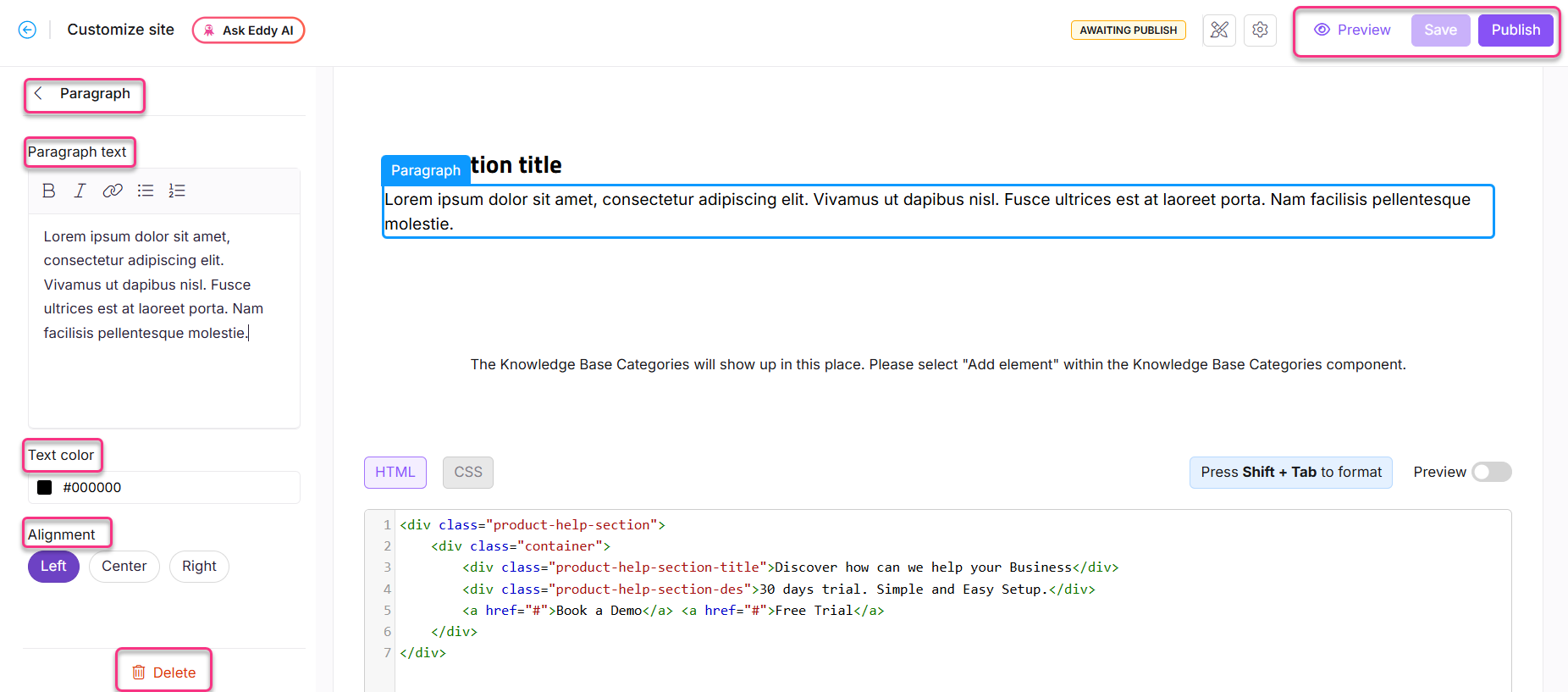
- Haz clic en Párrafo para abrir el panel de Párrafo.
- Introduce tu contenido en el campo de texto de Párrafo .
- Formatea el texto usando las siguientes opciones:
| Opción | Qué hace |
|---|---|
| Negrita () | Aplica un formato en negrita |
| Cursiva () | Aplica formato cursivo |
| URL/Enlace () | Añade un hipervínculo |
| Lista no ordenada () | Crea una lista con viñetas |
| Lista ordenada () | Crea una lista numerada |
La sintaxis Markdown también está soportada en el campo de texto de Párrafo.
- Utiliza la paleta de colores de texto para establecer el color del texto del párrafo.
- En la sección de Alineación , elige Izquierda, Centro o Derecha.
- Haz clic en Borrar para eliminar el elemento Párrafo de este bloque.
Cómo guardar y publicar
- Utiliza el interruptor de Vista previa a la derecha para revisar tus cambios.
- Haz clic en Guardar para guardar tus cambios.
- Haz clic en Publicar para hacer cambios en directo.
Vista del sitio de la base de conocimiento
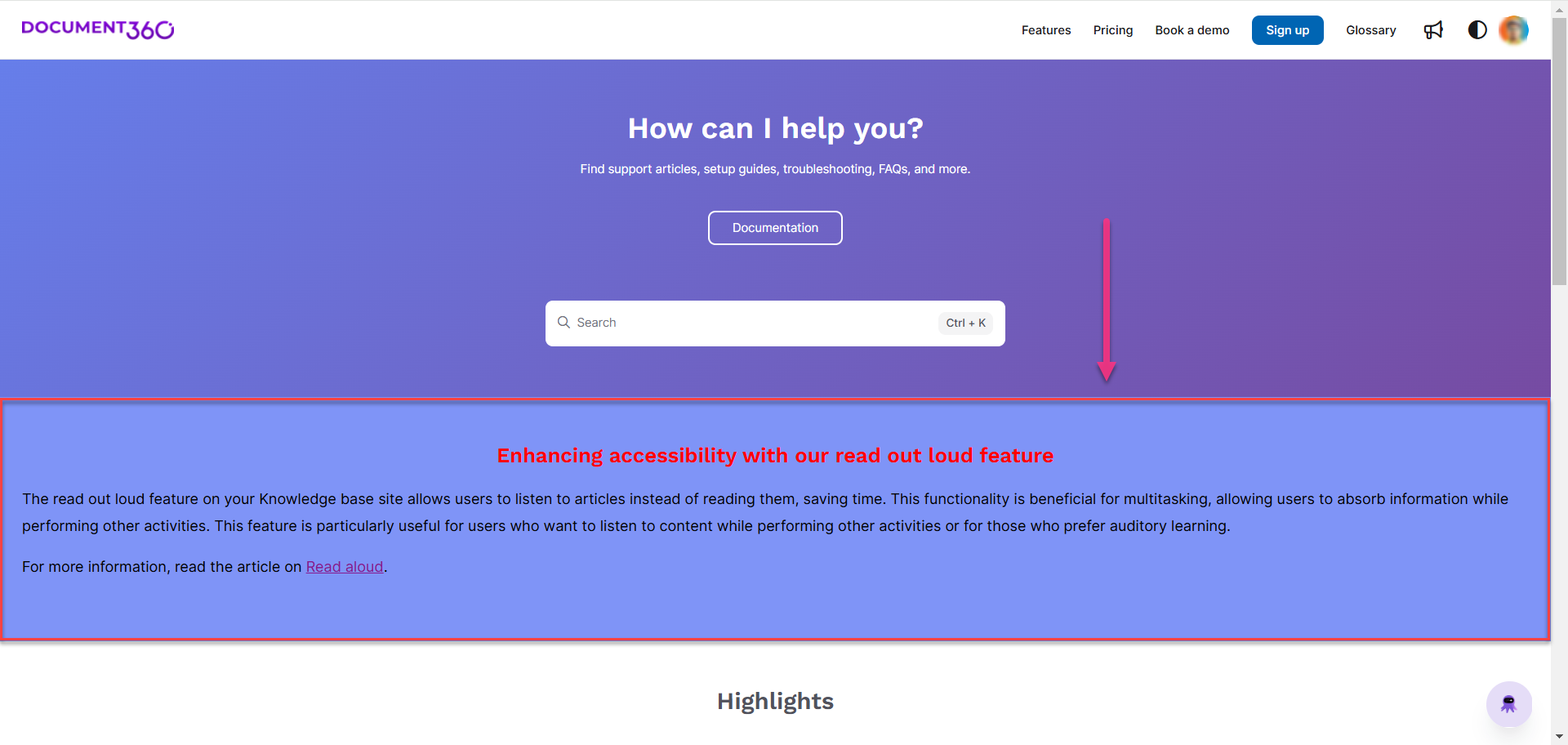
Aquí tienes un ejemplo de un bloque de texto enriquecido tal y como aparece en la página de la base de conocimiento.
Mejores prácticas
- Mantén el encabezado corto y escaneable : el encabezado es lo primero que ven los lectores en este bloque. Una sola línea es lo ideal.
- Usa Markdown en el párrafo para formatear rápido ; en lugar de usar la barra de herramientas para cada edición, puedes escribir
**bold**,*italic*, y- list itemsdirectamente en el campo de párrafo. - Combina el color de fondo con la paleta de tu página principal : si usas varios bloques de cuerpo, mantén los colores de fondo consistentes o deliberadamente contrastados para crear secciones visuales.
- Usa el bloque de texto enriquecido para contenido solo de texto ; si necesitas una imagen junto al texto, usa el bloque de Imagen con texto en su lugar.
Preguntas frecuentes
¿Cómo elimino un bloque de texto enriquecido de la página principal?
Navega a {{variable. Configuración}} () > {{variable. Base de conocimientos: sitio web}} > Personaliza el sitio y haz clic en Personalizar sitio. En el desplegable izquierdo, selecciona Página de inicio . En la sección Cuerpo, haz clic en el bloque de texto enriquecido deseado. Haz clic en Eliminar y confirma haciendo clic en Sí en el prompt de confirmación de Eliminar. Haz clic en Guardar y luego en Publicar para aplicar los cambios.