La función Importar lectores te permite añadir más de cinco lectores a tu proyecto Document360 en una sola operación usando un archivo CSV. Puedes importar hasta 500 lectores a la vez, con configuración opcional de SSO, acceso al contenido y asignación de grupos aplicados a todas las cuentas importadas a la vez.
Cuándo importar lectores
- Estás incorporando a un gran número de lectores a la vez (por ejemplo, tras el lanzamiento de un producto o la implementación a nivel de la empresa).
- Necesitas añadir más de 5 lectores y evitar crearlos uno a uno.
- Tienes una lista lista lista de direcciones de correo electrónico de los lectores, nombres de pila y apellidos en una hoja de cálculo.
Antes de que empieces
- El acceso de lectores de tu proyecto debe estar configurado en Privado o Mixto.
- Debes tener el rol de Administrador o Propietario del portal, o un rol personalizado con permiso de Gestionar el usuario .
- Prepara un archivo CSV usando la plantilla Document360 (descargada durante el flujo de importación). No modifiques los encabezados de columna.
- Si vas a importar lectores SSO, ten el nombre de configuración SSO listo.
Cómo importar lectores
- Navega a Configuración () > Usuarios y seguridad en la barra de navegación izquierda del portal de la base de conocimiento.
- En el panel de navegación izquierdo, navega a Lectores y grupos > Lectores.
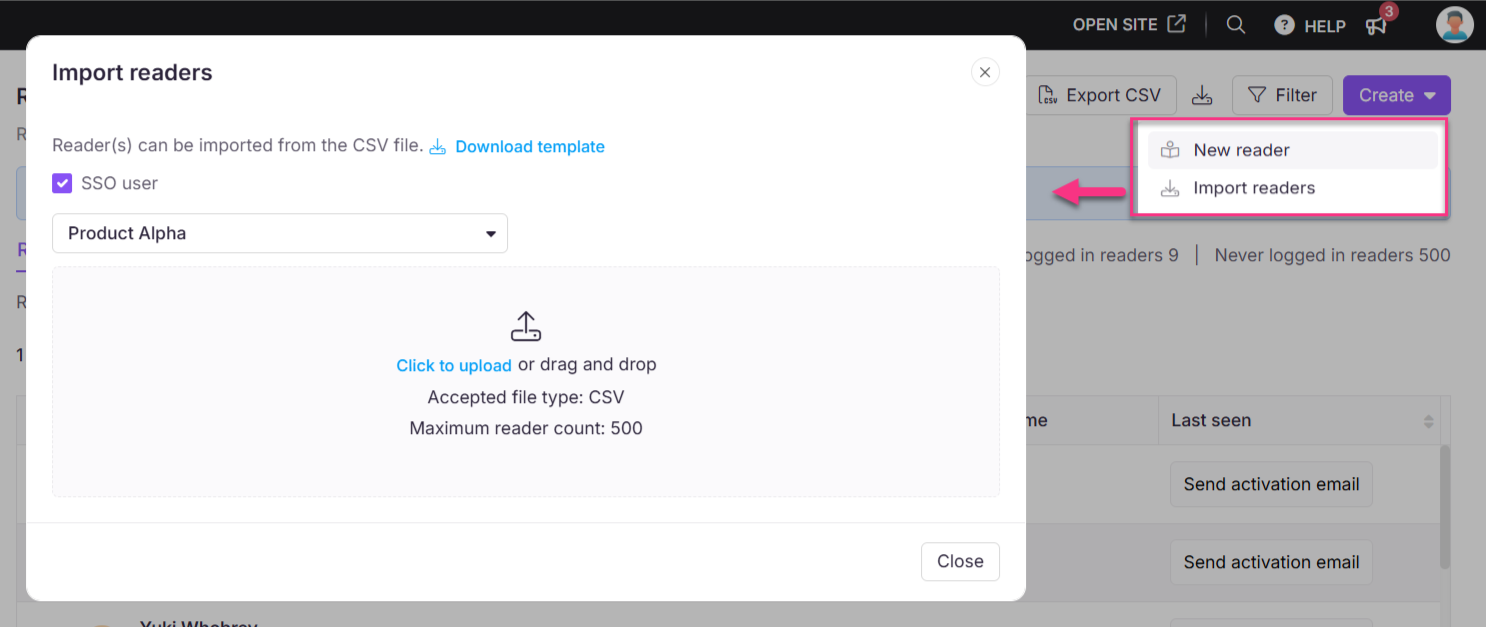
- Haz clic en el desplegable Crear en la esquina superior derecha y elige Importar lectores para abrir el panel Importar lector .
- Selecciona la casilla de usuario SSO para añadir los lectores importados como usuarios SSO.
- Si seleccionaste la casilla de usuario SSO , selecciona una configuración SSO en el menú desplegable Seleccionar SSO .
- Descarga la plantilla del archivo CSV haciendo clic en la opción Descargar plantilla .
- Abre el archivo CSV descargado en una aplicación local (como Microsoft Excel) e introduce los correos electrónicos de la nueva cuenta y los nombres y apellidos.
- Guarda el archivo y súbelo al panel de Document360 haciendo clic en Haz clic para subir. También puedes arrastrar y soltar el archivo en el fotograma de drop designado.
- Los datos serán validados y los correos Válidos e Inválidos se listarán en la tabla resumen de Validación .
- Haz clic en Saltar correo de invitación si no quieres que tus nuevos lectores reciban un correo de invitación.
- Asigna el acceso y grupo de contenido a los lectores importados usando los desplegables correspondientes.
- Haz clic en Importar.
Límites y limitaciones
| Límite | Detalle |
|---|---|
| Número máximo de lectores por importación | 500 |
| Formato de archivo | Solo CSV. Utiliza la plantilla Document360 — no se admiten formatos personalizados. |
| Asignación de acceso al contenido | Se aplica un único nivel de acceso al contenido a todos los lectores importados. Edita los lectores individuales después de la importación si se necesitan diferentes niveles de acceso. |
| Asignación en grupo | Un solo grupo se aplica a todos los lectores importados durante la importación. |
| Configuración SSO | Una única configuración SSO se aplica a todos los lectores en el lote de importación. |
| Correos electrónicos inválidos | Se saltan filas con direcciones de correo electrónico inválidas o duplicadas. Las filas válidas siguen importándose. |
Mejores prácticas
- Usa siempre la plantilla CSV descargada. Subir un archivo con cabeceras de columna o formatos diferentes causará errores de validación.
- Revisa el resumen de validación antes de confirmar la importación. Corrige las filas inválidas en el CSV y vuelve a subir si necesitas que todos los lectores se creen en un solo lote.
- Si necesitas importar lectores con diferentes niveles de acceso al contenido o configuraciones SSO, divídelos en varias operaciones de importación.
- Utiliza Saltar el correo invitado solo cuando planees notificar a los lectores a través de otro canal: los lectores no pueden iniciar sesión hasta recibir su invitación o ser añadidos vía SSO.
Preguntas frecuentes
¿Qué ocurre con los correos electrónicos inválidos en el CSV?
Los correos electrónicos inválidos o duplicados aparecen en el resumen de Validación como correos inválidos y se omiten. Todos los correos válidos en el mismo archivo siguen importándose.
¿Puedo asignar diferentes niveles de acceso al contenido a distintos lectores en la misma importación?
No. El acceso al contenido se aplica de forma uniforme a todos los lectores en una sola importación. Importar en lotes separados o editar lectores individuales después de la importación para asignar diferentes niveles.
¿Puedo volver a importar el mismo CSV para añadir los lectores que me he perdido?
Sí. Las direcciones de correo electrónico duplicadas se detectan durante la validación y se saltan, por lo que volver a subir un CSV que incluya lectores importados previamente no creará duplicados.