Puedes usar la función Importar usuarios para añadir más de cinco cuentas de equipo a tu proyecto a la vez. Los usuarios se añaden subiendo un archivo CSV que contiene sus direcciones de correo electrónico y nombres, asignando roles y accesos antes de confirmar la importación.
Por qué importar usuarios
Al incorporar un equipo grande, añadir usuarios uno a uno mediante el diálogo de Agregar usuario lleva mucho tiempo: soporta un máximo de 5 direcciones de correo electrónico por operación. La función Importar usuarios elimina esa restricción permitiéndote preparar una lista de hasta 500 usuarios en un archivo CSV y subirlos todos en una sola operación. Este es el enfoque correcto cuando estás:
- Añadir más de cinco usuarios a la vez.
- Incorporar a un nuevo equipo, departamento o cohorte de colaboradores.
- Migración de usuarios de otro sistema a Document360.
Antes de que empieces
- Debes tener el rol de Propietario o Administrador del proyecto.
- Ten listos los correos electrónicos, nombres de pila y apellidos de los usuarios que quieres añadir.
Cómo importar usuarios
-
Navega a Configuración () > Usuarios y seguridad en la barra de navegación izquierda del portal de la base de conocimiento.
-
En el panel de navegación izquierdo, navega a Usuarios y grupos > Usuarios.
-
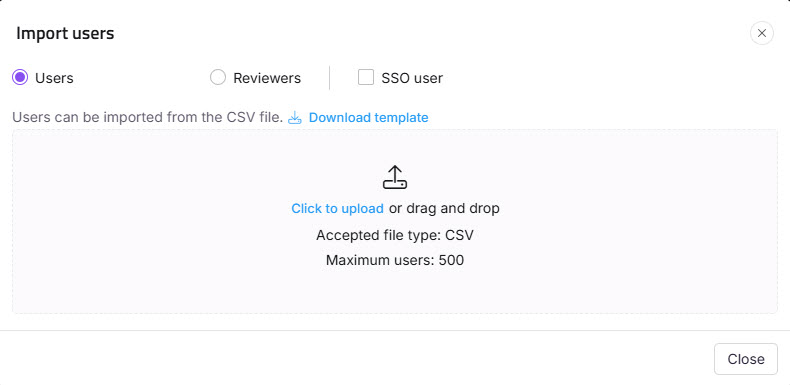
Haz clic en Añadir > Importar usuarios para abrir el panel Importar usuarios .
-
Selecciona la casilla de usuario SSO para añadir a los usuarios como usuarios SSO.
-
Si seleccionaste la casilla de usuario SSO , selecciona una configuración SSO en el menú desplegable Seleccionar SSO .
-
Descarga la plantilla del archivo CSV haciendo clic en la opción Descargar plantilla .
-
Abre el archivo CSV descargado en una aplicación local como MS Excel.
-
Introduce los correos electrónicos de la nueva cuenta y los nombres y apellidos.
-
Guarda el archivo CSV y luego haz clic en el cuadro de diálogo Haz clic para subir . También puedes arrastrar y soltar el archivo en el fotograma de drop designado.
Los datos serán validados y los correos Válidos e Inválidos se listarán en la tabla resumen de Validación .
-
Haz clic en la casilla de Saltar correo de invitación si no quieres que tus nuevos usuarios reciban un correo de invitación.
-
Asigna el rol de Portal, rol de contenido, acceso a contenido y Grupo para los usuarios importados usando los desplegables correspondientes.
-
Haz clic en Importar.
NOTA
Para añadir menos de seis usuarios a la vez, utiliza la opción Añadir usuario .
Mejores prácticas
- Usa siempre la plantilla CSV descargada. Subir un archivo con cabeceras de columna o formatos diferentes causará errores de validación.
- Revisa el resumen de Validación antes de confirmar la importación. Corrige cualquier fila de correo inválida en el CSV y vuelve a subir si es necesario.
- Todos los usuarios de un mismo lote de importación reciben el mismo rol en el portal, rol de contenido y acceso al contenido. Si necesitas diferentes roles para distintos usuarios, divídelos en operaciones de importación separadas.
- Utiliza Saltar el correo de invitación solo cuando planees notificar a los usuarios a través de otro canal: los usuarios no pueden iniciar sesión hasta recibir y actuar sobre la invitación.