Los usuarios son miembros del equipo que inician sesión en el portal de la base de conocimientos para crear, editar, revisar y gestionar contenido. A diferencia de los lectores, que solo consumen la base de conocimiento publicada, los usuarios tienen acceso al portal y se les asignan roles que controlan lo que pueden hacer. Cuando añades a un usuario, especificas su rol en el proyecto, el rol de contenido y el nivel de acceso al contenido que recibe.
¿Por qué añadir usuarios
Añadir usuarios es la forma en que tu equipo accede al portal Document360. Sin una cuenta de usuario, un miembro del equipo no puede iniciar sesión para escribir artículos, revisar contenido, gestionar configuraciones ni realizar ninguna tarea de autoría o administración. Asignas a cada usuario un rol de proyecto (que controla el acceso al portal) y un rol de contenido (que controla lo que pueden hacer con los artículos y el contenido). Esta combinación te permite dar a cada persona exactamente el nivel adecuado de acceso — ni más ni menos.
Utiliza este artículo cuando necesites:
- Invita a un nuevo miembro del equipo al portal.
- Asigna un rol específico a un escritor, editor, crítico o administrador.
- Limita a un usuario a espacios de trabajo, idiomas o categorías específicas.
- Añade usuarios mediante autenticación SSO.
Antes de que empieces
- Debes tener el rol de Propietario o Administrador del proyecto.
- Ten listas las direcciones de correo de los usuarios que quieres añadir.
Cómo añadir un usuario
-
Navega a Configuración () > Usuarios y seguridad en la barra de navegación izquierda del portal de la base de conocimientos.
-
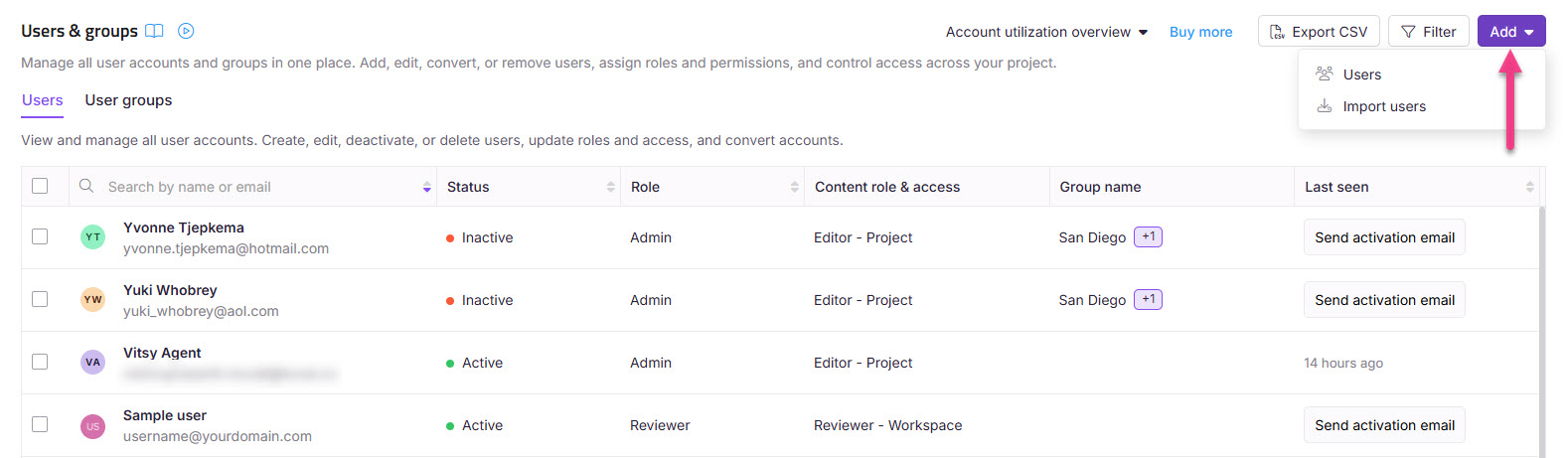
En el panel de navegación izquierdo, navega a Usuarios y grupos > Usuarios.
-
Haz clic en Añadir > Usuario para abrir el cuadro de Nuevo usuario .
-
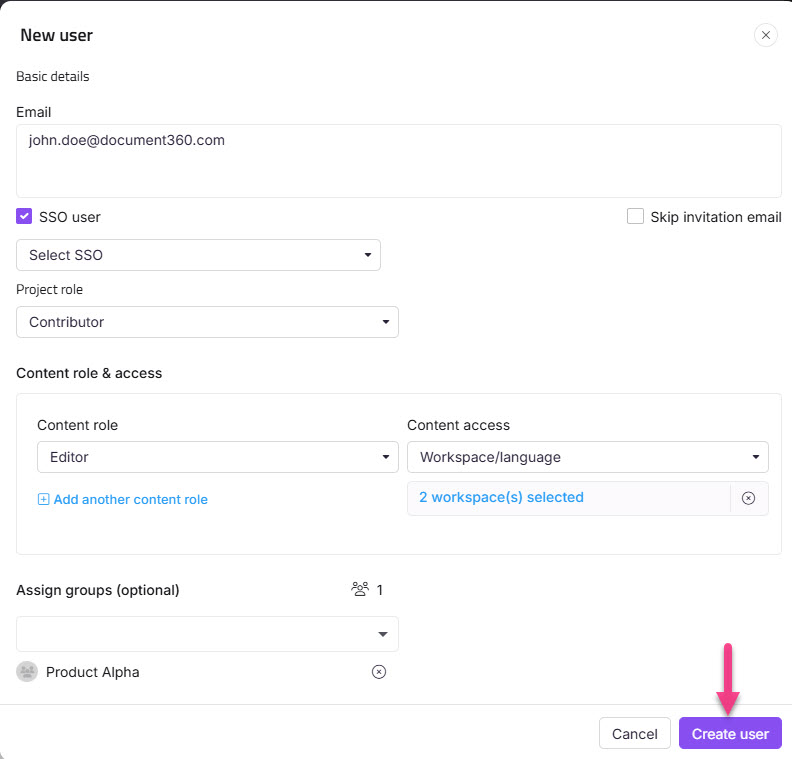
En el campo Correo electrónico , introduce las direcciones de correo de los usuarios que quieres añadir.
NOTA
Puedes añadir hasta cinco direcciones de correo electrónico a la vez, separadas por comas. Para añadir más de cinco usuarios a la vez, usa Importar usuarios.
- Seleccione la casilla de verificación de usuario SSO para añadir al usuario como usuario SSO.
- Si seleccionaste la casilla de usuario SSO , selecciona una configuración SSO en el menú desplegable Seleccionar SSO .
- Selecciona la casilla Saltar correo de invitación si no quieres que tus nuevos usuarios reciban un correo de invitación. Puedes compartir la URL del portal directamente con los usuarios para que puedan iniciar sesión sin invitación.
- Elige el rol de proyecto deseado para las nuevas cuentas.
NOTA
No puedes elegir roles individuales en el portal para cada correo electrónico que introduzcas en el campo Correo . Todas las direcciones en el campo reciben el mismo rol de proyecto.
- Selecciona el rol de contenido deseado para los nuevos usuarios.
NOTA
Puedes asignar varios roles de contenido para controlar el acceso seleccionando Añadir otro rol de contenido. Si no se selecciona ningún rol de contenido, el usuario recibe asignado Ninguno por defecto.
- Elige el nivel de acceso al contenido que quieres para el rol de contenido.
- Asigna grupos para los nuevos usuarios desde el desplegable Asignar grupos . Este campo es opcional. También puedes añadir usuarios sin asociarlos con ningún grupo.
- Haz clic en Nuevo usuario.
Roles en proyectos
El rol de proyecto determina qué áreas del portal de la base de conocimiento puede acceder y gestionar un usuario. Para un desglose detallado de permisos por rol, consulte Roles y permisos.
| Función | Descripción |
|---|---|
| Propietario | Tiene acceso completo a todas las funciones, incluida la facturación. Puede añadir o reasignar a otros propietarios. Solo se puede asignar un rol de propietario a la vez por proyecto. |
| Administración | Tiene acceso a todas las funciones excepto facturación. Puede gestionar usuarios, proyectos y configuraciones. No puede añadir ni asignar el rol de Propietario. |
| Colaborador | Puede crear, editar y publicar borradores de artículos y páginas de categorías. |
| Reseñador | Puedes iniciar sesión en el portal de la base de conocimientos y acceder a los artículos asignados para su revisión. |
| Rol personalizado | Un conjunto personalizado de permisos definidos por tu organización. Los roles personalizados se crean y gestionan en Roles y permisos. |
Roles de contenido
El rol de contenido controla qué acciones puede realizar un usuario sobre artículos y otros contenidos dentro de la base de conocimiento.
| Función | Descripción |
|---|---|
| Redactor de borradores | Puede crear y editar artículos y páginas de categorías, pero no puede publicarlas. |
| Editor | Puede gestionar artículos, categorías, impulsos, flujos de trabajo y reutilización de contenido. |
| Reseñador | Puede añadir comentarios a artículos, actualizar el estado de los flujos de trabajo y establecer fechas de entrega para los estados. |
| Ninguno | No se asigna ningún rol de contenido. Esto puede actualizarse más adelante según sea necesario. |
Niveles de acceso al contenido
El nivel de acceso al contenido determina qué contenido de la base de conocimiento puede visualizar y trabajar un usuario para su rol asignado.
| Nivel de acceso | Descripción |
|---|---|
| Ninguno | El usuario no tiene acceso a ningún contenido de la base de conocimiento. |
| Todos | El usuario tiene acceso a todo el contenido de la base de conocimiento en todos los espacios de trabajo e idiomas. |
| Espacio de trabajo / Lenguaje | Restringe el acceso al contenido dentro de espacios de trabajo e idiomas específicos. Los usuarios solo pueden ver el contenido designado para sus selecciones asignadas. |
| Categoría | Limita el acceso a categorías específicas dentro de espacios de trabajo y lenguajes designados. Los usuarios solo pueden ver contenido dentro de sus categorías asignadas. |
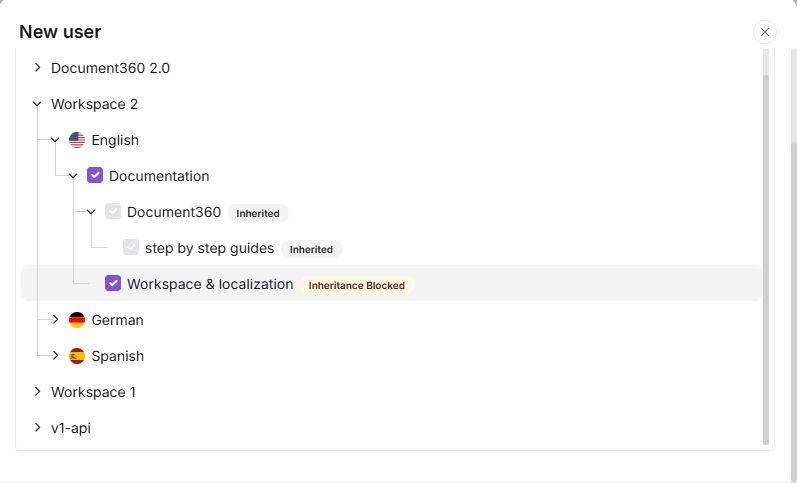
Cuando eliges Categoría como nivel de acceso al contenido, seleccionas categorías específicas de un árbol. Seleccionar una categoría principal selecciona automáticamente todas sus categorías y subcategorías, mostradas con una insignia Heredada . Si se ha aplicado Herencia por bloques a una categoría o subcategoría específica, esa se excluirá de la selección automática: aparece sin marcar con una insignia de Herencia bloqueada , y puedes seleccionarla manualmente para conceder acceso explícito a esa categoría. El árbol solo muestra las categorías a las que tienes acceso.
- Los niveles de acceso al contenido (Ninguno, Todos, Espacio de trabajo/Lenguaje y Categoría) se aplican tanto al portal de la base de conocimientos como al sitio publicado para el mismo usuario. No se pueden configurar diferentes niveles de acceso al contenido para cada uno.
- Por ejemplo, puedes combinar múltiples roles de contenido para dar a un revisor acceso solo de visualización a una gama más amplia de contenido sin conceder permisos de edición. Consulta permisos de revisor para más información.
Preguntas frecuentes
¿Por qué no puedo añadir un usuario a Document360?
Esto suele ocurrir cuando el usuario ya forma parte del proyecto en un rol diferente, como un Lector (SSO Reader), un revisor o un usuario existente. En esos casos, no podrás añadir la misma dirección de correo electrónico de nuevo como nuevo usuario.
Para resolver esto, comprueba si el usuario existe en Lectores y grupos. Si aparece como Lector, puedes convertirlo en un usuario con el acceso deseado. Si el usuario está asignado como Revisor, elimínalo de ese rol antes de asignarle el rol y el acceso al contenido adecuados. Además, asegúrate de que el ID de correo electrónico introducido sea válido y esté libre de errores tipográficos.
¿Quién puede añadir o eliminar a un usuario?
Los administradores y propietarios del proyecto pueden añadir y eliminar usuarios. Quienes tengan el permiso de Gestionar usuarios también pueden añadir usuarios.
Solo un propietario puede añadir o reasignar a otro propietario.
Los administradores pueden añadir usuarios, pero no pueden añadir ni asignar el rol de Propietario .
¿Puedo añadir un usuario sin enviar un correo de invitación?
Sí. Selecciona la casilla Saltar el correo de invitación en el cuadro de diálogo de Nuevo usuario antes de hacer clic en Nuevo usuario. La cuenta se crea inmediatamente, pero el usuario no recibirá una notificación por correo electrónico. Puedes compartir la URL del portal directamente con ellos para que puedan iniciar sesión.
¿Qué pasa si intento añadir a alguien que ya es Reader?
Document360 no permite que exista la misma dirección de correo electrónico tanto que un usuario como un Reader. Si introduces un correo que pertenece a un Reader existente, el sistema mostrará un error. Para dar acceso al portal de esa persona, convierte su cuenta de Reader en una cuenta de usuario en lugar de crear una nueva entrada.
¿Puedo añadir más de cinco usuarios a la vez?
El diálogo de nuevo usuario acepta hasta cinco direcciones de correo electrónico a la vez. Para añadir más de cinco usuarios en una sola operación, utiliza Importar usuarios, que te permite subir un archivo CSV con tantos usuarios como permita tu plan.
¿Cuál es la diferencia entre un usuario y un lector?
Los usuarios tienen acceso al portal de la base de conocimientos y pueden crear, editar o gestionar contenido según su rol. Los lectores solo tienen acceso al sitio de la base de conocimientos publicada y no pueden iniciar sesión en el portal. Si necesitas que alguien vea tus artículos publicados sin contribuir con contenido, añádelo como Lector en su lugar.