Añadir un lector en Document360 crea una cuenta que puede acceder a tu sitio privado o de acceso mixto de la base de conocimiento. Los lectores se diferencian de los usuarios del portal: pueden ver contenido pero no pueden contribuir ni gestionar la base de conocimiento. Puedes añadir hasta 5 lectores a la vez usando el panel Crear cuenta de lector , o usar Importar lectores para sumar hasta 500 a la vez.
Cuándo añadir un lector
- Un nuevo cliente, socio o empleado necesita acceso a tu base de conocimiento privada.
- Quieres conceder acceso de solo lectura sin darle a la persona un rol de colaborador del portal.
- Necesitas añadir un lector como una cuenta autenticada por SSO vinculada a una configuración SSO existente.
Antes de que empieces
- El acceso de lectores de tu proyecto debe estar configurado en Privado o Mixto.
- Debes tener el rol de Administrador o Propietario del portal, o un rol personalizado con permiso de Gestionar el usuario .
- Puedes añadir hasta 5 direcciones de correo electrónico en una sola creación. Para más de 5, usa Importar lectores.
- Ten listo el nombre de configuración SSO si vas a añadir un lector SSO.
Cómo añadir un lector
- Navega a Configuración () > Usuarios y seguridad en la barra de navegación izquierda del portal de la base de conocimiento.
- En el panel de navegación izquierdo, navega a Lectores y grupos > Lectores.
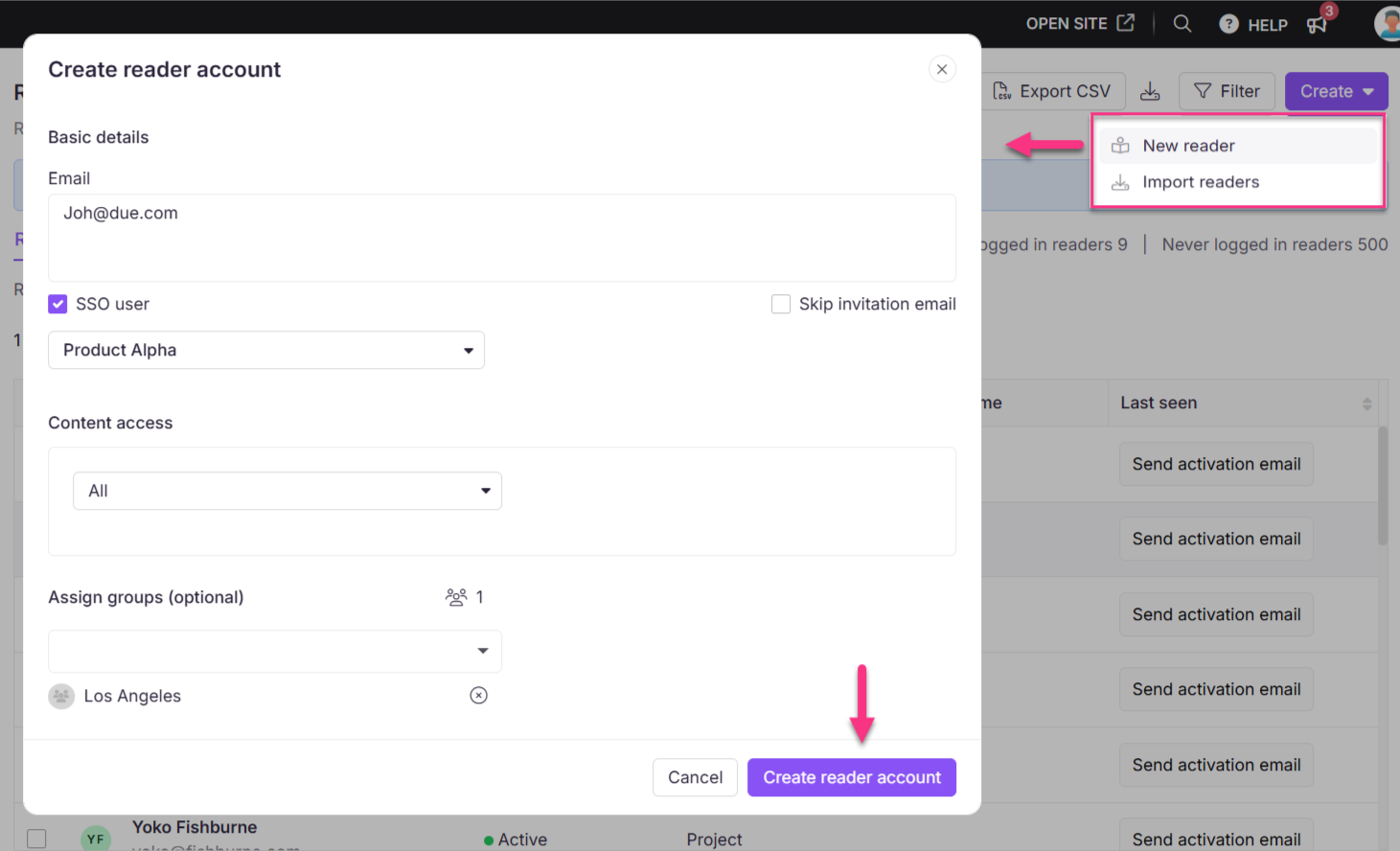
- Haz clic en el desplegable Crear en la esquina superior derecha y elige Nuevo lector para abrir el panel Crear cuenta de lector .
- En el campo Correo electrónico , introduce las direcciones de correo deseadas de las cuentas que deseas añadir.
NOTA
Puedes añadir hasta 5 correos separados por una coma al mismo tiempo.
- Selecciona la casilla de usuario SSO para añadir al lector como usuario SSO.
- Si seleccionaste la casilla de usuario SSO , selecciona una configuración SSO en el menú desplegable Seleccionar SSO .
- Haz clic en la casilla Saltar el correo invitado si no quieres que tus nuevos lectores reciban un correo de invitación.
- Selecciona el acceso al contenido deseado para los nuevos lectores:
| Opción | Lo que el lector puede acceder |
|---|---|
| Ninguno | No se puede acceder a ningún contenido de la base de conocimiento |
| Todos | Puede acceder a todo el contenido de la base de conocimiento en cualquier espacio de trabajo y lenguaje |
| Espacio de trabajo / Lenguaje | Puede acceder a contenido en espacios de trabajo y lenguajes específicos |
| Categoría | Puede acceder a ciertas categorías en espacios de trabajo y lenguajes específicos |
- Este comportamiento solo se aplica a proyectos que han migrado a permisos heredados para lectores. En proyectos que aún no han migrado, el árbol de categorías no se activa en cascada y debes seleccionar cada categoría individualmente. Consulta Permisos heredados para lectores para más información.
- Seleccionar una categoría principal selecciona automáticamente todas sus subcategorías, que se muestran con una insignia Heredada .
- Si Herencia por bloques se ha aplicado a una categoría o subcategoría específica, eso se excluirá de la selección automática. Aparece sin marcar con una insignia de Herencia bloqueada , y puedes seleccionarlo manualmente para conceder acceso explícito a esa categoría.
- El árbol de categorías solo muestra las categorías a las que tienes acceso.
- En Asignar grupos, asigna los lectores a cualquier grupo de lectores existente. Este campo es opcional.
- Haz clic en Crear cuenta de lector.
NOTA
Los usuarios con roles de portales de Administrador y Propietario en un proyecto pueden añadir y eliminar un lector. Además, los roles personalizados con permiso de usuario Gestionar también pueden añadir lectores.
Limitaciones
| Límite | Detalle |
|---|---|
| Correos electrónicos por creación | Hasta 5 direcciones de correo electrónico a la vez |
| Creación masiva | Usa lectores de importación para más de 5 |
| Roles dobles | Una persona no puede tener simultáneamente un rol de lector y un rol de usuario. Para dar acceso a un portal de lector existente, utiliza Convertir un lector en usuario. |
Mejores prácticas
- Asigna el acceso al contenido más restrictivo que se adapte a las necesidades del lector. Utiliza el acceso por categoría para lectores que solo deben ver secciones específicas de la base de conocimiento.
- Utiliza Saltar el correo de invitación solo cuando coordines el acceso manualmente: los lectores no pueden iniciar sesión hasta recibir y actuar sobre la invitación o ser añadidos vía SSO.
- Añadir lectores a un grupo de lectores en el momento de la creación en lugar de editarlos individualmente después. Esto es más eficiente cuando se incorporan varios lectores con los mismos requisitos de acceso.
- Si tu organización usa SSO, añade lectores como usuarios de SSO desde el principio para evitar tener que convertir cuentas más adelante.
Preguntas frecuentes
¿Puedo añadir a una persona como usuario si ya ha sido asignada como lectora?
En Document360, un usuario no puede tener un rol de lector y usuario al mismo tiempo. Para convertir un lector en usuario, utiliza la opción Convertir a usuario .
¿Qué ocurre si introduzco una dirección de correo electrónico que ya pertenece a un lector existente?
Document360 marcará el correo duplicado y no creará una segunda cuenta para él.
¿Puedo cambiar el nivel de acceso al contenido después de crear el lector?
Sí. Pasa el cursor sobre el lector y haz clic en el icono Editar (), luego usa Gestionar acceso al contenido para actualizar su nivel de acceso. Consulta Editar un lector para los pasos completos.
¿Qué hacer si el enlace largo de verificación expira?
Informa al propietario del proyecto para que envíe el correo de verificación, ya que son los únicos que gestionan el acceso.