La gestión de lectores en Document360 te permite controlar quién puede acceder a tu base de conocimiento privada o mixta. Desde la página de Lectores y grupos , puedes añadir lectores individuales o masivos, gestionar su acceso al contenido, organizarlos en grupos, convertirlos en usuarios o cuentas SSO, y exportar sus datos para auditoría. La gestión de lectores solo está disponible cuando el acceso de lectores de tu proyecto está configurado en Privado o Mixto.
Qué puedes hacer con la gestión de lectores
La página de Lectores y grupos es el centro de todas las tareas relacionadas con los lectores en tu proyecto Document360. La tabla siguiente resume lo que cubre cada área.
| Tarea | Qué hace |
|---|---|
| Añadir un lector | Crea hasta 5 cuentas de lectores a la vez |
| Lectores importados | Suma a granel hasta 500 lectores vía CSV |
| Editar, lector | Actualizar nombre, acceso al contenido y membresía del grupo |
| Eliminar un lector | Eliminar permanentemente una o más cuentas de lectores |
| Activa y desactiva un lector | Suspende o restaura el acceso sin eliminar la cuenta |
| Ver historial de actividad de correos electrónicos | Consulta el estado de las notificaciones por correo electrónico y los eventos de los últimos 30 días |
| Convertir un lector en usuario | Actualizar a un lector a un rol de colaborador en el portal |
| Convierte un lector en una cuenta SSO | Mover un lector a autenticación basada en SSO |
| Filtrar y exportar lectores | Reduce la lista de lectores y descárgalo en formato CSV |
| Habilitar permisos heredados | Migrar a la herencia automática de acceso a subcategorías |
Resumen de la página de lectores y grupos
Para contactar con la página de Lectores y grupos :
- Navega a Configuración () > Usuarios y seguridad en la barra de navegación izquierda del portal de la base de conocimiento.
- En el panel de navegación izquierdo, navega a Lectores y grupos > Lectores.
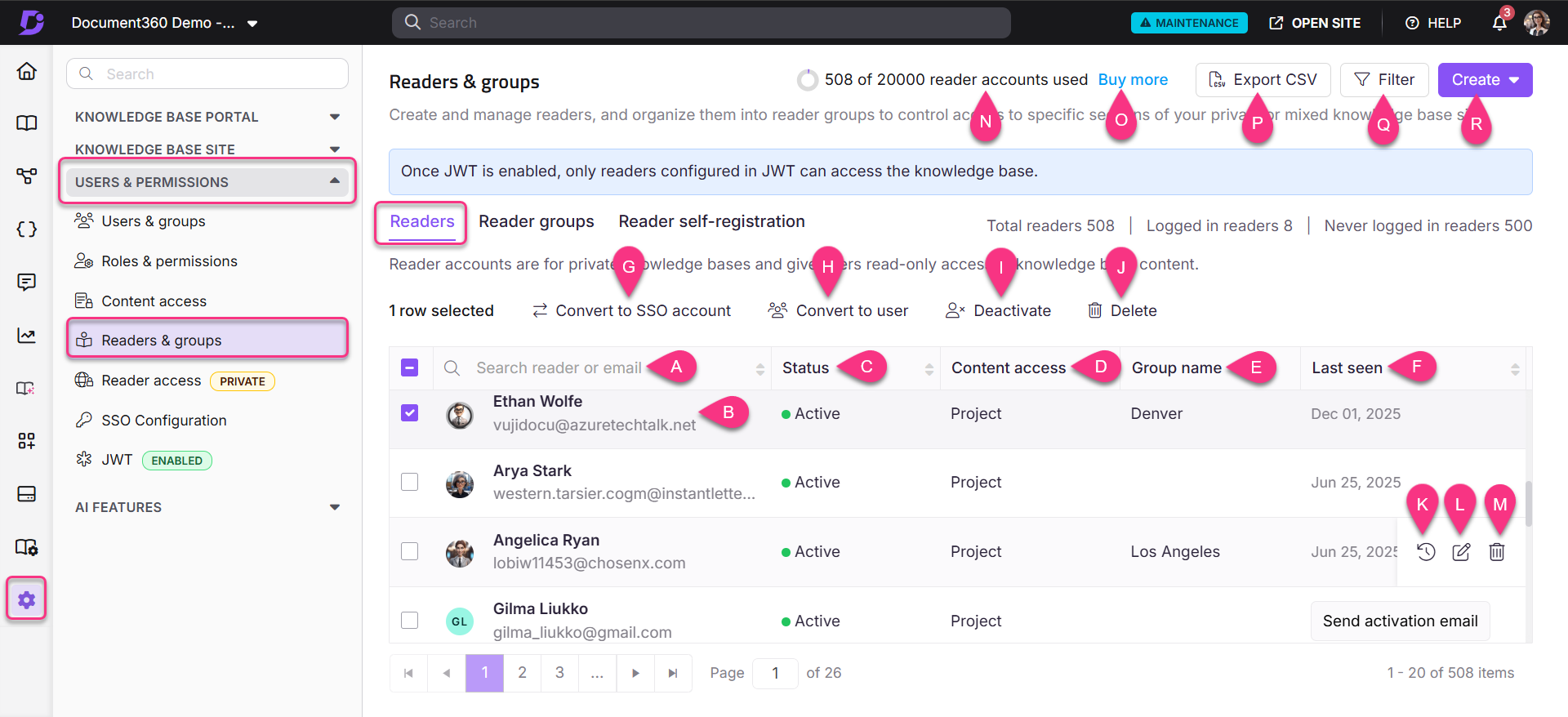
La página incluye los siguientes elementos:
| Elemento | Descripción |
|---|---|
| Búsqueda de lectores | Busca un lector por nombre o dirección de correo electrónico |
| Lista de lectores | Muestra todos los lectores del proyecto |
| Estado | Muestra si la cuenta está activa o inactiva. Un estado inactivo indica que la cuenta ha sido desactivada. |
| Rol de contenido y acceso | Muestra el rol de contenido y el acceso al contenido asignados a la cuenta |
| Nombre del grupo | Muestra al grupo de lectores a qué pertenece la cuenta, si es que pertenece a la cuenta |
| Última vez vista | Fecha en que el lector accedió por última vez al sitio de la base de conocimientos |
| Utilización de cuentas de lectores | Muestra el total de cuentas de lectores incluidas en tu plan y cuántas están en uso actualmente |
| Compra más | Compra cuentas adicionales de lectores |
| CSV de exportación | Descarga la lista de lectores filtrados como archivo CSV |
| Filtro | Restringir resultados por estado de inicio de sesión, fecha de último inicio de sesión, tipo de cuenta o estado |
| Crear | Crear un nuevo lector o importar lectores en masa |
Cuando seleccionas uno o más lectores, las siguientes acciones en masa aparecen en la parte superior de la lista:
| Acción | Descripción |
|---|---|
| Convertir a cuenta SSO | Convertir lectores seleccionados en cuentas autenticadas por SSO |
| Convertir a usuario | Actualizar a lectores seleccionados a cuentas de usuario del portal |
| Desactivar / Activar | Suspender o restaurar el acceso para lectores seleccionados |
| Borrar | Eliminar permanentemente cuentas de lectores seleccionadas |
Cuando pasas el cursor sobre una fila de lectores individual, aparecen los siguientes iconos de acción rápida:
| Icono | Descripción |
|---|---|
| Notificaciones por correo electrónico () | Consulta el historial de actividad de correos electrónicos de los últimos 30 días |
| Edición () | Abre el panel de configuración del lector |
| Eliminar () | Elimina la cuenta de lector |
Antes de que empieces
- La gestión de lectores solo está disponible cuando el acceso de lectores de tu proyecto está configurado en Privado o Mixto.
- Solo los usuarios con los roles de portal Administrador o Propietario , o un rol personalizado con permiso de Gestionar usuario , pueden añadir, editar o eliminar lectores.
Preguntas frecuentes
¿Cómo funciona el comportamiento de sesión de lectura y cierre de sesión?
Las cuentas de lectores no tienen un tiempo de inactividad de 2 horas como los usuarios del portal. Las sesiones de lectura siguen a una caducidad continua de 24 horas en la galleta:
En el inicio de sesión inicial, se configura una cookie con una caducidad de 24 horas.
Cada interacción en el sitio de la base de conocimiento actualiza la caducidad de las cookies hasta 24 horas.
Tras 24 horas de inactividad continua, la cookie caduca y el lector debe iniciar sesión de nuevo.
Los usuarios del portal tienen un tiempo de inactividad integrado de 2 horas. Si un usuario está inactivo durante 2 horas, se desconecta automáticamente.
¿Cómo funcionan los permisos de acceso al contenido para un lector?
El nivel más alto de acceso al contenido asignado se concede a los lectores.