La sección Gestionar el acceso al contenido en la página de acceso al lector te permite controlar qué lectores y grupos de lectores pueden acceder a contenido específico en tu base de conocimiento. Puedes asignar, denegar, eliminar y restaurar el acceso al lector a nivel de espacio de trabajo, idioma, categoría o artículo.
Esta sección solo es visible si tu proyecto está configurado en acceso privado o mixto .
Antes de que empieces
- Debes tener el rol de Propietario o Administrador del portal.
- Tu proyecto debe estar configurado en acceso privado o mixto .
Acceso a la sección Gestionar acceso al contenido
- Navega a Configuración () > Usuarios y Permisos en la barra de navegación izquierda del portal de la base de conocimientos.
- En el panel de navegación izquierdo, navega hasta Acceso al lector.
- Desplázate hasta la sección Gestionar acceso al contenido .
En la parte superior encontrarás dos pestañas:
- Lectores: Lista todas las cuentas de los lectores.
- Grupos de lectores: Lista de todos los grupos de lectores.
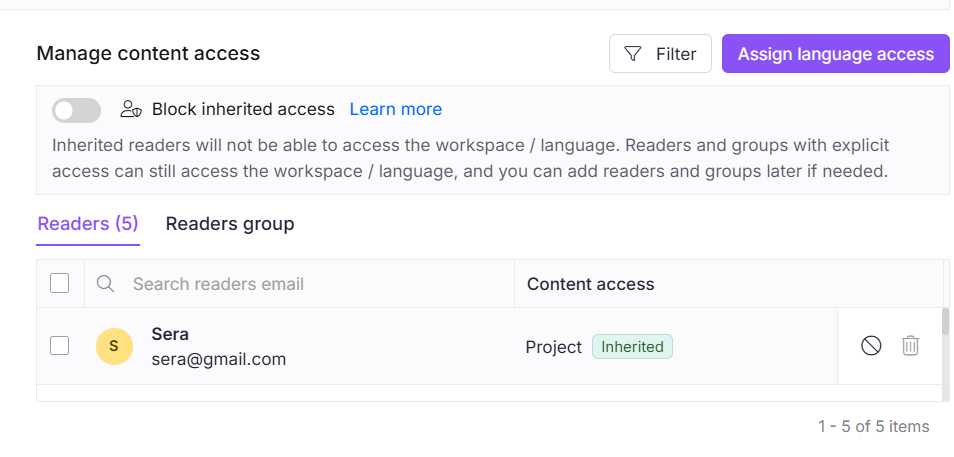
Gestión de lectores individuales
En la pestaña Lectores , selecciona un lector para acceder a estas acciones:
| Acción | Icono | Qué hace |
|---|---|---|
| Negar | Restringe el acceso del lector a contenido específico. Si se deniega el acceso en cualquier nivel, el lector no puede acceder a ese contenido aunque haya heredado acceso de una categoría principal. | |
| Eliminar | Elimina el acceso explícito del lector en este nivel. El lector puede seguir teniendo acceso mediante herencia a nivel parental. Véase Comprensión de la precedencia de permisos. |
NOTA
Si tu nivel de acceso al contenido está configurado más allá del nivel del proyecto (como espacio de trabajo o lenguaje), puedes denegar el acceso a lectores específicos en consecuencia.
Tu base de conocimientos puede incluir tanto artículos privados como públicos, dependiendo de la configuración de acceso del lector.
Comprensión de la precedencia de acceso individual frente a grupo
Cuando un lector pertenece a un grupo de lectores y también tiene el acceso individual al contenido configurado, Document360 aplica la configuración de acceso individual del lector, no la configuración del grupo.
Por ejemplo, si el acceso individual al contenido de un lector está configurado como Todos, ese lector tiene acceso a toda la base de conocimiento aunque el grupo de lectores al que pertenece esté limitado a una sola categoría.
Por el contrario, si el acceso individual al contenido de un lector está configurado en Ninguno, el lector no obtendrá acceso adicional a través de un grupo de lectores.
Configurar el acceso individual a Ninguno no defiere a los permisos del grupo.
Para que los permisos de categoría de un grupo de lectores se apliquen a un lector, no pongas el acceso individual al contenido de ese lector como Ninguno. En su lugar, dejar su acceso individual alineado con el nivel de acceso previsto del grupo y gestionar los entornos a nivel individual solo para lectores que realmente necesiten una excepción al grupo.
Para más información sobre cómo configurar grupos, véase Crear grupo de lectores y Editar grupo de lectores.
Filtrado de lectores
Puedes filtrar a los lectores de esta página según su nivel de acceso:
- Proyecto
- Espacio de trabajo
- Idioma
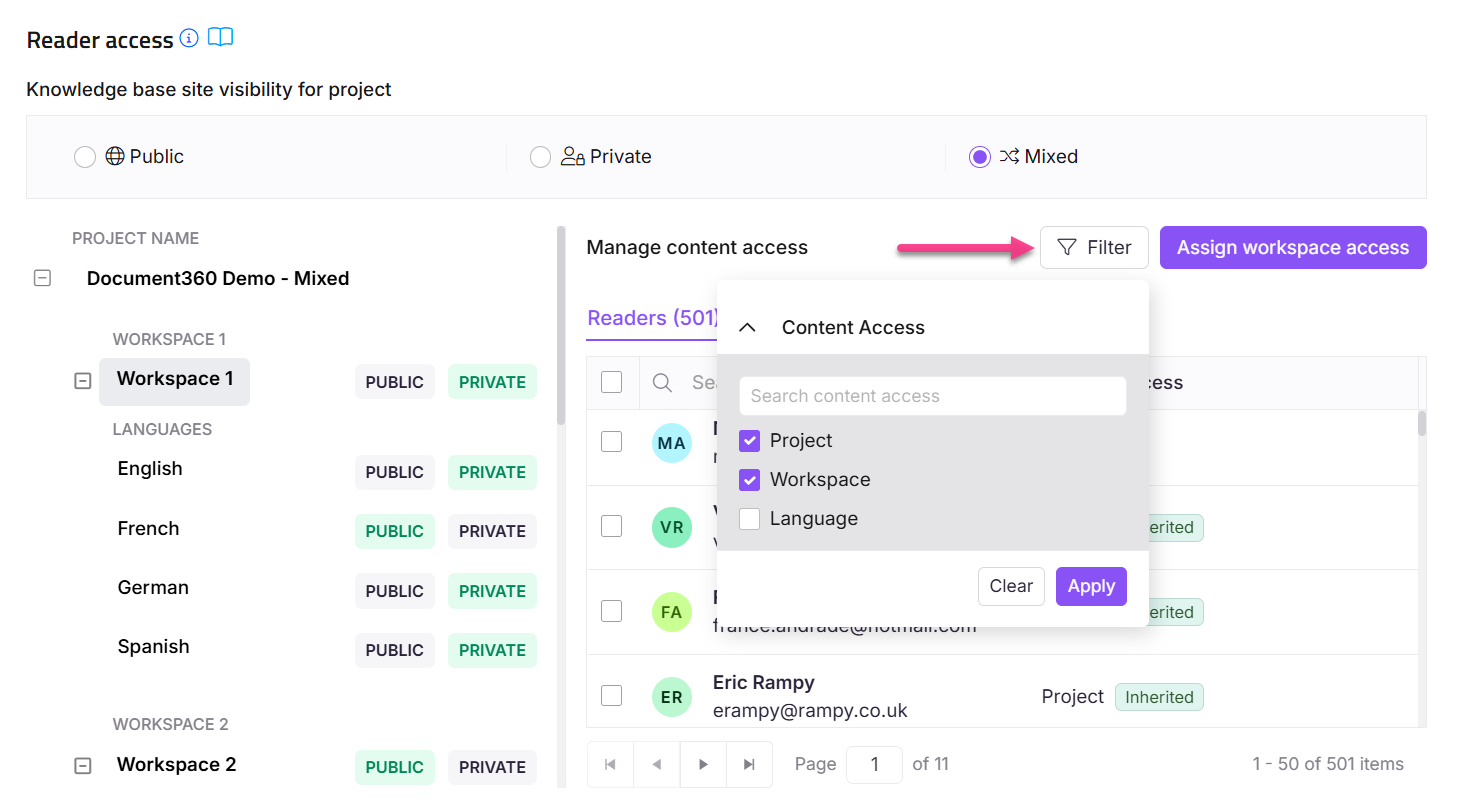
Asignación de acceso al lector
Puedes asignar explícitamente acceso al lector en cualquier nivel — espacio de trabajo, idioma, categoría o artículo — para controlar quién puede ver contenido específico.
NOTA
Esto es especialmente importante después de usar la herencia de bloques, ya que se elimina todo acceso previamente heredado y los lectores deben añadirse explícitamente de nuevo en ese nivel.
A nivel de espacio de trabajo o de idioma
- Ve a Configuración () > Usuarios y permisos > Acceso al lector.
- Selecciona el espacio de trabajo y el idioma donde quieres asignar acceso.
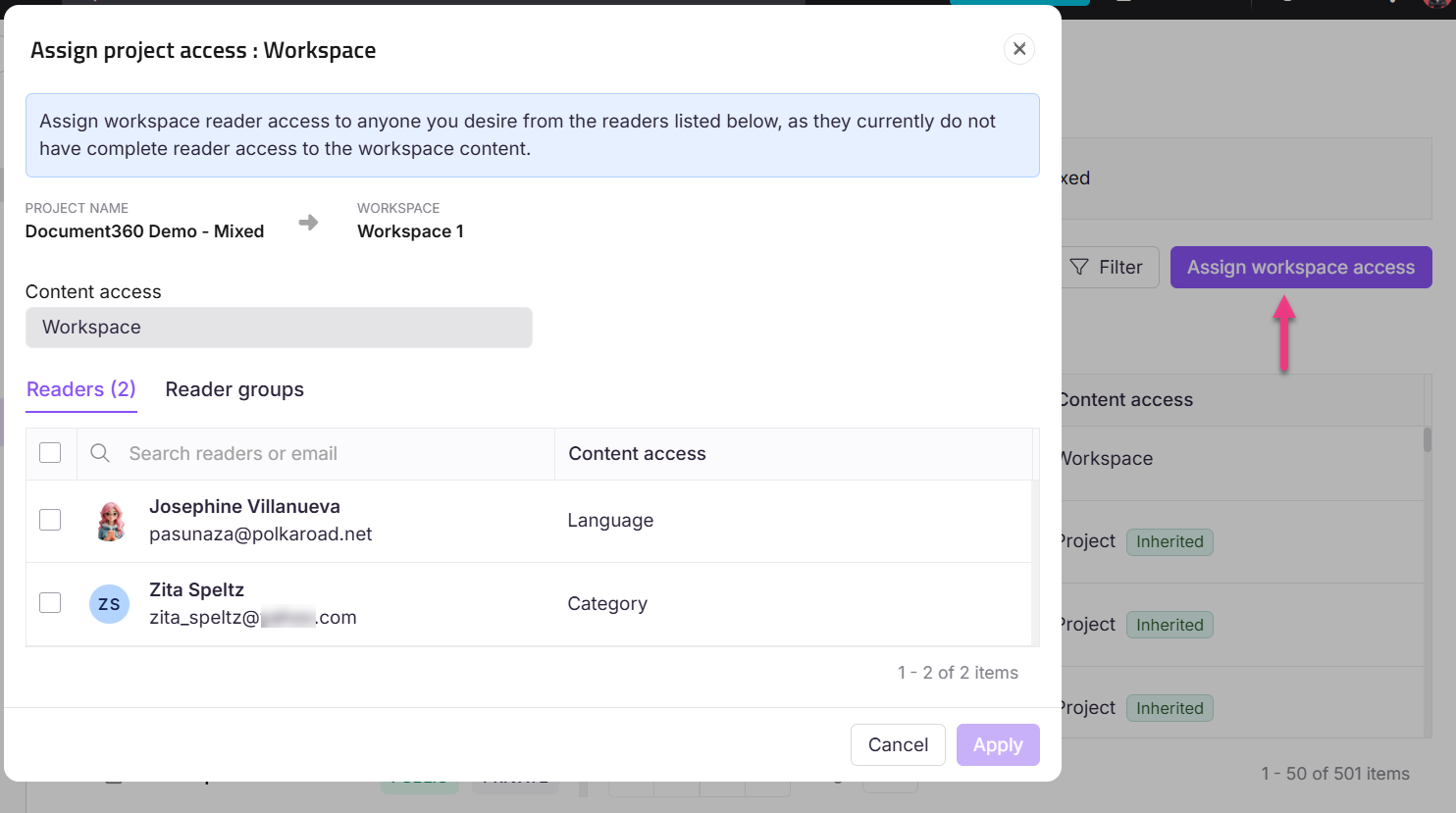
- Haz clic en Asignar acceso y selecciona los lectores o grupos de lectores que necesitan acceso.
- Haz clic en Aplicar.
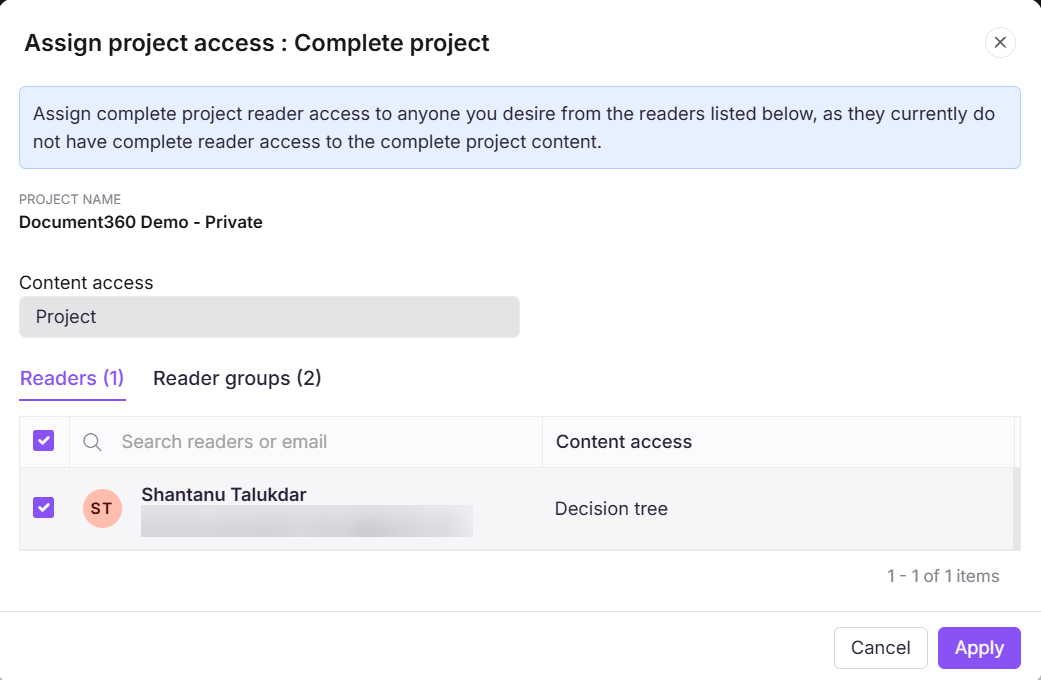
Solo los lectores que añadas explícitamente a nivel de espacio de trabajo o idioma podrán ver ese contenido en la base de conocimiento.
A nivel de categoría o artículo
- Ve a Documentación () y pasa el cursor sobre la categoría o artículo.
- Haz clic en Más () > Seguridad > Base de conocimiento Control de acceso del lector.
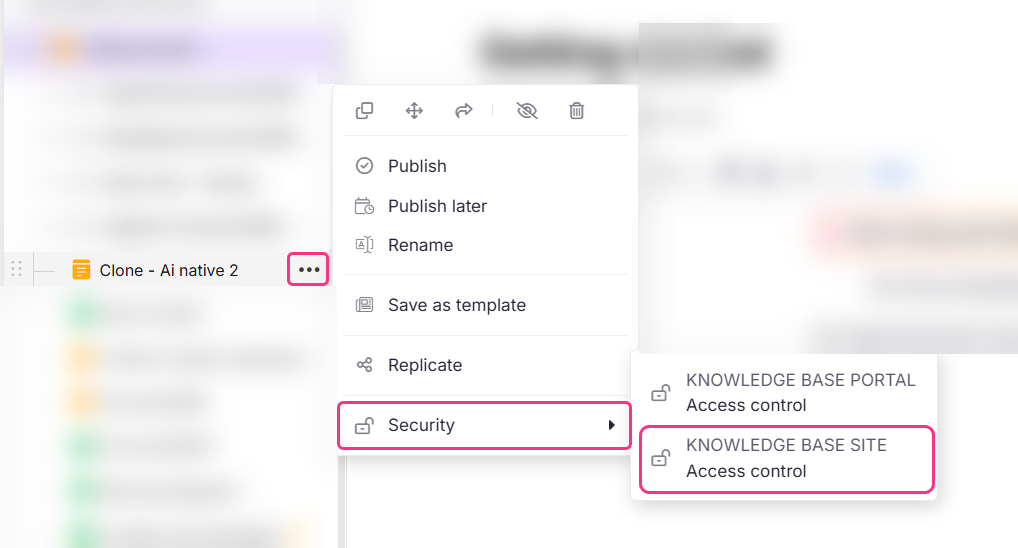
- En el panel, haz clic en Asignar acceso.
- Selecciona los lectores o grupos de lectores y haz clic en Aplicar.
Solo los lectores que añadas explícitamente a nivel de categoría o artículo podrán ver ese contenido en la base de conocimiento.
Acceso heredado por bloques
El interruptor de acceso heredado por bloque solo está disponible cuando se selecciona un espacio de trabajo o idioma específico en la vista de árbol a la izquierda.
Cuando se habiliten, los lectores heredados y futuros o grupos de lectores ya no tendrán acceso al espacio de trabajo o idioma seleccionado. Los lectores o grupos de lectores añadidos directamente a ese nivel seguirán teniendo el acceso.
Para detalles completos sobre cómo funciona la herencia de bloques para los lectores, véase Herencia de acceso a lectores de bloques y grupos de lectores.
Restaurar el acceso a un lector denegado
Para restaurar el acceso a los lectores cuyo acceso fue previamente denegado:
-
Navega a Configuración () > Usuarios y seguridad en la barra de navegación izquierda del portal de la base de conocimientos.
-
En el panel de navegación izquierdo, navega hasta Acceso al lector.
-
En la página de acceso al lector , haz clic en Asignar acceso al proyecto.
Aparece el diálogo Asignar acceso al proyecto: Proyecto completo .
-
Utiliza la barra de búsqueda para encontrar a los lectores deseados.
-
Selecciona los lectores o grupos de lectores.
-
Haz clic en Aplicar.
Una vez asignados, estos lectores tendrán acceso a toda la base de conocimiento.
Comprender la precedencia de permisos para lectores
Los permisos de lector siguen la misma jerarquía que los permisos de usuario:
Project → Workspace → Language → Category → Article
- Cuando un lector recibe acceso a un nivel superior, ese acceso se aplica automáticamente a todo lo que está por debajo. Esto se llama acceso heredado.
- Si más adelante le das acceso directo al mismo lector a un nivel inferior, ese permiso directo tiene prioridad sobre el heredado. Esto se llama acceso explícito.
Para la explicación completa con ejemplos, véase Comprensión de la precedencia de permisos.
Mejores prácticas
- Usa Denegar cuando quieras bloquear activamente a un lector de un contenido específico independientemente del acceso heredado. Usa Eliminar solo cuando quieras limpiar acceso explícito permitiendo que el acceso heredado permanezca.
- Después de bloquear la herencia, asigna explícitamente lectores antes de que el cambio entre en vigor para evitar interrumpir su acceso inesperadamente.
- Utiliza el filtro por Proyecto, Espacio de trabajo o Lenguaje para establecer el alcance de tu vista antes de hacer cambios, así evitas ediciones accidentales a un nivel incorrecto.
- El acceso al contenido y la restricción de funciones son controles separados. Utiliza esta sección para gestionar qué contenido puede ver un lector; para gestionar qué funciones de Eddy AI puede usar un grupo de lectores, véase Restringir el acceso de grupos de lectores.