La restricción de IP añade una capa extra de seguridad a tu base de conocimiento al permitir o restringir el acceso en función de direcciones IP especificadas por el usuario.
NOTA
Esto es un entorno a nivel de proyecto . Una vez habilitado, se aplica a todos los espacios de trabajo y lenguajes dentro de ese proyecto.
Document360 soporta tanto direcciones IPv4 como IPv6 (Unicast ).
Acceso a la página de restricción de IP
- Navega a Configuración () > al sitio de la base de conocimientos en la barra de navegación izquierda del portal de la base de conocimientos.
- En el panel de navegación izquierdo, navega hasta la restricción de IP.
La página de restricción de IP muestra los siguientes campos:
| Campo | Descripción |
|---|---|
| Estado | El estado activo de una restricción de IP. Usa el interruptor para activar o desactivar una restricción ya añadida. Cuando está activa, la etiqueta de Permitir es verde y la de Bloque es roja. Cuando están inactivos, ambas etiquetas son grises. |
| Añadir mi dirección IP actual | Haz clic para detectar y añadir automáticamente tu dirección IP actual |
| Nombre amistoso | Introduce un nombre para identificar la restricción de IP (sin límite de caracteres) |
| Dirección IP | Añadir una IP específica o un rango (soporta IPv4 e IPv6) |
| Permitir/Bloquear | Elige si permitir o bloquear la dirección IP o el rango introducido |
| Eliminar () | Elimina la restricción |
| Guardar () | Guarda tus cambios en las restricciones de IP |
.png)
Añadir una restricción de IP
-
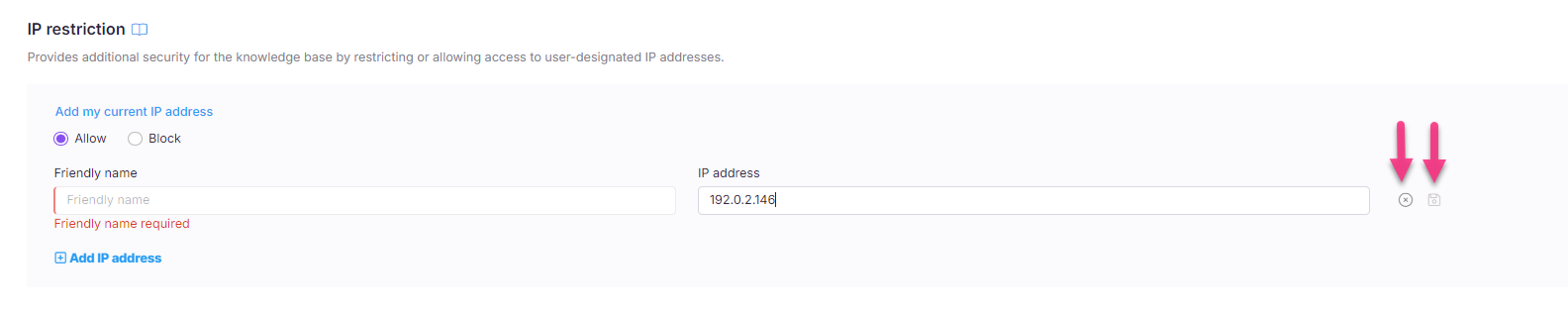
Haz clic en Añadir dirección IP.
-
Introduce un nombre en el campo de nombres de Amistad (obligatorio).
-
Introduce una dirección IP válida o un rango.
Ejemplo de un campo de tiro:
79.15.135.189 - 79.15.135.229 -
Haz clic en el icono de guardar ().
-
Para borrar los datos introducidos, haz clic en el icono Reiniciar ().
-
Haz clic en Añadir mi dirección IP actual para añadir la IP que usas actualmente.
Formatos IPv6 compatibles
| Formato | Estado |
|---|---|
2001:0db8:85a3:0000:0000:8a2e:0370:7334 |
✅ Válido |
2001:0db8:85a3::8a2e:0370:7334 |
❌ Invalid |
2001:db8:85a3:0:0:8a2e:370:7334 |
✅ Válido |
Permitir o bloquear una dirección IP
Para cada restricción de IP, puedes elegir una de dos opciones:
- Permitir: Concede acceso al sitio de la base de conocimiento desde la dirección IP o rango especificado.
- Bloquear: Restringe el acceso desde la dirección IP o rango especificado.
NOTA
Si se introduce la misma IP tanto para Permitir como para Bloquear, o se añade más de una vez, aparecerá una advertencia: "Ya existe una restricción con esta dirección IP."
Permite mi dirección IP
Puedes añadir la dirección IP de tu dispositivo actual a la lista de permitidos usando dos métodos.
De la página de resumen de restricciones de IP
En la página de restricción de IP (Configuración > restricción de IP), haz clic en Permitir mi IP en la esquina superior derecha, junto al botón de Restricción de nueva IP . La restricción se añade inmediatamente a la lista.
Desde el panel de restricciones de Añadir IP
Haz clic en Nueva restricción de IP para abrir el panel. Haz clic en Añadir mi dirección IP actual encima del campo de dirección IP para rellenarla con tu IP actual. Haz clic en Añadir para guardar.
Edición de una restricción de IP
Para editar una restricción de IP, haz clic en el icono Editar junto a la restricción de IP en la lista. Los siguientes campos son editables:
- Nombre amistoso
- Dirección IP
- Permitir/Bloquear IP
Una vez completada la edición, haz clic en el ✔ icono para guardar los cambios.
ADVERTENCIA
Ten mucho cuidado al realizar la acción de edición. Una vez modificado y guardado, el registro de restricción IP sobrescribirá los datos existentes.
NOTA
El botón Editar está desactivado si el interruptor de estado de la restricción está desactivado. Solo puedes editar restricciones activas. El botón Borrar funciona tanto para restricciones activas como inactivas.
Eliminación de una restricción de IP
Para eliminar una restricción de IP, haz clic en el icono Eliminar () junto a la dirección IP.
Aparecerá un mensaje de confirmación: Restricción de IP eliminada.
NOTA
Eliminar una restricción de IP es permanente y no puede deshacerse.
Preguntas frecuentes
¿Qué es una dirección IP?
Una dirección IP (dirección de Protocolo de Internet) es un número único que identifica un dispositivo en una red y le permite enviar o recibir datos a través de internet.
¿Qué es un formato IPv4?
Una dirección IPv4 tiene cuatro grupos de números (0–255) separados por puntos.
Ejemplo: 49.206.113.170
¿Qué es un formato IPv6?
Una dirección IPv6 utiliza formato de 128 bits e incluye valores hexadecimales separados por dos puntos.
Ejemplo:
FE38:DCE3:124C:C1A2:BA03:6745:EF1C:683DInicio del rango:
0000:0000:0000:0000:0000:0000:0000:0000Fin del rango:
ffff:ffff:ffff:ffff:ffff:ffff:ffff:ffff
¿Qué es una dirección unicast IPv6?
Una dirección unicast IPv6 identifica un dispositivo específico en una red. Cuando los datos se envían a esta dirección, van directamente a ese dispositivo — asegurando la comunicación punto a punto. Esto es diferente de las direcciones multicast (de uno a muchos) o anycast (de uno a más cerca), que se utilizan para una entrega más amplia u optimizada.