Las funciones de filtro y exportación en la página de Lectores de Document360 te permiten reducir la lista de lectores a un subconjunto específico de cuentas y descargar los resultados como un archivo CSV. Utiliza filtros para encontrar lectores por actividad de inicio de sesión, tipo de cuenta o estado — luego exporta la lista filtrada para auditoría, informes o revisión offline.
Cuándo filtrar y exportar los lectores
- Quieres identificar a los lectores que nunca han iniciado sesión para poder hacer seguimiento o limpiar cuentas no usadas.
- Necesitas auditar lectores activos para una configuración específica de SSO.
- Estás preparando un informe de todos los lectores inactivos para una revisión periódica de acceso.
- Quieres exportar datos de lectores para usarlos en un sistema externo o una hoja de cálculo.
Antes de que empieces
- Debes tener el rol de Administrador o Propietario del portal, o un rol personalizado con permiso de Gestionar el usuario .
Cómo filtrar lectores
- Navega a Configuración () > Usuarios y seguridad en la barra de navegación izquierda del portal de la base de conocimiento.
- En el panel de navegación izquierdo, navega a Lectores y grupos > Lectores.
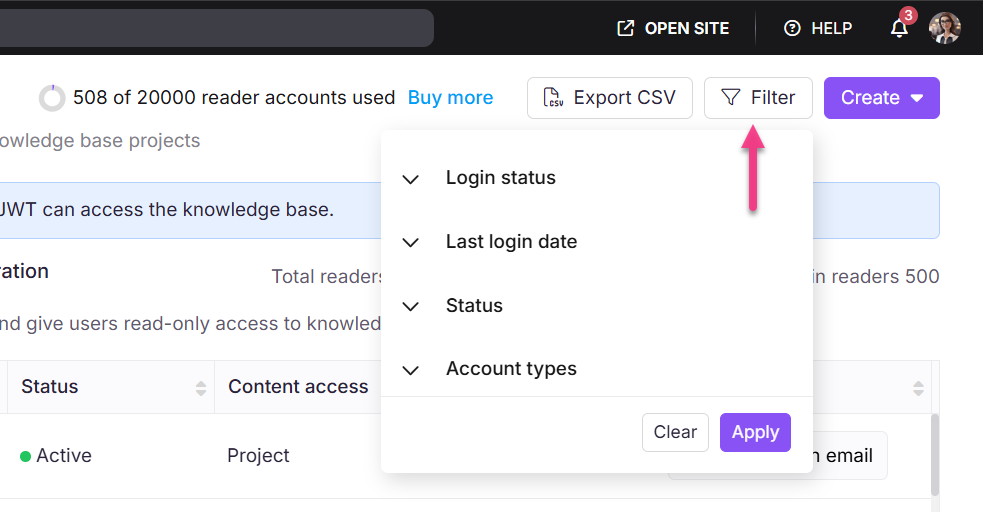
- Haz clic en el botón Filtrar en la esquina superior derecha.
- Utiliza los siguientes parámetros para refinar tu búsqueda y luego haz clic en Aplicar:
| Filtro | Opciones |
|---|---|
| Estado de inicio de sesión | Lectores registrados, Nunca lectores registrados |
| Datos de último inicio de sesión | 7 días, 30 días, 3 meses, 1 año, fecha de aduana |
| Tipo de cuenta | Usuario SSO, usuario de Document360 |
| Estado | Todos, activos, inactivos |
NOTA
Al seleccionar el filtro de usuarios de SSO se muestra una lista de configuraciones de SSO disponibles.
Cómo exportar lectores
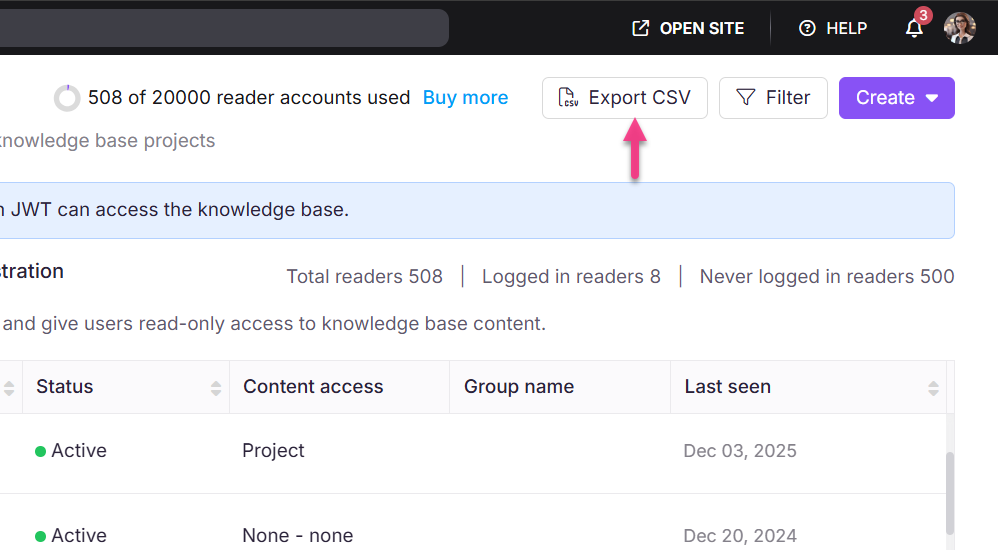
- Aplica los filtros que quieras reflejados en la exportación (opcional — exportar sin filtros descarga la lista completa de lectores).
- Haz clic en Exportar CSV para descargar la lista filtrada de lectores como archivo CSV en el almacenamiento local de tu dispositivo.
Limitaciones
| Límite | Detalle |
|---|---|
| Alcance de exportación | La exportación CSV refleja la vista actualmente filtrada. Sin filtros, se exporta la lista completa de lectores. |
| Formato de archivo | La exportación es solo en CSV. |
Mejores prácticas
- Aplica filtros antes de exportar para mantener el CSV enfocado. Una exportación completa de una lista de lectores grande puede ser difícil de manejar en una hoja de cálculo.
- Utiliza el filtro de lectores nunca registrados para identificar cuentas obsoletas que nunca se han utilizado — son buenos candidatos para la desactivación o eliminación.
- Realiza una exportación periódica (mensual o trimestral) para mantener un registro offline de quién tiene acceso a tu base de conocimientos.
- Utiliza el filtro Estado: Inactivo para verificar todos los lectores desactivados antes de realizar eliminaciones masivas.
Preguntas frecuentes
¿La exportación CSV incluye lectores desactivados?
Por defecto, la exportación incluye a todos los lectores. Aplica el filtro Estado: Inactivo antes de exportar si solo quieres lectores desactivados.
¿Aplicar filtros afectará acciones masivas como eliminar o desactivar?
No. Los filtros reducen la lista visible, pero las acciones masivas (eliminar, desactivar) solo se aplican a los lectores que seleccionas explícitamente con casillas, no a todos los resultados filtrados automáticamente.