Editar un lector en Document360 te permite actualizar sus datos básicos de perfil, ajustar su nivel de acceso al contenido y gestionar a qué grupos de lectores pertenece.
Cuándo editar a un lector
- El nombre de un lector necesita ser actualizado.
- Necesitas ampliar o restringir el acceso del lector a contenidos, espacios de trabajo o categorías específicas.
- Quieres añadir o eliminar a un lector de un grupo de lectores.
- Debes revisar cuándo fue la última vez que el lector accedió a la base de conocimientos o cuándo se creó su cuenta.
Antes de que empieces
- Debes tener el rol de Administrador o Propietario del portal, o un rol personalizado con permiso de Gestionar el usuario .
Cómo editar a un lector
-
Navega a Configuración (
) > Usuarios y seguridad en la barra de navegación izquierda del portal de la base de conocimiento. -
En el panel de navegación izquierdo, navega a Lectores y grupos > Lectores.
-
Pasa el cursor sobre el lector deseado y haz clic en Editar (
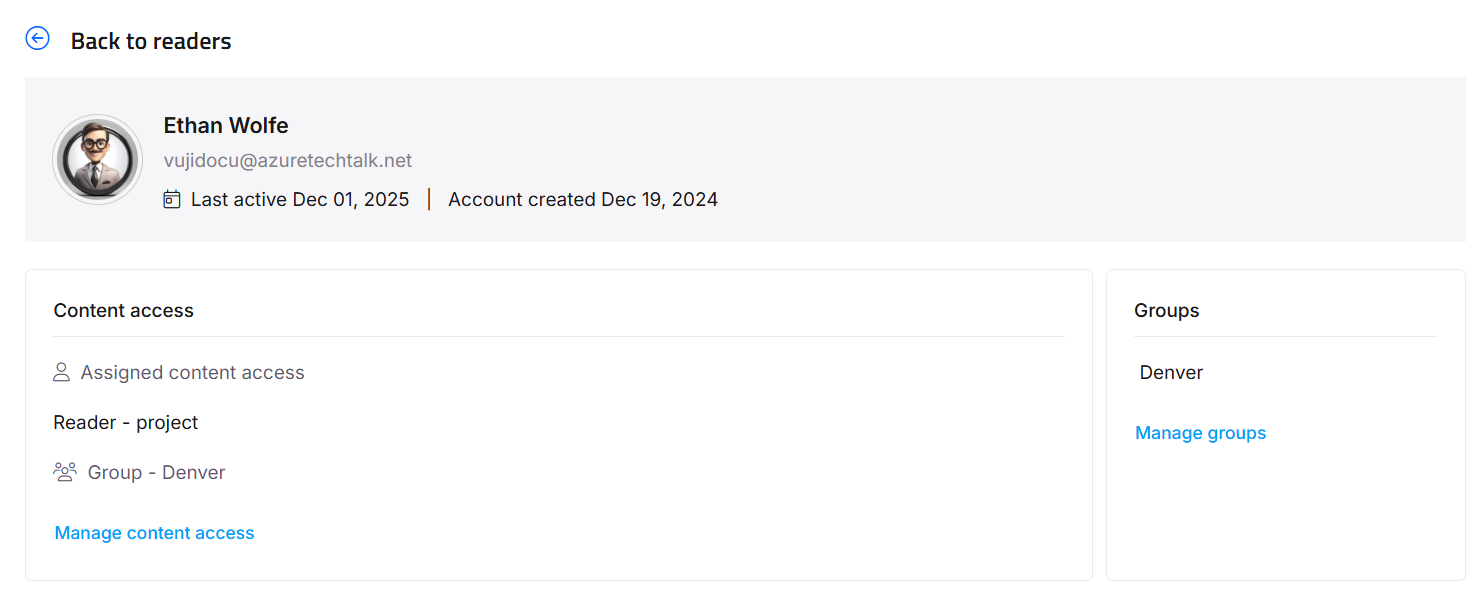
) icono.Aparece una página con información detallada.
-
Pasa el cursor sobre el nombre del lector y haz clic en Editar (
) para configurar detalles básicos como el nombre y el apellido. -
Puedes ver la fecha de última actividad activa y la fecha de creación de la cuenta de lector bajo el nombre del lector.
-
Haz clic en Gestionar el acceso al contenido para gestionar el acceso al contenido para el lector.
-
Selecciona el acceso al contenido deseado:
| Opción | Lo que el lector puede acceder |
|---|---|
| Ninguno | No se puede acceder a ningún contenido de la base de conocimiento |
| Todos | Puede acceder a todo el contenido de la base de conocimiento en cualquier espacio de trabajo y lenguaje |
| Espacio de trabajo / Lenguaje | Puede acceder a contenido en espacios de trabajo y lenguajes específicos |
| Categoría | Puede acceder a ciertas categorías en espacios de trabajo y lenguajes específicos |
- Este comportamiento solo se aplica a proyectos que han migrado a permisos heredados para lectores. En proyectos que aún no han migrado, el árbol de categorías no se encadena y debes seleccionar cada categoría individualmente.
- Seleccionar una categoría principal selecciona automáticamente todas sus categorías y subcategorías, que se muestran con una insignia de Heredado .
- Si Herencia por bloques se ha aplicado a una categoría o subcategoría específica, eso se excluirá de la selección automática. Aparece sin marcar con una insignia de Herencia bloqueada , y puedes seleccionarlo manualmente para conceder acceso explícito a esa categoría.
- El árbol de categorías solo muestra las categorías a las que tienes acceso.
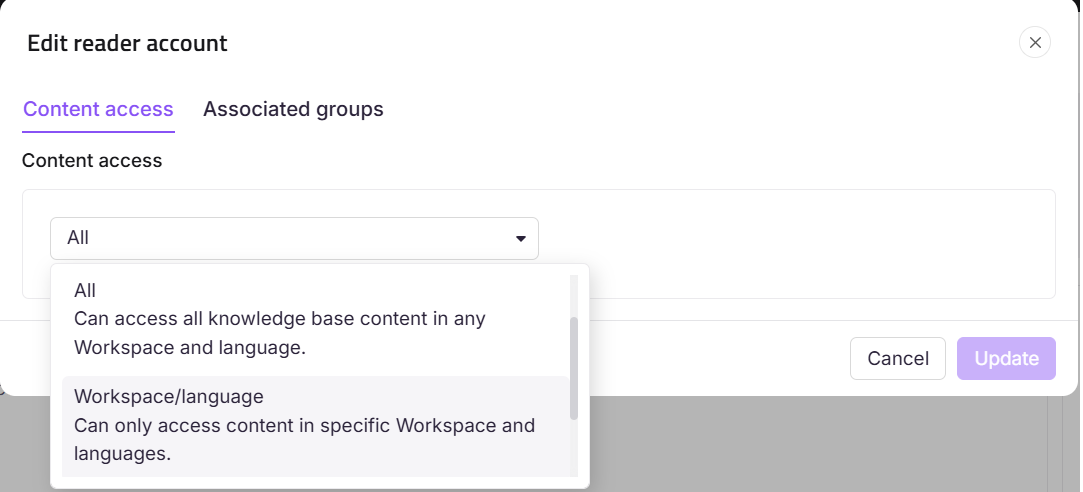
- Haz clic en Actualizar.
- En la pestaña de Grupos asociados , añade al lector a cualquier grupo de lectores.
NOTA
Para los proyectos que aún no han migrado a permisos heredados, los lectores solo pueden ver las categorías específicas a las que tienen acceso.
Límites y limitaciones
| Límite | Detalle |
|---|---|
| Dirección de correo electrónico | La dirección de correo electrónico de un lector no puede cambiarse tras la creación de la cuenta. |
| Acceso al contenido — ganas de nivel más alto | Cuando un lector pertenece a varios grupos con diferentes niveles de acceso, se concede el nivel más alto de acceso al contenido. |
| Roles simultáneos | A un lector no se le puede asignar un rol de usuario al mismo tiempo. Para actualizar, utiliza Convertir un lector en usuario. |
Mejores prácticas
- Revisa la última fecha activa antes de hacer cambios de acceso. Si un lector no ha iniciado sesión recientemente, considera desactivar la cuenta en lugar de editarla. Consulta Activar y desactivar un lector.
- Utiliza el acceso por categoría para lectores que solo deberían ver un subconjunto de tu contenido.
- Gestiona el acceso a través de grupos de lectores en lugar de editar a los lectores individuales cuando sea posible. El acceso basado en grupos es más fácil de auditar y actualizar a gran escala.
Preguntas frecuentes
¿Puedo cambiar la dirección de correo electrónico de un lector?
No. Las direcciones de correo electrónico se establecen al crear la cuenta y no pueden editarse después. Si el correo electrónico del lector ha cambiado, elimina la cuenta antigua y crea una nueva con la dirección actualizada.
Si un lector está en varios grupos con diferentes niveles de acceso, ¿cuál nivel se aplica?
El nivel más alto de acceso al contenido asignado a todos los grupos y asignaciones directas se concede al lector.
¿Puedo ver el historial de inicio de sesión del lector desde el panel de edición?
El panel de edición muestra solo la fecha de última actividad activa. Para el historial de notificaciones de correo, utilice el icono de notificaciones de correo electrónico () en la página de la lista de lectores. Consulte Ver historial de actividad de correo.