Puedes crear una cuenta de Revisor asignando el rol de Revisor durante la creación del usuario. Para añadir más de cinco revisores a la vez, utiliza la función de importación masiva.
Cuándo añadir un revisor
- Un experto en la materia o un interesado debe revisar artículos y dejar comentarios sin poder editar el contenido.
- Quieres involucrar a alguien en el flujo de trabajo de revisión sin darle acceso al portal como colaborador o editor.
Antes de que empieces
- Debes tener el rol de Administrador o Propietario del portal.
- Puedes añadir hasta 5 direcciones de correo electrónico en una sola creación. Para más de 5, utiliza el flujo de importación a granel que aparece abajo.
- Ten listo el nombre de configuración SSO si vas a añadir un revisor SSO.
Cómo crear una cuenta de revisor
- Navega a Configuración () > Usuarios y seguridad en la barra de navegación izquierda del portal de la base de conocimientos.
- En el panel de navegación izquierdo, navega a cuentas y grupos de equipo.
- Haz clic en el desplegable Añadir en la esquina superior derecha.
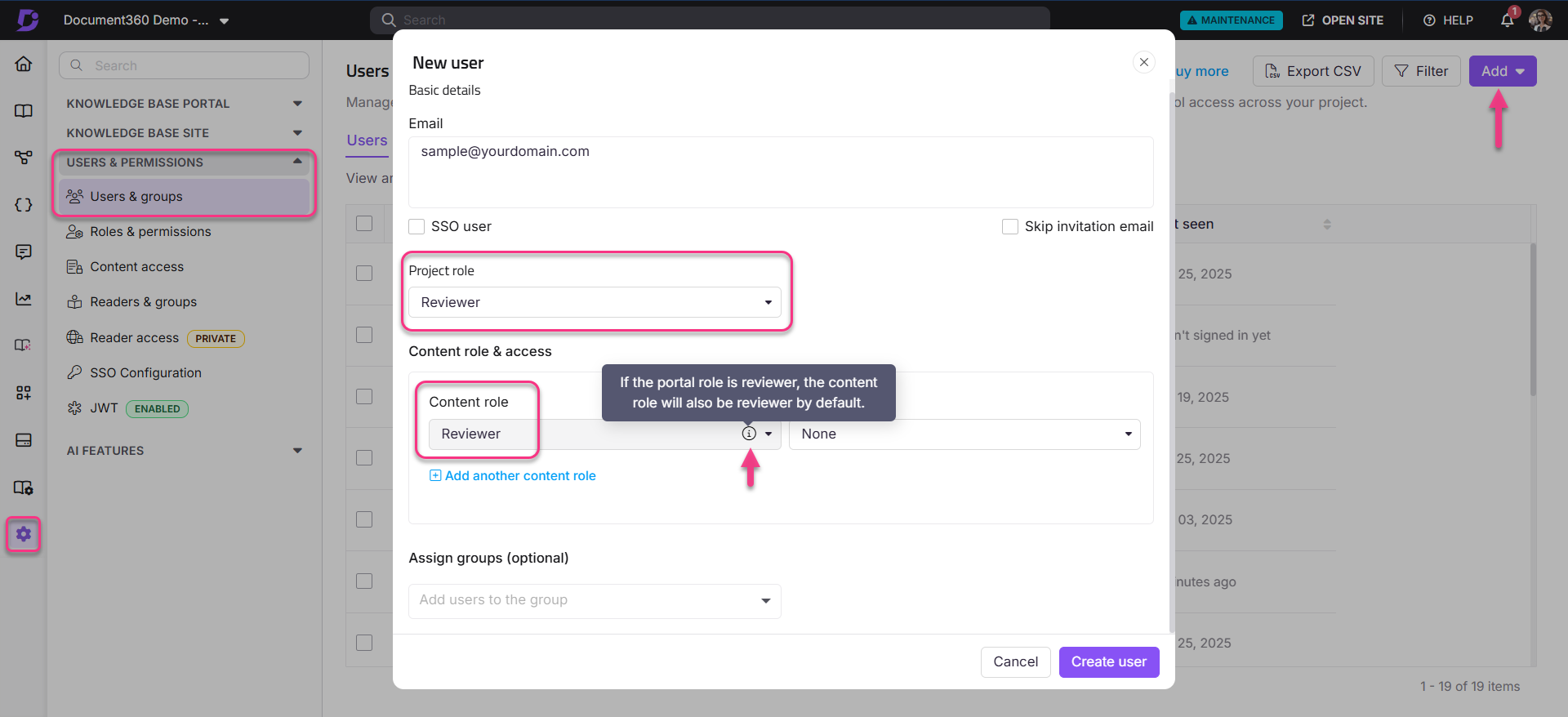
- Haz clic en Usuario para abrir el panel de creación de nuevos usuarios .
- En el campo Correo electrónico , introduzca la dirección de correo electrónico del usuario que se va a añadir. Puedes añadir hasta 5 direcciones de correo electrónico.
- Seleccione la casilla de usuario SSO si el usuario usa un inicio de sesión SSO.
- Si es así, selecciona el desplegable SSO y selecciona la configuración SSO correspondiente.
- Selecciona la casilla Saltar correo de invitación si no deseas enviar una invitación al usuario por correo electrónico.
- Selecciona Revisor como el rol de proyecto. El rol de contenido se establecerá automáticamente como Revisor.
NOTA
Los usuarios asignados al rol de portal de revisores no aparecerán en la sección Gestionar acceso al contenido a nivel de categoría o artículo. Este es un comportamiento esperado porque el rol del portal de revisores establece automáticamente el rol de contenido como Revisor y evita que se modifique mediante Gestionar el acceso al contenido.
Para asignar acceso a nivel de categoría o artículo mediante Gestionar el acceso de contenido, configura el rol del portal del usuario como Administrador, Propietario o Colaborador, y luego asigna manualmente el rol de contenido Revisor como se describe en el paso 10 a continuación.
- Alternativamente, si se selecciona otro rol de proyecto (por ejemplo, Propietario o Administrador), puedes asignar manualmente el rol de Revisor en el menú desplegable de roles de contenido.
- Asigna permisos de acceso al contenido según el espacio de trabajo, el idioma y la categoría según el requisito.
- Si deseas asignar al nuevo usuario a un grupo existente, haz clic en el desplegable Asignar grupos y selecciona el grupo de usuarios deseado. El usuario hereda automáticamente los permisos y accesos asociados a ese grupo.
- Haz clic en Nuevo usuario para terminar de añadir la cuenta de Revisor.
Importación masiva de cuentas de revisores
Puedes importar varias cuentas de Revisor a la vez usando la función de importación masiva.
Antes de que empieces
- Puedes importar un máximo de 500 cuentas de revisores a la vez.
- Utiliza la plantilla CSV de Document360 (descargada durante el flujo de importación). La plantilla incluye campos para nombre, apellido y dirección de correo electrónico.
Cómo importar cuentas de revisores en masa
-
Navega a Configuración () > Usuarios y seguridad en la barra de navegación izquierda del portal de la base de conocimiento.
-
En el panel de navegación izquierdo, navega a cuentas y grupos de equipo.
-
Haz clic en el desplegable Añadir en la esquina superior derecha.
-
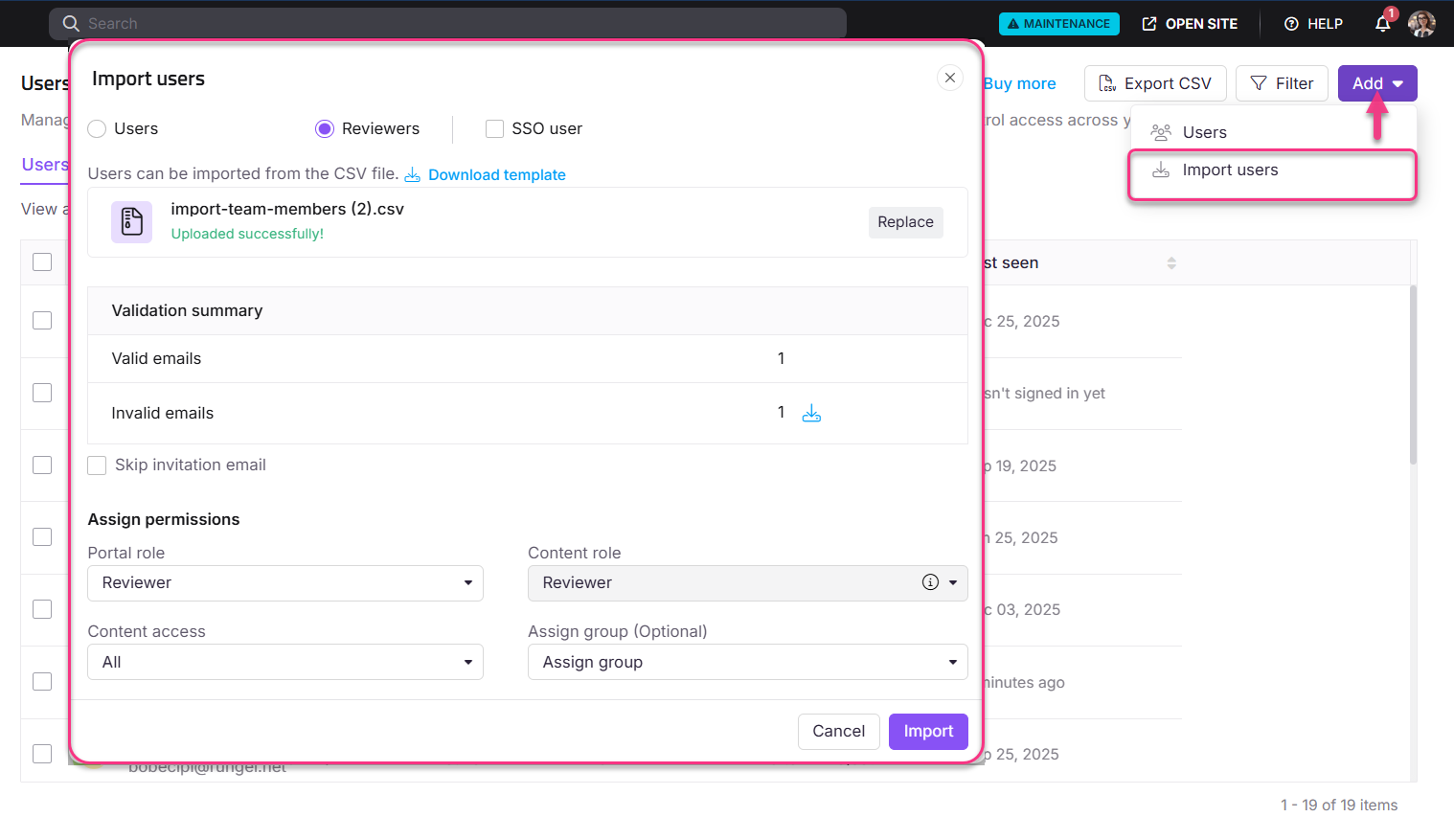
Haz clic en Importar usuarios.
-
Selecciona el botón de opción de cuenta revisor .
-
Selecciona la casilla de usuario SSO para incluirlos como cuentas revisores de SSO.
-
Haz clic en Descargar plantilla para descargar el formato de importación de ejemplo.
El archivo CSV descargado incluye campos para nombre, apellido y dirección de correo electrónico.
-
Arrastra y suelta el archivo o usa la opción de hacer clic para subir el archivo CSV desde tu almacenamiento local. El número máximo de usuarios que se pueden añadir es de 500.
Una vez cargado el archivo, se muestra un resumen de Validación que muestra el número de direcciones de correo electrónico válidas e inválidas en el archivo CSV.
-
Haz clic en Reemplazar si quieres subir otro archivo.
-
Asigna los roles de portal y contenido deseados.
-
Haz clic en Importar para completar el proceso.
Consideraciones
| Punto | Detalle |
|---|---|
| Correos electrónicos por creación individual | Hasta 5 direcciones de correo electrónico a la vez |
| Máximo de importación a granel | 500 cuentas revisores por importación |
| Acceso al contenido mediante Gestionar acceso al contenido | No está disponible cuando el rol del portal está configurado como Revisor. Para usar Gestionar el acceso al contenido a nivel de categoría o artículo, configura el rol del portal como Administrador, Propietario o Colaborador y asigna manualmente el rol de Revisor de contenido. |
Mejores prácticas
- Si tu equipo usa SSO, añade revisores como usuarios de SSO desde el principio para evitar tener que actualizar la configuración de autenticación más adelante.
- Usa el correo de Saltar invitación solo cuando coordines el acceso manualmente: los revisores no pueden iniciar sesión hasta que hayan verificado su cuenta.
- Utiliza la importación masiva para incorporar a un grupo de revisores (por ejemplo, un equipo de expertos en la materia) y ahorrar tiempo en la creación individual.
- Asignar revisores a un grupo de usuarios en el momento de la creación si varios revisores comparten los mismos requisitos de acceso, en lugar de configurar permisos individualmente.