Integración de Document360 dentro de la Salesforce mejora y equipa a tus agentes de soporte con una base de conocimiento sólida, permitiéndoles atender a los clientes de forma eficiente. Con la app Document360 integrada en la Salesforce } la consola, los usuarios y los agentes de soporte dentro de tu organización pueden buscar y ver artículos de tu base de conocimientos directamente dentro de la consola. También pueden crear nuevos artículos para tu base de conocimientos sobre la marcha, directamente desde la Salesforce .
Guía básica de configuración
Necesitas una Salesforce para realizar los siguientes pasos para establecer una conexión entre Salesforce y Document360. Si eres un Salesforce user (Salesforce }), salta este paso y ve directamente al paso de Instalación.
Crea una Salesforce
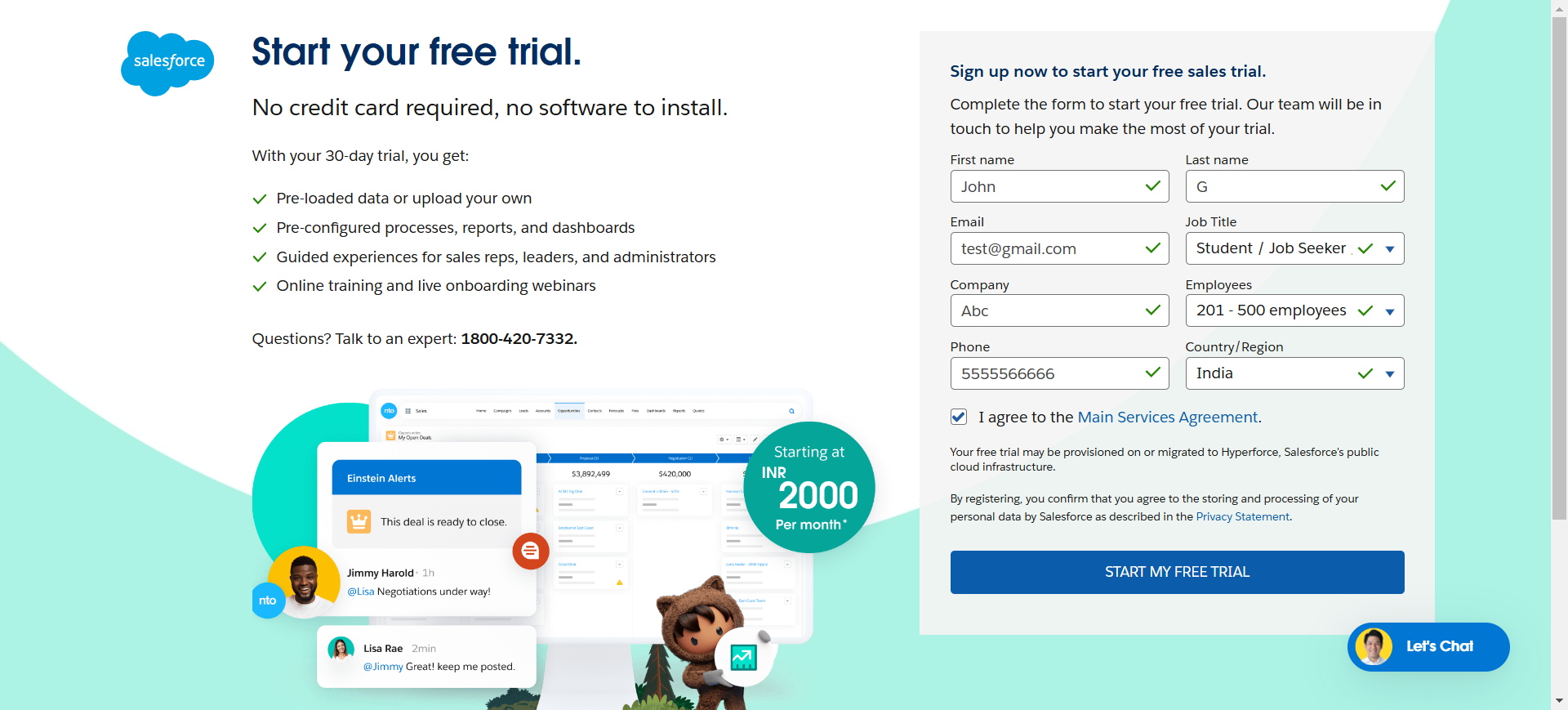
Para suscribirse a Salesforce, ve a la página de Registro.
Introduce los datos necesarios y haz clic en Iniciar mi prueba gratuita.
Visita la Salesforce para elegir y comprar planes que se adapten a tus necesidades.
Recibirás un correo electrónico con el enlace de verificación, la URL de la cuenta y el nombre de usuario en tu correo registrado. Haz clic en el enlace Verificar cuenta en el correo.
Introduce el código de verificación que recibiste en tu bandeja de entrada y haz clic en el botón Verificar .
NOTA
El código de verificación se enviará por otro correo.
Serás redirigido a la Salesforce .
Instala la app Document360 en Salesforce
Utiliza el enlace de abajo para instalar la app Document360.
Ve a la página de AppExchange.
Haz clic en Pruébalo.
Inicia sesión con tu cuenta de Trailblazer.
Selecciona la Salesforce espacio de proyecto:
Instalar en producción - Para instalar la aplicación Document360 en el entorno de producción de tu Salesforce proyecto.
Instalar en Sandbox - Para instalar la aplicación Document360 en el entorno sandbox de tu Salesforce proyecto.
Revisa los detalles de la instalación y haz clic en Confirmar e instalar.
Introduce tu Salesforce y haz clic en Iniciar sesión.
Elige cualquiera de las tres opciones disponibles:
Instalación solo para administradores - Para proporcionar acceso a aplicaciones Document360 solo para administradores.
Instalar para todos los usuarios - Para proporcionar acceso a la aplicación Document360 para todos los usuarios.
Instalar para perfiles específicos - Para proporcionar acceso a la aplicación Document360 a perfiles de usuario específicos.
NOTA
Esta acción determinará la disponibilidad de Document360 para los usuarios dentro de la Salesforce aplicación.
Haz clic en el botón Instalar .
Espera a que se escuche la solicitud de Instalación completada y haz clic en Hecho.
Configurar configuraciones y políticas del administrador de aplicaciones
Tras instalar con éxito la app Document360,
En el panel de navegación izquierdo, navega a Herramientas de plataforma > Apps > App Manager dentro de tu Salesforce configura las políticas de OAuth.
Este paso garantiza una autorización segura y un control de acceso adecuado para los usuarios que interactúan con la integración de Document360.
En la página de configuración del Administrador de Apps de Lightning Experience , encuentra la app Document360 en la lista de Apps.
Haz clic en la flecha hacia abajo disponible al final del nombre de la app y haz clic en Gestionar.
En la página de detalles de la aplicación conectada a Document360, haz clic en Editar políticas.
Encontrarás un menú desplegable llamado Usuarios Permitidos. Esta configuración controla quién puede autorizar la aplicación a acceder a los datos en su nombre.
Hay dos opciones disponibles:
Todos los usuarios pueden autoautorizarse : esta opción permite a cualquier usuario de tu organización autorizar la aplicación individualmente cuando sea necesario. Proporciona flexibilidad para organizaciones que tienen diferentes roles o departamentos, permitiéndoles utilizar la integración de forma independiente.
Los usuarios aprobados por administradores están preautorizados - Esta opción está diseñada para organizaciones que prefieren una configuración simplificada y única. Cuando se selecciona, los usuarios administradores se autorizan automáticamente sin necesidad de pasar por el proceso de autenticación de nuevo. Esto es especialmente útil en situaciones donde el administrador es el usuario principal de la integración, asegurando una experiencia fluida e ininterrumpida sin repetidas solicitudes de autorización.
NOTA
Seleccionar usuarios aprobados por el administrador como preautorizados es una acción única y eliminará la necesidad de futuras autenticaciones manuales por parte del administrador.
Añade una página de Visualforce en la Salesforce consola para desarrolladores
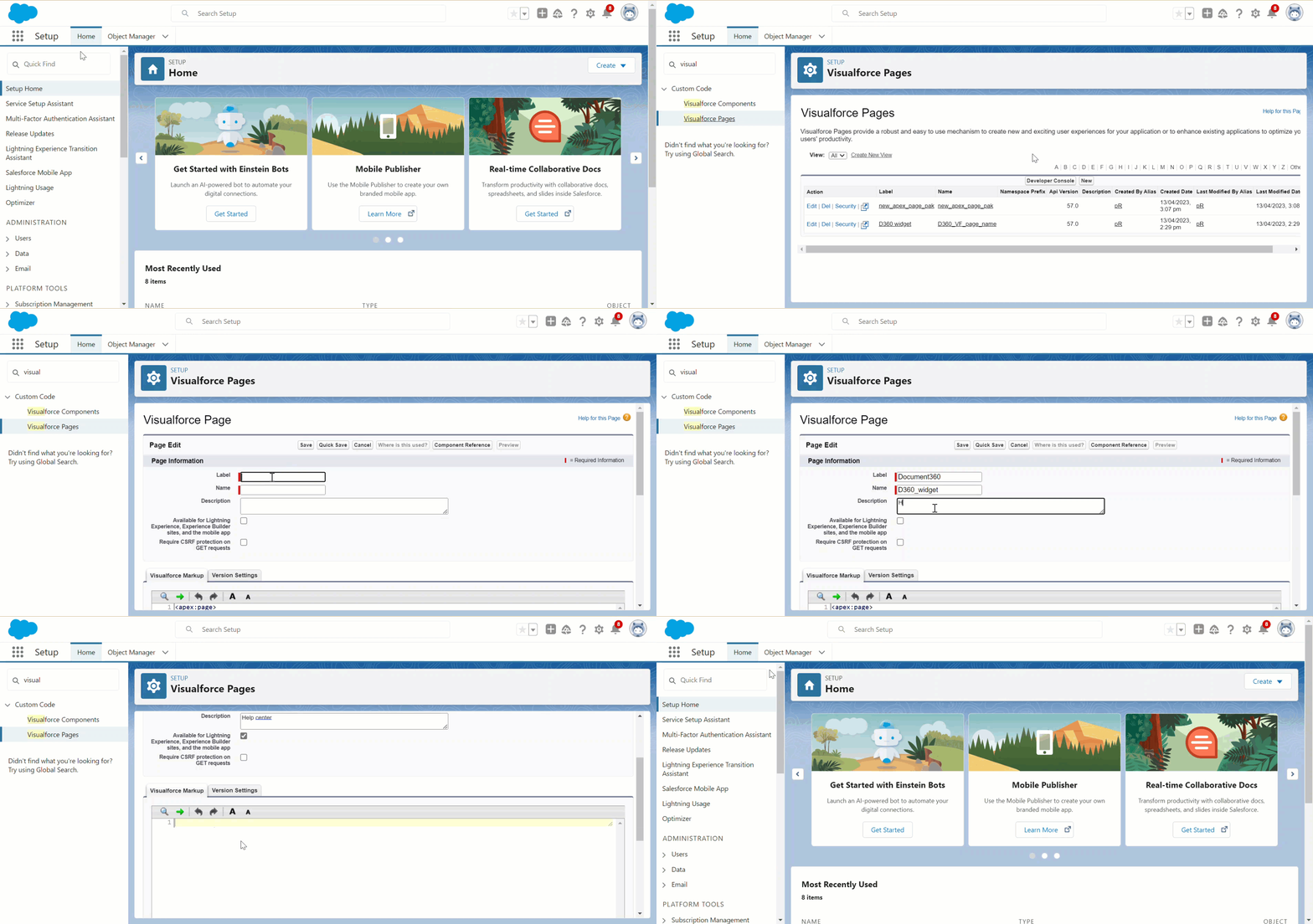
Ahora, debes añadir el código proporcionado a continuación a tu Salesforce consola para desarrolladores para crear una página de Visualforce.
Busca páginas de Visualforce en el campo de búsqueda rápida en la esquina superior izquierda y selecciona la opción de páginas de Visualforce en los resultados de búsqueda.
Haz clic en el botón Nuevo .
Escribe la etiqueta, el nombre y la descripción de la página.
Selecciona la casilla de Disponible para Lightning Experience, Sitios de Experience Builder y la app móvil para activarlo.
Pega el código de abajo en la sección de Marcado de Visualforce .
<apex:page standardController="Case"> <apex:canvasApp applicationName="Document360" namespacePrefix="Document360" height="800" width="750px"/> </apex:page>La altura y el ancho de la aplicación pueden editarse en píxeles. Por ejemplo, Altura = "800px" ancho = "750px".
Haz clic en el botón de guardar en la parte superior.
Concede acceso a la app a perfiles de usuario en Salesforce
Para asegurar que los usuarios responsables de gestionar casos y configuraciones relacionadas en Salesforce puede usar eficazmente la integración con Document360, el administrador de la organización debe conceder acceso a la aplicación Document360 para sus respectivos perfiles de usuario.
Para ello, sigue los pasos siguientes:
Ve a la página de Configuración en tu Salesforce .
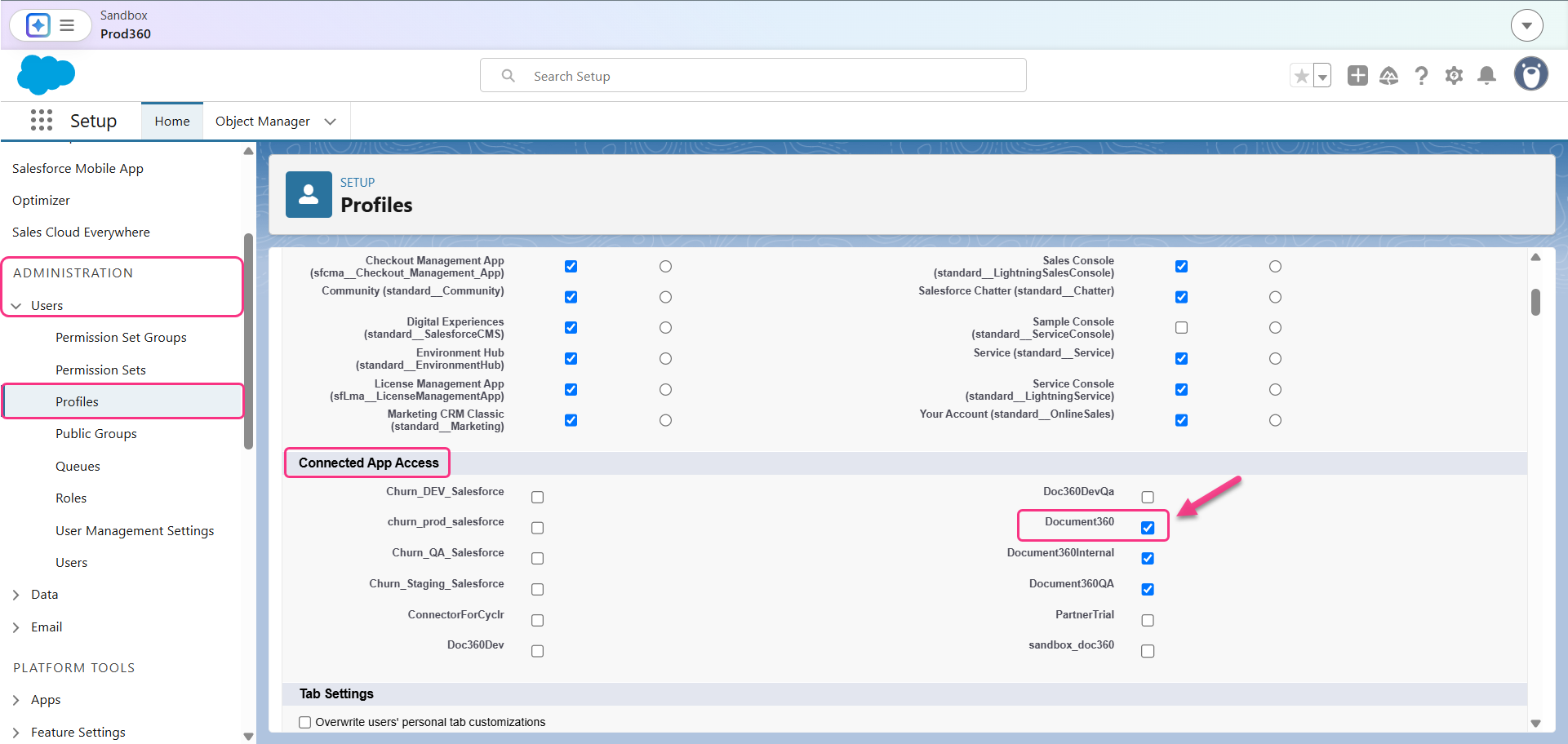
En el panel de navegación izquierdo, navega a Administración > Usuarios > Perfiles.
Desde la lista de perfiles, haz clic en el perfil asignado al equipo o persona que gestiona la página del caso y la configuración de integración.
En la página de perfil, haz clic en Editar.
Desplázate hacia abajo hasta la sección de Acceso a la App Conectada .
Selecciona la casilla de verificación Document360 .
Haz clic en Guardar.
NOTA
Activar esta configuración garantiza que los usuarios con el perfil seleccionado puedan acceder a la aplicación Document360 dentro de Salesforce, facilitando una experiencia de integración fluida e ininterrumpida.
Autoriza Salesforce desde tu portal Document360
Inicia sesión en tu portal de Document360 para autorizar la Salesforce .
Accede al portal Document360.
Navega a Conexiones () > Extensiones en la barra de navegación izquierda del portal de la base de conocimientos.
Haz Salesforce en la sección de Helpdesk.
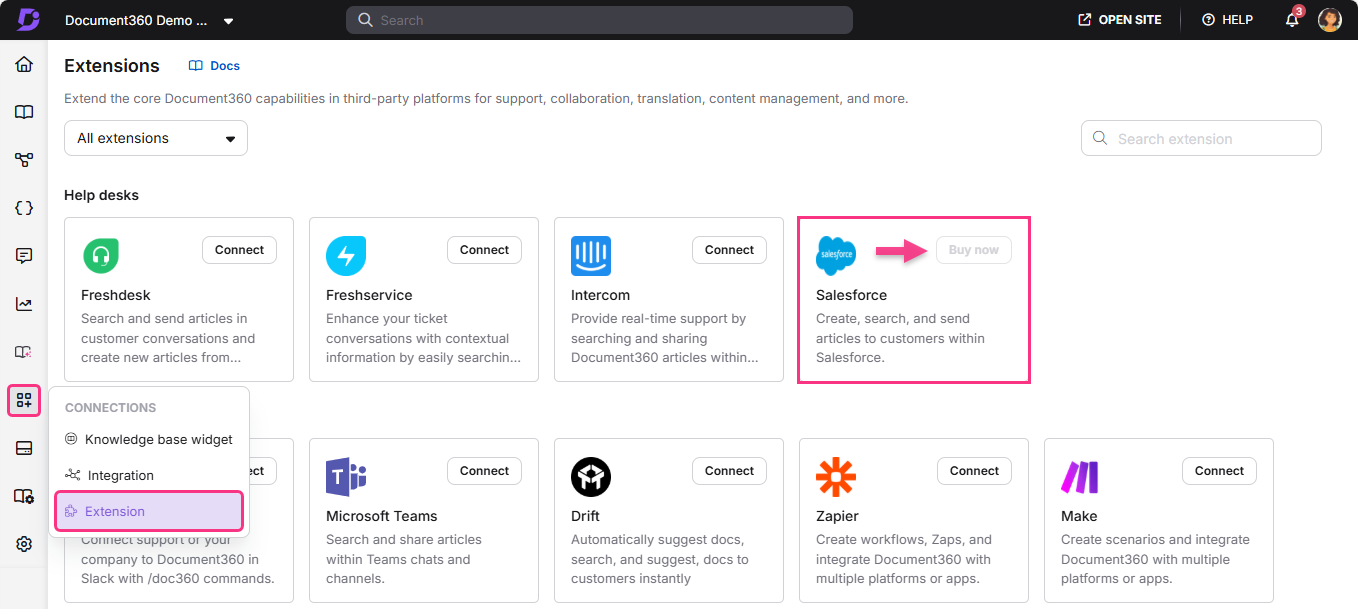
NOTA
Salesforce es una compra de complemento en tu proyecto Document360. Haz clic en Comprar ahora para comprar.
Haz clic en Conectar.
Seleccione el tipo de autorización:
En directo - Para realizar la autorización de tu proyecto de producción en Salesforce.
Sandbox - Para realizar la autorización de tu proyecto sandbox en Salesforce.
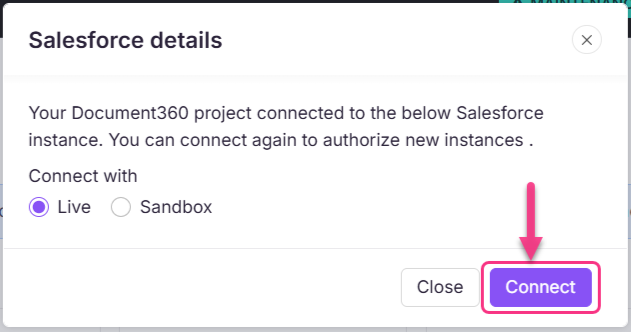
En el panel de Permitir acceso , haz clic en Permitir y espera unos segundos.
Ahora, puedes encontrar el estado como 'Proyecto conectado a Salesforce...' en la Salesforce asistente. También puedes encontrar la Salesforce asociada a tu proyecto.
Una vez configurado, haz clic en el botón Detalle en la Salesforce para ver la información de configuración.
Haz clic en el icono Borrar () si quieres eliminar la configuración.
Búsqueda y gestión del contenido de la base de conocimientos en Salesforce
Base de conocimiento
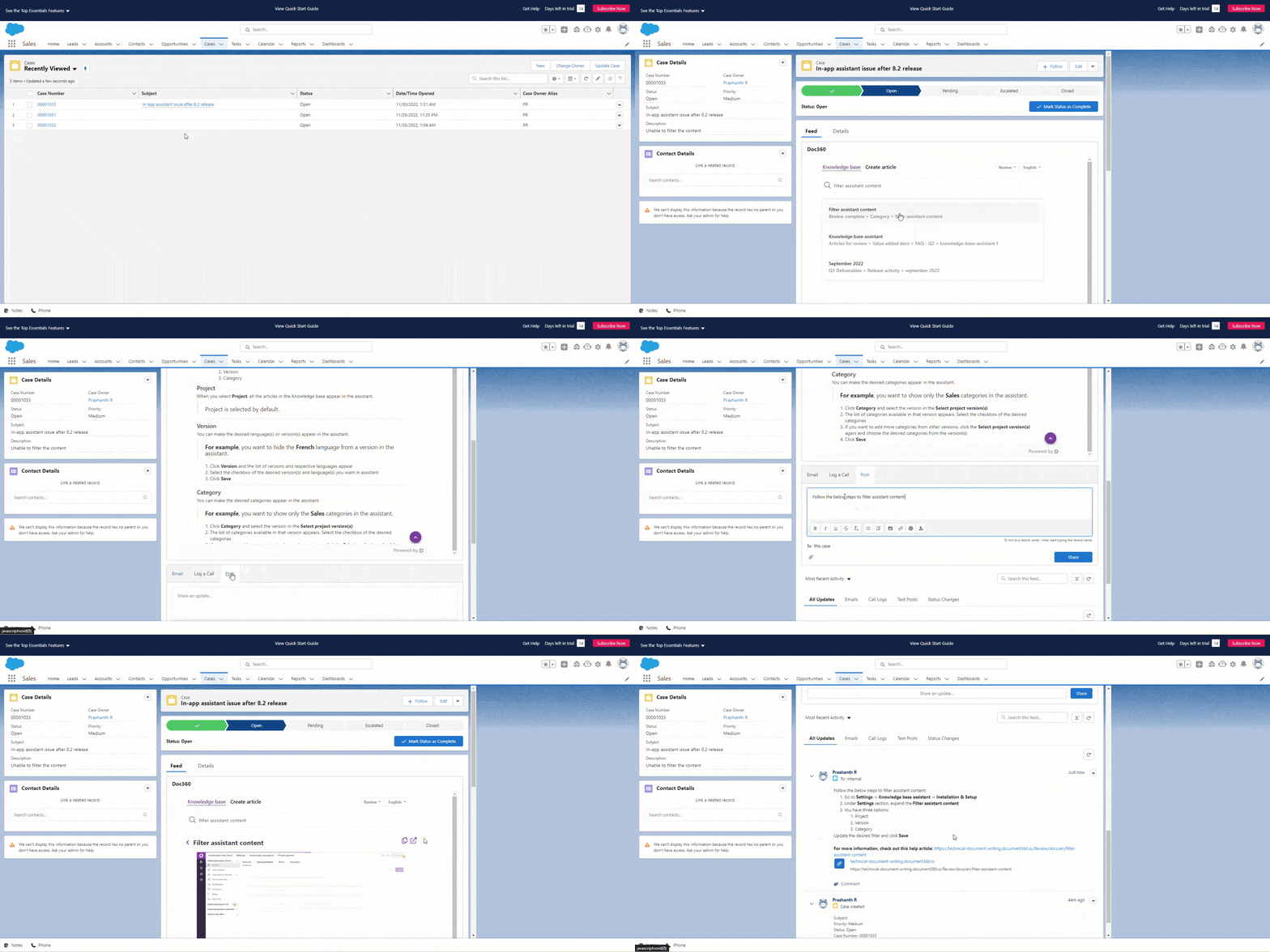
En la pestaña de la Base de Conocimiento , puedes buscar y ver artículos y categorías dentro de tu base de conocimientos.
Utiliza los menús desplegables situados en la parte superior derecha de la sección para seleccionar el espacio de trabajo y las preferencias de idioma de tu base de conocimientos.
Se ofrecen opciones como Copiar enlace y Abrir artículo para cada artículo y categoría, excluyendo las categorías de carpetas.
Búsqueda de artículos y categorías
Tienes la capacidad de buscar artículos y categorías usando varios parámetros como nombre, contenido, etiqueta y slug dentro del campo de búsqueda.
Introduce tu término de búsqueda y se mostrarán los resultados relevantes para artículos y categorías.
Haz clic en el artículo o categoría deseada para acceder y revisar la información. Al hacer clic, el artículo o categoría seleccionada se mostrará en la vista del lector.
Puedes usar el campo Filtro para refinar tu búsqueda específicamente por el nombre de artículos y categorías.
Opinión del lector
Para acceder y leer artículos o buscar información, haz clic en cualquier resultado de búsqueda o navega al artículo/categoría usando el gestor de categorías. Al hacer clic, el artículo/categoría seleccionada se mostrará en la vista del lector. Esta funcionalidad se aplica a todos los artículos y categorías, excepto las categorías de carpetas.
Tienes la opción de copiar el artículo completo o extractos específicos para usarlos en tus respuestas o comunicaciones.
Copiar enlace: Haz clic en el icono de Copiar situado en la parte superior derecha de la sección para copiar el enlace a la página del artículo/categoría. Este enlace puede pegarse en tus respuestas o en cualquier entrada dentro de la Salesforce .
Sitio abierto: Para ver el artículo/categoría en tu sitio de la Base de Conocimiento, haz clic en el icono de Abrir Artículo junto al icono de Copiar. Esta acción abrirá la vista del sitio de la Base de Conocimientos del artículo/categoría en una nueva pestaña.
Obtener detalles del artículo dentro de Salesforce
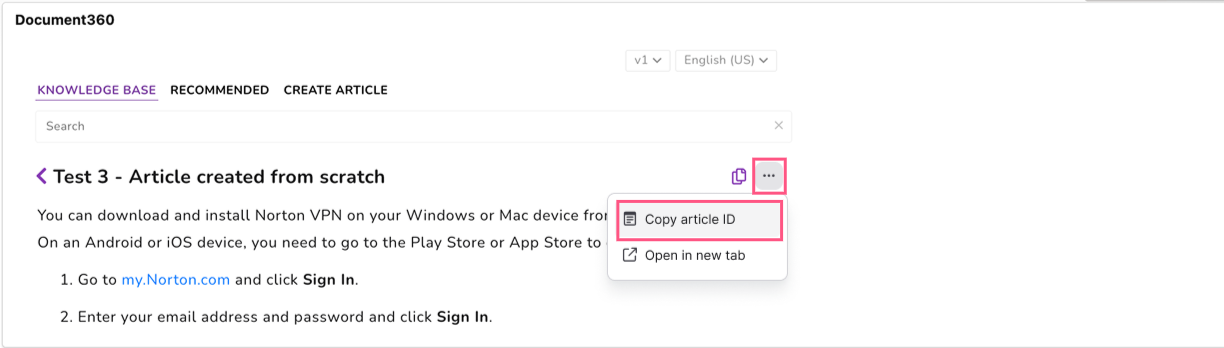
Puedes acceder y copiar los detalles del artículo directamente desde la aplicación KB de Salesforce Agent para consulta, compartir y rastrear.
Para ver y copiar los detalles del artículo:
Navega a la pestaña de Base de Conocimiento dentro de Salesforce.
Busca o abre el artículo necesario.
Haz clic en el menú de tres puntos (⋯) junto al artículo.
Selecciona cualquiera de los dos:
Copiar el ID del artículo, o
Copiar enlace
Puedes pegar el ID del artículo en un campo personalizado de Salesforce para seguimiento o informes analíticos. El enlace al artículo puede compartirse directamente en casos de Salesforce, comentarios o comunicaciones.
NOTA
Los identificadores de artículo permanecen consistentes con el artículo correspondiente de Document360 y no cambian a menos que el artículo sea eliminado.
Preguntas frecuentes
¿Cuál es la arquitectura técnica del Document360 y Salesforce}?
El Document360 y Salesforce implica utilizar APIs proporcionadas por ambas plataformas para permitir una transferencia y sincronización de datos sin interrupciones.
¿Qué APIs se utilizan para la integración y cómo se autentican?
Tanto Document360 como Salesforce ofrece APIs REST (Transferencia de Estado Representativo). La autenticación suele gestionarse mediante claves API, tokens OAuth u otros métodos seguros para garantizar la confidencialidad e integridad de los datos.
¿Se pueden integrar campos personalizados en Document360 con objetos personalizados en Salesforce}?
Sí, los campos personalizados en Document360 pueden asignarse a objetos personalizados en Salesforce, permitiendo una integración más personalizada basada en los requisitos organizativos específicos.
¿Cómo se gestiona el versionado de documentos durante la sincronización?
El aversionado de documentos puede implicar el seguimiento de cambios en Document360 y la actualización de los registros correspondientes en Salesforce. La integración debe gestionar el versionado de manera que mantenga la precisión y consistencia de los datos.
¿Qué medidas de seguridad existen para proteger los datos durante el proceso de integración?
Las medidas de seguridad pueden incluir cifrado de datos durante el tránsito, autenticación segura de API, controles de acceso basados en roles y cumplimiento de normas específicas del sector para salvaguardar información sensible.
¿Qué pasos se deben implementar para actualizar la integración cuando se lanzan nuevas versiones?
Actualizar la integración implica revisar la documentación para cualquier cambio en APIs o funcionalidades, probar en un entorno de staging y asegurar la compatibilidad antes de desplegar la actualización en el entorno de producción.
¿Es posible tener Salesforce como IdP con SAML/OpenID SSO (Single Sign On)?
Sí, es posible usar Salesforce como IdP con SAML/OpenID.