Enrutar las envíos de deflector de tickets a Salesforce conecta tu deflector de tickets de Document360 con los casos de Salesforce, utilizando la función de correo electrónico bajo demanda de Salesforce en lugar de un conector dedicado. Una vez configurado, cada envío de deflector que un lector no resuelva a partir de los artículos sugeridos se crea automáticamente como un caso de Salesforce. Este artículo te guía en todo el proceso de configuración: habilitar Email-to-Case en Salesforce, crear y verificar una dirección de enrutamiento, conectarla a la configuración de notificaciones de tu deflector y probar el flujo de extremo a extremo.
Cuándo usar esta integración
- El soporte funciona en Salesforce, la documentación en Document360 : tu cola de soporte se gestiona en Salesforce Service Cloud, mientras que tu base de conocimientos y el deflector de tickets se ejecutan en Document360.
- No se necesita conector nativo : las envíos no resueltos de deflectores se convierten automáticamente en casos de Salesforce, sin una herramienta de middleware.
- Creación básica de casos, no coincidencia de contactos : los casos se crean a partir de la entrega, pero no se emparejan automáticamente con un contacto existente de Salesforce. Mira cómo se rellena el caso para ver qué se incluye por defecto.
Cómo funciona
La función On-Demand Email to Case de Salesforce te da una bandeja de entrada generada automáticamente, la Dirección de Servicios de Correo. Añades esa dirección como destinatario en la configuración de notificación del deflector de tickets. Cada vez que un lector envía el formulario deflector, Document360 envía ese correo electrónico a esa dirección, y Salesforce convierte automáticamente el correo en un caso, sin reenvío de servidores de correo ni middleware involucrado.
Antes de que empieces
Necesitarás lo siguiente:
| Requisito | Notas |
|---|---|
| Salesforce Service Cloud, con acceso de administrador a Configuración | El correo electrónico a caso requiere la edición Core, Advanced o Max Service Cloud. No está incluido en Starter Suite ni en Pro Suite. |
| Un formulario de deflector de tickets publicado en Document360 | La función de deflector de tickets debe estar disponible en tu plan y el formulario ya creado y publicado. |
| Acceso a una bandeja de entrada para la dirección de enrutamiento | Salesforce envía un enlace de verificación aquí antes de que la dirección de enrutamiento se active. Esta no es la dirección a la que Document360 enviará, es una dirección separada generada automáticamente que copiarás en el Paso 2. |
Paso 1 - Salesforce: Habilitar el servicio de correo electrónico a caso y bajo demanda
- Desde la página principal de Salesforce, haz clic en el icono de engranaje en la esquina superior derecha y selecciona Configurar.
- En la caja de Búsqueda Rápida , busca Email-to-Case (con el guion) y selecciónlo entre los resultados de la sección de Servicio .
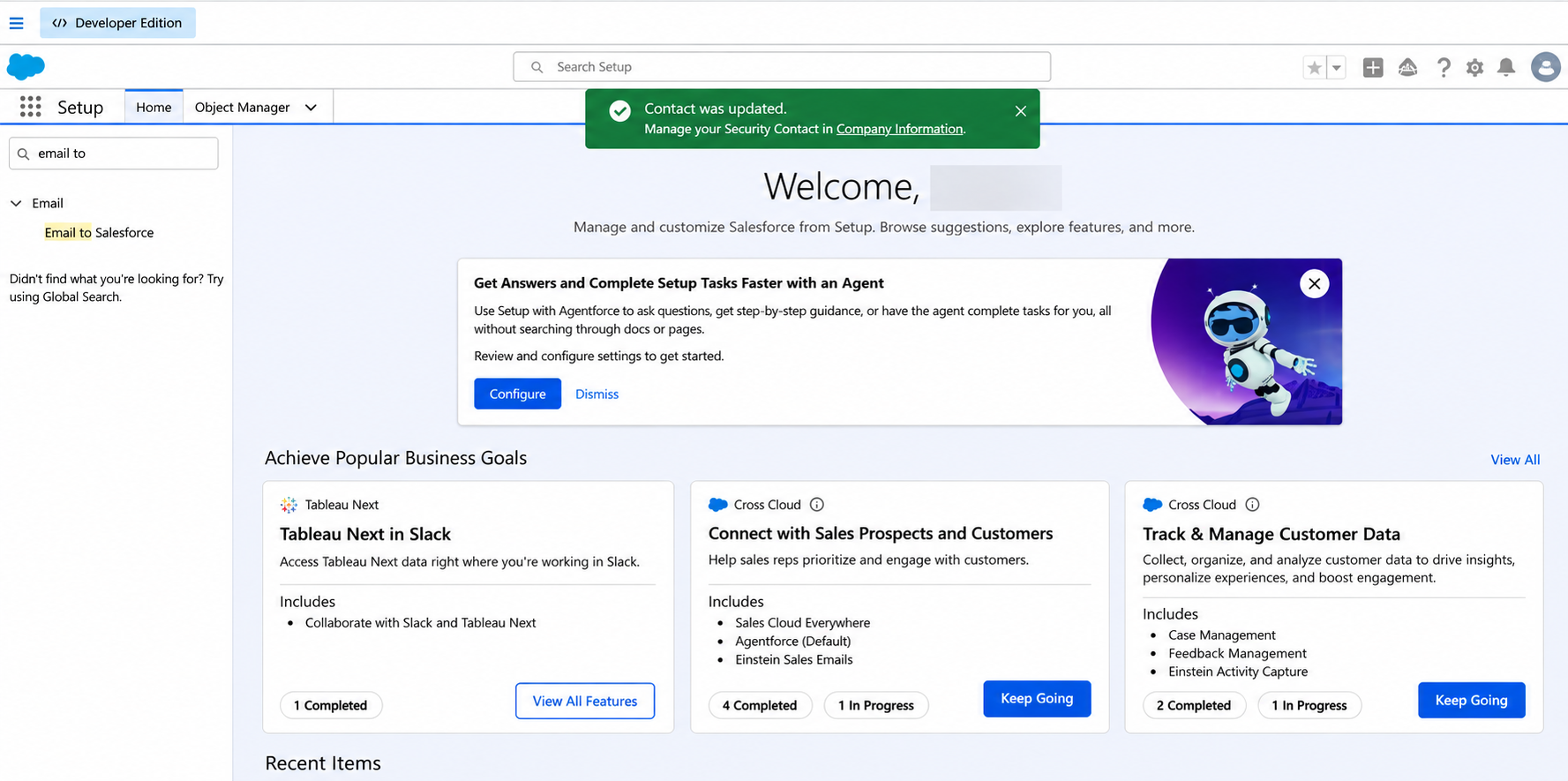
Buscar "email to" con un espacio muestra Email to Salesforce, una función diferente. Busca "Email-to-Case" con el guion para obtener el resultado correcto.
- En la página de inicio de Correo electrónico a Caso, haz clic en Continuar.
- En la página de configuración, haz clic en Editar.
- Selecciona Habilitar Correo a Caso.
- Selecciona Habilitar el servicio bajo demanda. Esto permite que Salesforce aloje el buzón, por lo que no es necesario reenviar el servidor de correo.
- Opcionalmente, selecciona guardar archivos adjuntos de correo electrónico a caso como archivos de Salesforce si tu formulario deflector acepta archivos adjuntos.
- Haz clic en Guardar.
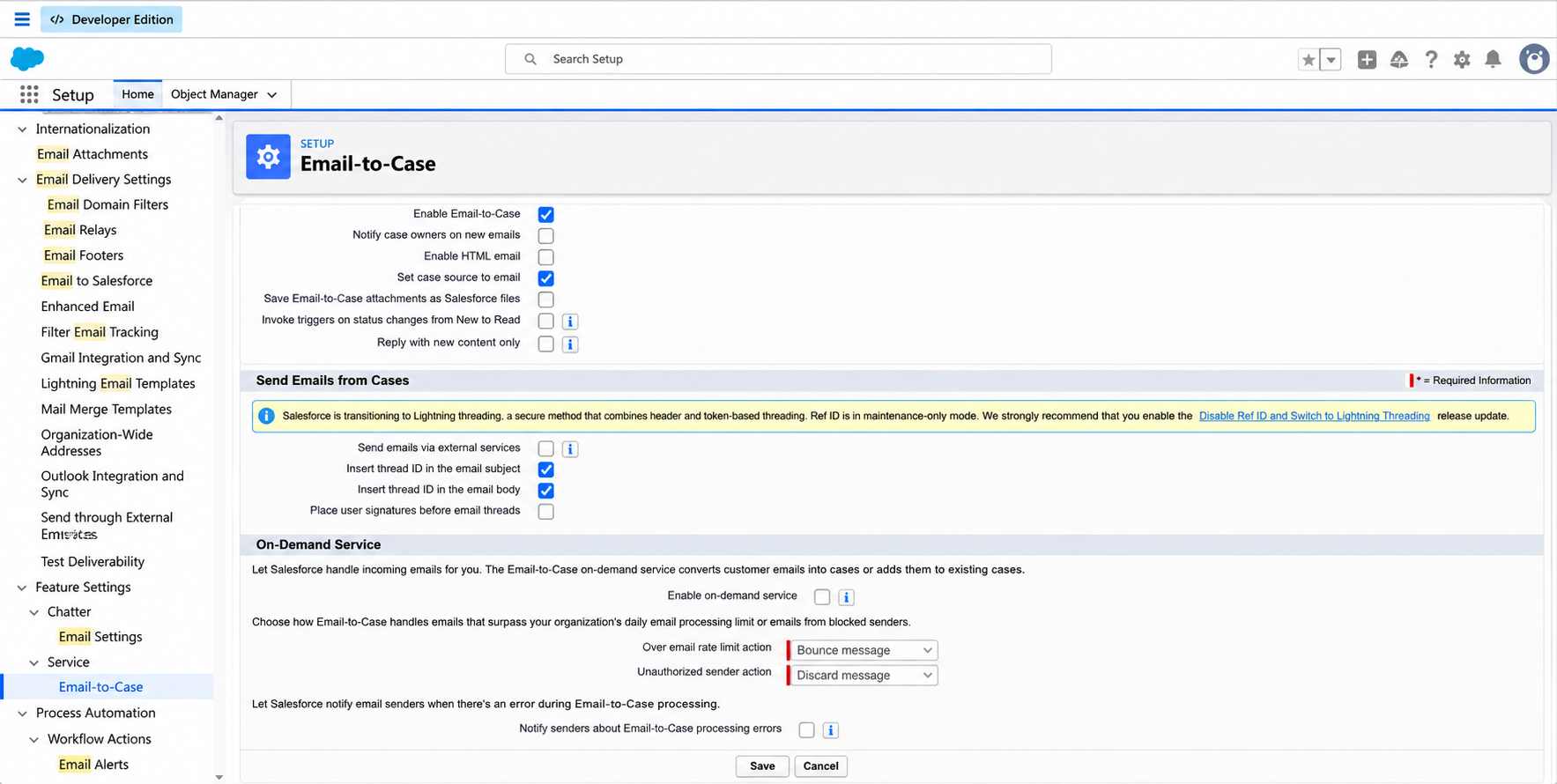
Una vez habilitado el Correo a Caso, no se puede desactivar, solo reconfigurarlo. Esto es una restricción de la plataforma de Salesforce.
Paso 2 - Salesforce: Crea y verifica una dirección de enrutamiento
Tras guardar, la página se recarga en modo lectura y aparece una sección de Direcciones de Enrutamiento al final.
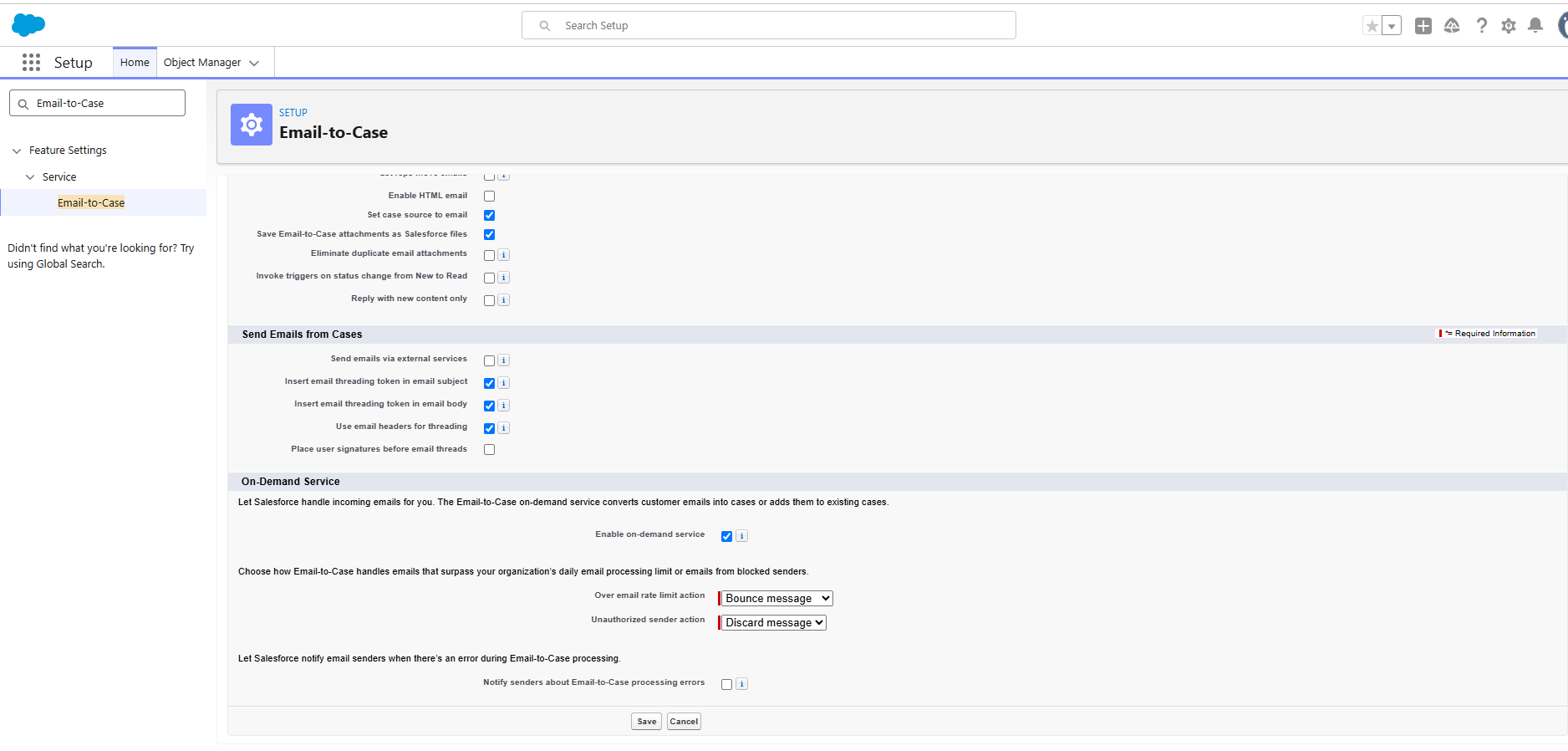
- Haz clic en Nuevo junto a Direcciones de Ruta.
- Rellena el formulario de dirección de enrutamiento:
- Nombre de ruta: una etiqueta para esta dirección, por ejemplo "Deflector de tickets."
- Dirección de correo electrónico: una bandeja de entrada a la que puedes acceder. Salesforce envía un enlace de verificación aquí, esta no es la dirección a la que Document360 enviará.
- Propietario del caso: obligatorio. Haz clic en la lupa y selecciona un usuario o cola.
- Prioridad de caso: ajusta según corresponda, por ejemplo Medio.
- Origen del caso: configurado en Correo electrónico, para que los casos se etiqueten visiblemente por fuente.
- Deja en blanco Aceptar correo electrónico desde para permitir el correo de cualquier remitente, incluido Document360.
- Haz clic en Guardar.
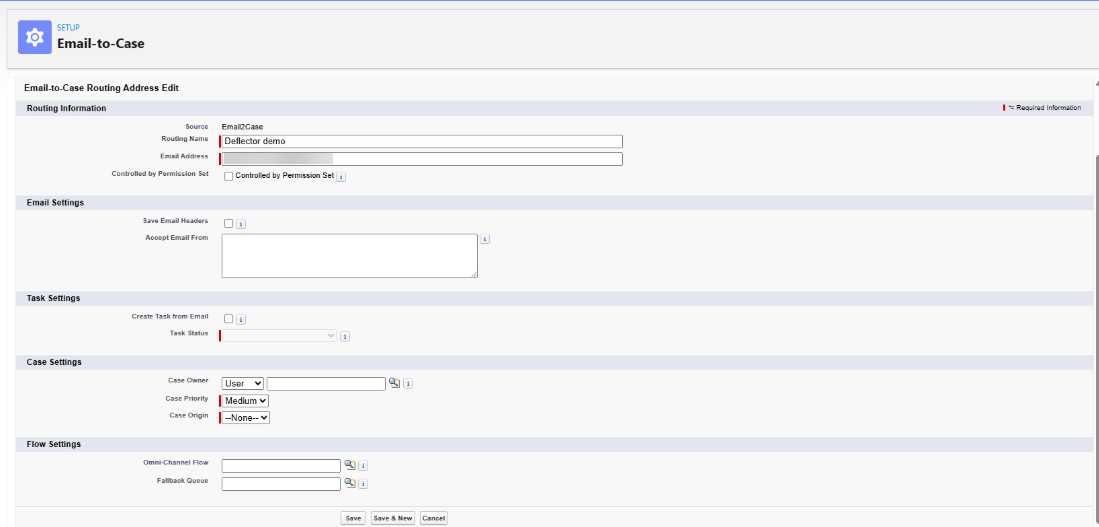
El Propietario del Caso es un campo obligatorio. Confirma que está llenado antes de guardar.
- Tras guardar, Salesforce envía por correo electrónico un enlace de verificación a la dirección que has introducido. Abre el correo y haz clic en el enlace. La fila de direcciones de enrutamiento se actualiza para mostrar Verificado.
- En la página de detalle de direcciones de enrutamiento, localice el campo Dirección de Servicios de Correo Electrónico. Esta es una dirección larga y generada automáticamente que termina en
.case.salesforce.com. - Copia esta dirección completa exactamente. Un solo carácter incorrecto significa que el correo se descarta silenciosamente sin error.
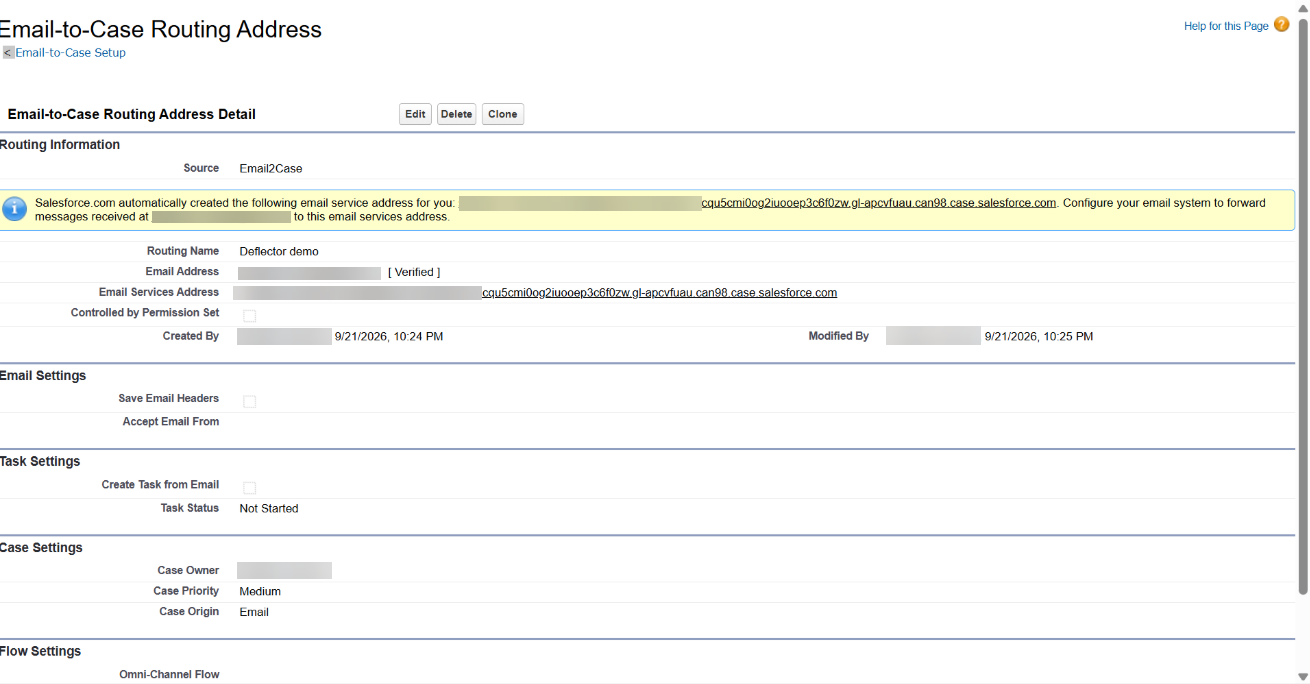
La Dirección de Servicios de Correo y la dirección de correo electrónico que introdujiste en el paso 2 son dos cosas diferentes. Document360 debe enviarse a la Dirección de Servicios de Correo Electrónico, no a tu propia dirección de entrada. Solo la Dirección de Servicios de Correo crea casos.
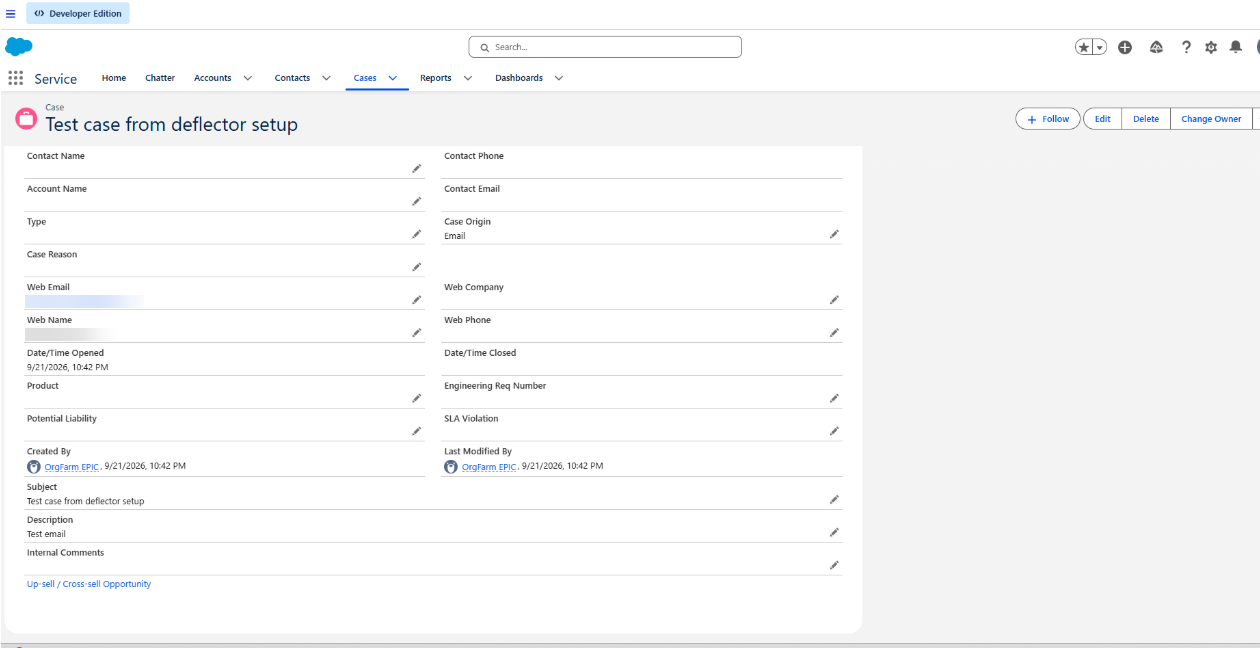
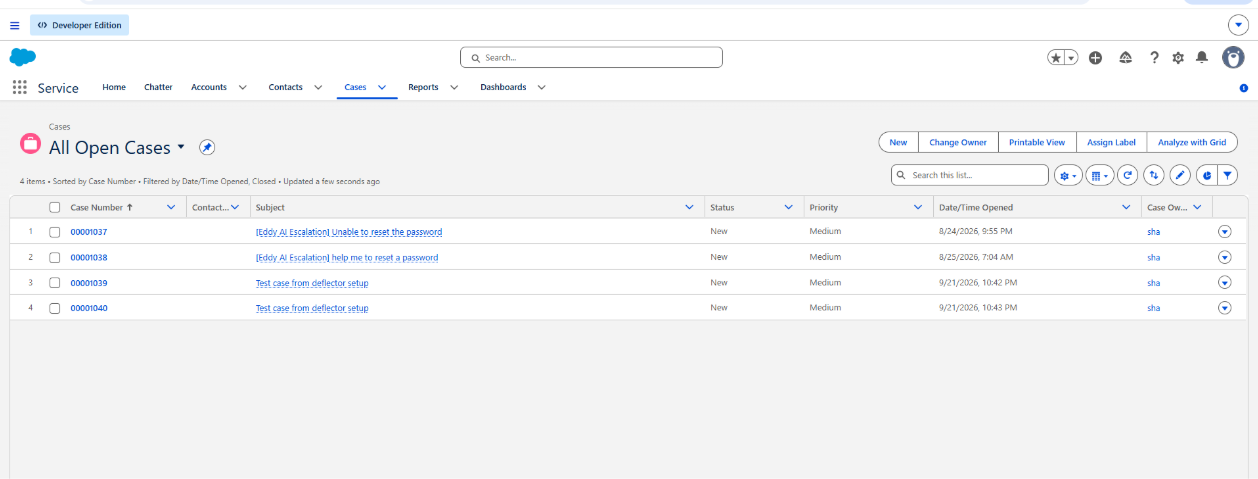
Prueba antes de continuar: envía un correo electrónico sencillo desde cualquier cliente de correo a la dirección de Servicios de Correo. Abre la pestaña de Casos en la app de Salesforce Service y cambia la vista de lista a Todos los casos abiertos. Confirma que un caso apareció con tu asunto antes de pasar a la configuración de Document360.
Paso 3 - Document360: Añadir la dirección de servicios de correo electrónico al deflector
- En el portal Document360, ve a Configuración > Base de conocimiento > Deflector de tickets y abre tu formulario de deflector.
- En el panel izquierdo, haz clic en Configuración de envío de tickets.
- Ampliar notificación de envío de tickets por correo electrónico.
- En el campo Estos correos, pega la Dirección de Servicios de Correo que copiaste de Salesforce. Pulsa Enter para confirmarla como destinatario.
- Haz clic en Guardar.
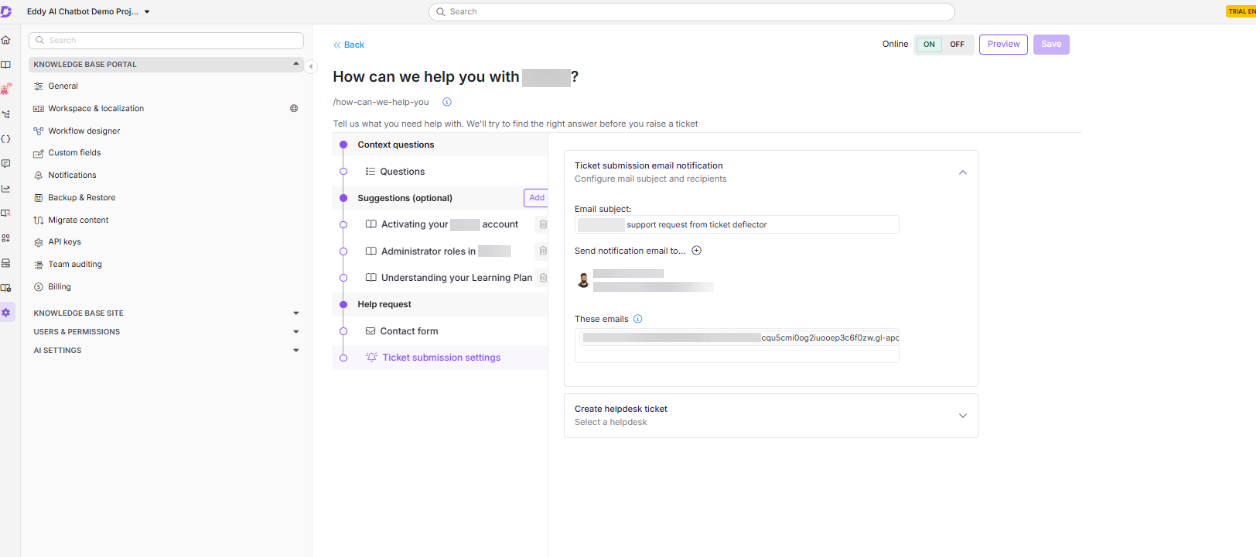
Después de guardar, vuelve a cargar la página y confirma que la dirección sigue apareciendo en el campo. El campo se muestra en texto plano, así que esta es la única forma de verificar que persistió.
El campo Estos correos acepta cualquier dirección de correo, incluidas las de grupo, sin límite de destinatarios. Esto es independiente del campo Enviar notificación al correo superior que está encima, que está restringido a las cuentas del equipo del proyecto. Puedes añadir varias direcciones de enrutamiento de Salesforce aquí para repartir las entregas entre diferentes colas mediante el formato deflector.
Paso 4 - Prueba el flujo de extremo a extremo
- Abre tu sitio de base de conocimientos y navega hasta el formulario deflector (ruta:
/get-help/<your-deflector-slug>). - Selecciona una pregunta de contexto, revisa los artículos sugeridos y rechazalos.
- Rellena el formulario de contacto usando una dirección de correo electrónico diferente a la tuya. Esto te permite verificar qué dirección aparece en el caso.
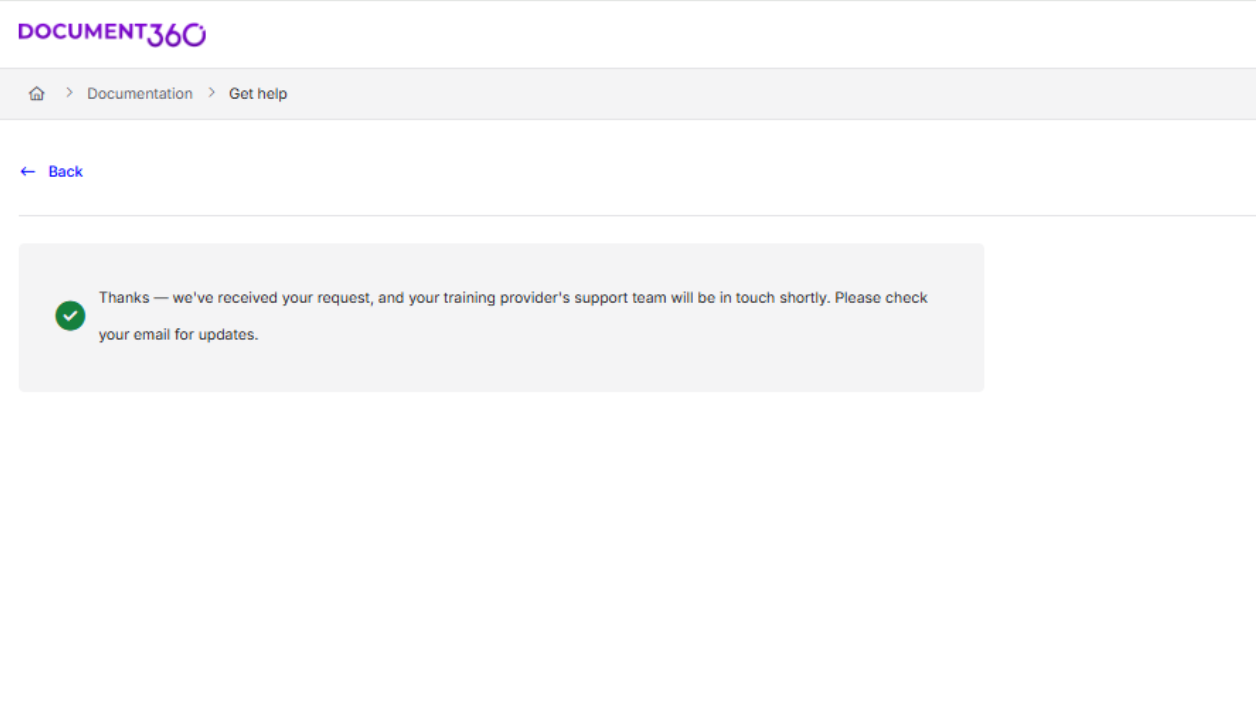
- Haz clic en Enviar. Deberías ver un mensaje de confirmación.
- En Salesforce, abre la pestaña de Casos y cambia la vista a Todos los casos abiertos. El nuevo caso debería aparecer en uno o dos minutos.
- Abre la caja y comprueba:
- Asunto: debe coincidir con el tema que escribiste en el formulario.
- Descripción: debe contener los campos del formulario como líneas etiquetadas: Nombre, Correo electrónico, Teléfono, Asunto, Descripción.
- Correo web: consulta cómo se presenta el caso más abajo para ver qué esperar aquí.
- Origen del caso: debería mostrar Correo electrónico si lo configuraste en el Paso 2.
Cómo se pobla el caso
Cuando una presentación de deflector crea un caso de Salesforce, los campos se rellenan de la siguiente manera:
| Campo Salesforce | Valor |
|---|---|
| Tema | El tema que el lector escribió en el formulario |
| Descripción | Todos los campos del formulario según líneas etiquetadas: Nombre, Correo electrónico, Teléfono, Asunto, Descripción |
| Correo electrónico web | product@document360.io (El remitente de Document360, no la dirección del lector) |
| Nombre web | Document360 |
| Origen del caso | El valor configurado en la dirección de enrutamiento |
| Nombre de contacto / Correo electrónico de contacto | Vacío, no rellenado automáticamente |
| Tipo, producto, motivo del caso | Vacío, no rellenado automáticamente |
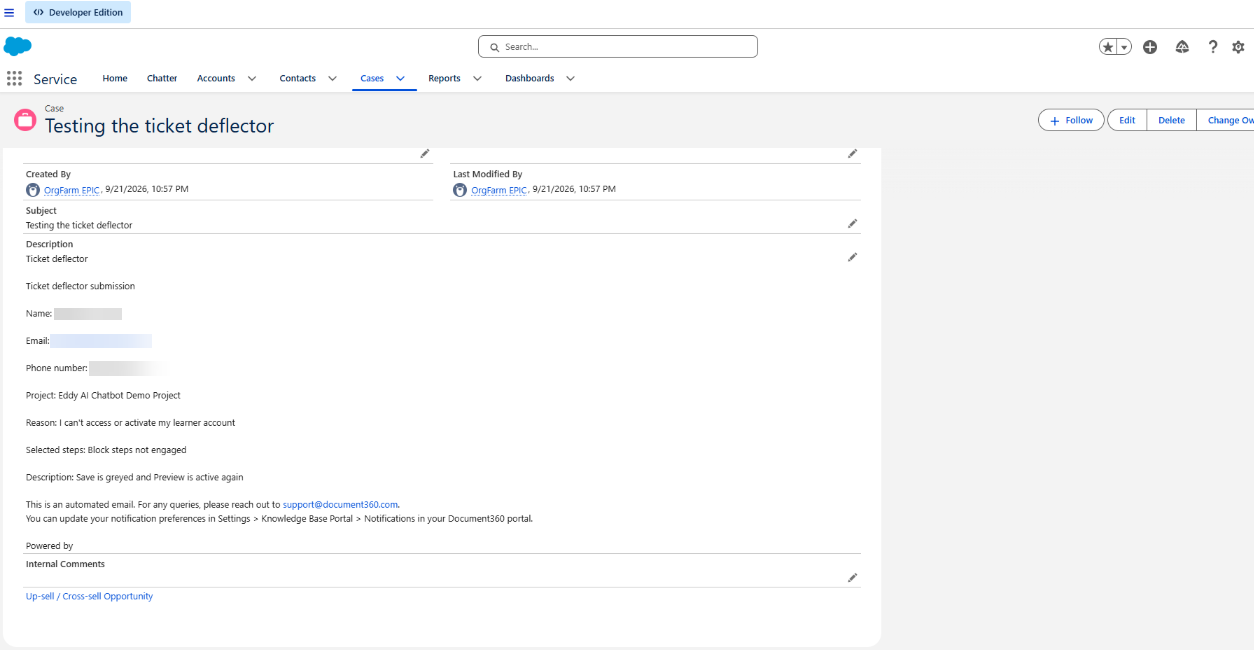
El correo web muestra la dirección de Document360 en lugar de la del lector, porque Document360 envía el correo de notificación desde product@document360.io, su remitente transaccional estandarizado. Salesforce atribuye el caso a ese remitente en lugar de al lector.
La dirección de correo electrónico real del lector aparece en el campo Descripción como una línea etiquetada. Un administrador de Salesforce puede atribuir correctamente los casos a los contactos y permitir la respuesta al cliente creando un flujo o servicio de correo Apex que analiza el cuerpo de la Descripción y actualice los campos de Correo Electrónico de Contacto y Nombre de Contacto al crear el caso.
Los campos estructurados de caso (Tipo, Producto, Prioridad, Razón del Caso) no se llenan a partir de envíos de deflectores. Los equipos que dependen de estos campos para enrutar o reportar pueden configurarlos manualmente o con una regla de automatización tras la creación del caso.
Solución de problemas de referencia rápida
| Síntoma | Causa | Arreglar |
|---|---|---|
| La búsqueda rápida no aparece de correo a caso | Busqué "email to" con un espacio, que coincide con "Email to Salesforce" en su lugar | Busca "Email-to-Case" con el guion |
| El caso nuevo no aparece en la pestaña de Casos | La vista de lista de Recientemente Vistos solo muestra los casos que has abierto personalmente | Cambia la vista de lista a Todos los casos abiertos |
| El caso nunca llega | El correo saliente fue rechazado por una pasarela de correo que bloquea el formato de dirección larga .case.salesforce.com | Revisa los registros de tu pasarela de correo saliente para ver si hay un rebote |
| El campo Dirección de Servicios de Correo aparece vacío tras guardar | El campo Estos correos se muestra en texto plano | Recarga la página y confirma que la dirección sigue apareciendo antes de asumir que no se guardó |
Limitaciones
- No hay conector nativo de Salesforce: esto depende de la función Email-to-Case propia de Salesforce y de la configuración de notificación de envío de tickets de Document360, no de una integración certificada.
- Los casos no se asignan automáticamente a un contacto de Salesforce. El correo electrónico del lector aparece en la Descripción del caso como una línea etiquetada, no en Correo de Contacto. Para relacionarlo con un contacto necesitas un flujo de Salesforce o un servicio de correo Apex de tu lado.
- Los campos estructurados de caso (Tipo, Producto, Razón de Caso) no se llenan a partir de envíos de deflectores y necesitan entrada manual o una regla de automatización tras la creación del caso.