La app Document360 para Zendesk da a tus agentes de soporte acceso a tu base de conocimientos desde un panel dentro de cada ticket de Zendesk. Para configurarlo, instalas la app desde Zendesk Marketplace y la conectas a tu proyecto Document360 con un token API de Document360. Luego puedes activar las funciones de búsqueda federada y Eddy AI para tus agentes.
Antes de que empieces
- Necesitas el rol de Propietario o Administrador en tu proyecto de Document360.
- Necesitas acceso de administrador a tu cuenta de Zendesk.
- Para la búsqueda federada, necesitas tu subdominio Zendesk y un administrador de Zendesk para aprobar la conexión.
Configurar la integración
Configurar la integración implica tres pasos:
- Generar el token API en Document360
- Instala la app Document360 en Zendesk
- Configurar la búsqueda federada de Zendesk (opcional)
Tras la configuración, puedes activar funciones de IA y exigir que los agentes inicien sesión en Document360.
Generar el token API en Document360
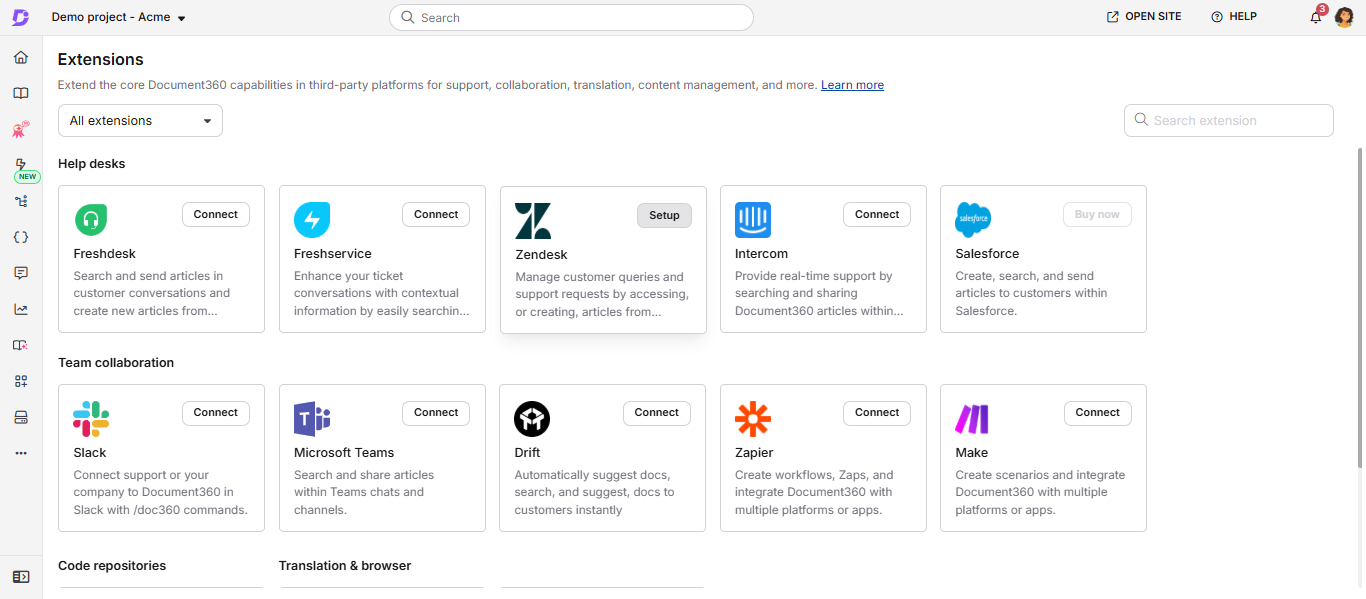
- En el portal de la base de conocimiento, navega a Conexiones () > Extensiones () en la barra de navegación izquierda.
- En la sección de Help Desks , haz clic en Zendesk.
- Haz clic en Configurar.
- En la configuración Generar token API , haz clic en Generar. Aparece el diálogo Generar token de extensión .
- Haz clic en Sí. El diálogo Conectar con Zendesk aparece con tu token.
- Haz clic en el icono de Copiar para copiar el token.
- Haz clic en Cancelar para cerrar el diálogo.
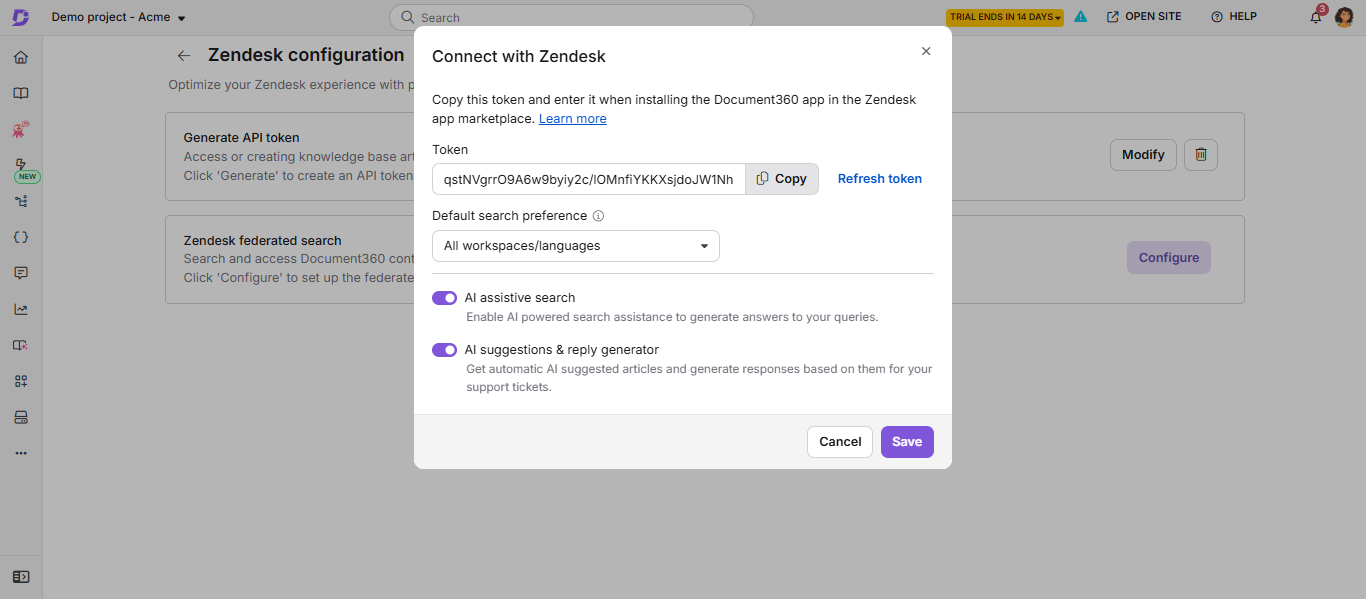
Para regenerar el token, haz clic en Actualizar token. Si los agentes deben iniciar sesión, actualizar el token también desconecta a todos los agentes del proyecto.
Instala la app Document360 en Zendesk
- Inicia sesión en tu consola de soporte de Zendesk.
- Ve al Zendesk Marketplace y haz clic en Apps.
- Busca Document360 en el campo de Filtrar aplicaciones .
- Haz clic en Document360.
- Haz clic en la pestaña Cómo instalar para revisar las instrucciones y completar cualquier tarea previa a la instalación.
- Haz clic en Instalar en la esquina superior derecha.
- Si tienes varias cuentas de Zendesk, selecciona la cuenta y haz clic en Instalar.
- Introduce un nombre para la aplicación en el campo Título .
- En el campo Token , pega el token de la API de Document360 que copiaste antes.
- Si es necesario, selecciona Activar restricciones de roles o Habilitar restricciones de grupo para limitar qué roles o grupos de Zendesk pueden usar la aplicación. Ambos están desactivados por defecto.
- Haz clic en Instalar.
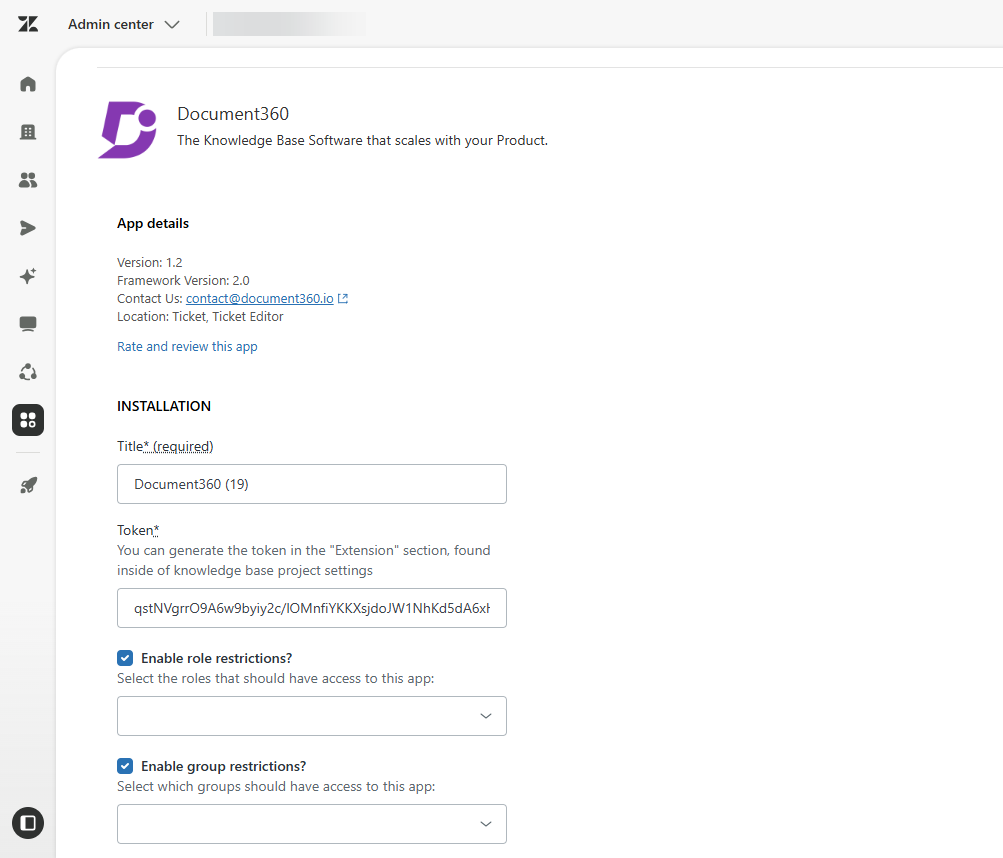
La app Document360 ahora aparece en el panel de tickets para tus agentes.
Configurar la búsqueda federada de Zendesk
La búsqueda federada muestra tus artículos de Document360 como fuente externa en los resultados de búsqueda de Zendesk.
- En el portal de la base de conocimiento, navega a Conexiones () > Extensiones () en la barra de navegación izquierda.
- En la sección de Help Desks , haz clic en Zendesk.
- Haz clic en Configurar para abrir la página de configuración de Zendesk.
- En la configuración de búsqueda federada de Zendesk , haz clic en Configurar. Aparece el cuadro de diálogo Configurar búsqueda federada de Zendesk .
- En el campo del subdominio Zendesk , introduce tu subdominio Zendesk. Por ejemplo, para
acme.zendesk.com, introduceacme. - Haz clic en Conectar. Se abre una ventana de Zendesk.
- Inicia sesión en Zendesk como administrador y aprueba acceso. Una vez conectado, el botón Siguiente está activado.
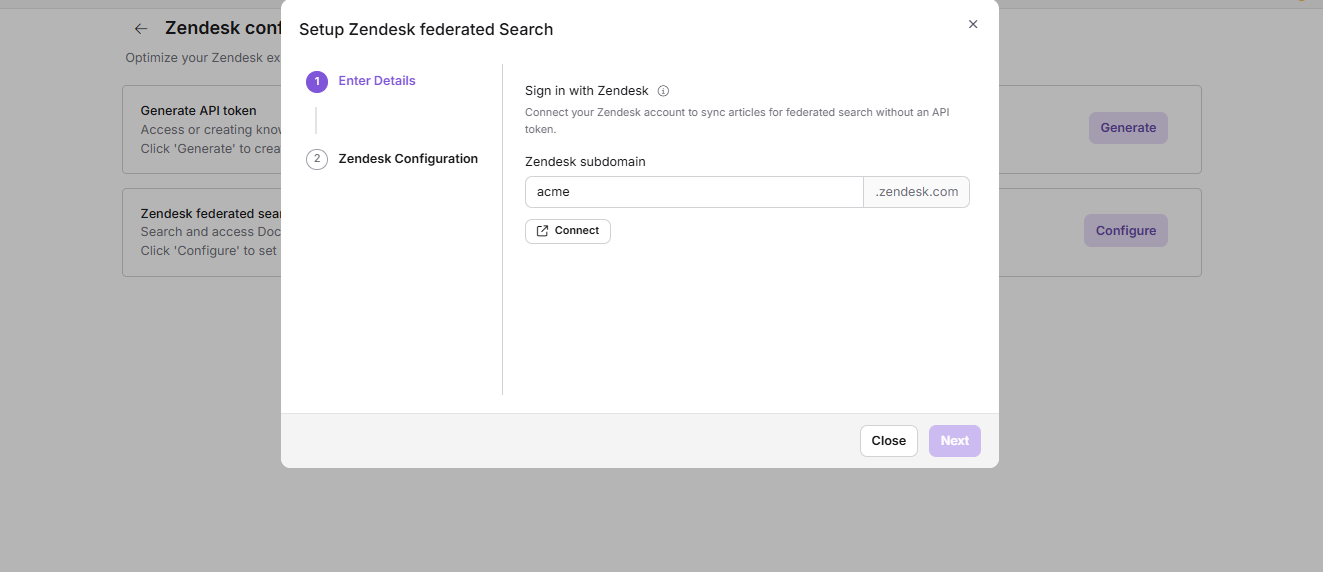
- Zendesk ya no permite crear nuevos tokens de API, y los tokens existentes dejan de funcionar después del 30 de abril de 2027. Document360 se conecta a Zendesk con tu cuenta Zendesk en su lugar.
- Si tu configuración ya usa un token de la API de Zendesk, el diálogo muestra la opción del token de API con una advertencia. Cambia a la cuenta de Zendesk antes del 30 de abril de 2027 para mantener la búsqueda federada funcionando.
- Solo un administrador de Zendesk puede aprobar la conexión.
- Para conectar otra cuenta de Zendesk más adelante, haz clic en Desconectar en este diálogo y luego conecta la otra cuenta.
- Si tu navegador bloquea la ventana de Zendesk, Document360 muestra un enlace para abrir Zendesk en su lugar. Aprueba el acceso allí y luego vuelve a Document360.
- Haz clic en Siguiente.
- En el desplegable Seleccionar versión , selecciona los espacios de trabajo y los idiomas a sincronizar.
- Haz clic en Guardar.
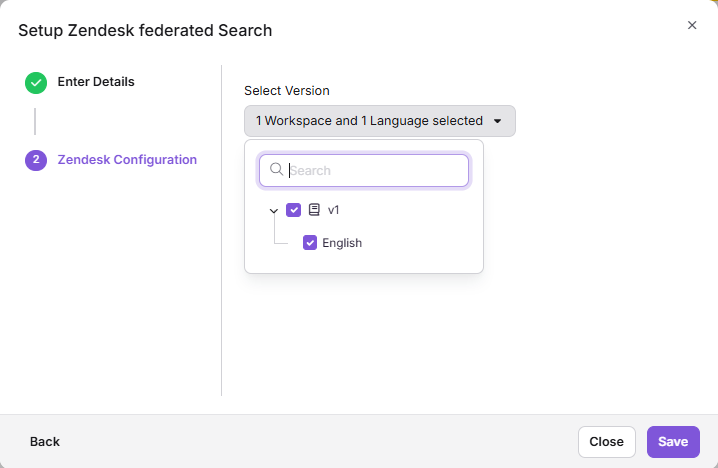
Tus artículos de Document360 ahora pueden ser buscados como fuente externa en Zendesk.
Los códigos de idioma en Zendesk y Document360 deben coincidir para que el contenido se sincronice. Por ejemplo, Zendesk usa en-us el inglés por defecto. Si tu variante en inglés de Document360 usa en, la búsqueda federada no devuelve resultados.
Habilitar funciones de IA para la app Zendesk
Las funciones de Eddy AI permiten a los agentes buscar con IA, recibir artículos sugeridos para cada ticket y generar respuestas en borrador.
- En el portal de la base de conocimiento, navega a Conexiones () > Extensiones () en la barra de navegación izquierda.
- En la sección de Help Desks , haz clic en Zendesk.
- Haz clic en Configurar para abrir la página de configuración de Zendesk.
- En la configuración Generar token API , haz clic en Modificar. Aparece el cuadro de diálogo Conectar con Zendesk . El mismo diálogo también tiene la opción Exigir que los agentes inicien sesión en Document360 . Para más detalles, consulta Exigir que los agentes inicien sesión en Document360.
- En el campo de preferencias de búsqueda predeterminadas , selecciona de dónde Eddy AI obtiene los resultados:
- Espacio de trabajo/idioma por defecto: Solo el espacio de trabajo y el idioma predeterminados.
- Todos los espacios de trabajo/lenguajes: Todos los espacios de trabajo y lenguajes en la base de conocimiento.
- Activa el interruptor de búsqueda asistida por IA .
- Activa el interruptor de sugerencias y respuestas de IA para mostrar artículos sugeridos por IA y generar borradores de respuestas para tickets.
- Haz clic en Guardar.
Para activar el interruptor de búsqueda asistida por IA , primero debes activar la búsqueda asistida de widgets y extensiones de la base de datos en la configuración de tu base de conocimientos. Hasta entonces, el interruptor permanece desactivado.
Elimina la app Document360 de Zendesk
- En Zendesk, navega a Apps e integraciones > Apps > aplicaciones de soporte de Zendesk. Aparece la página Mis Apps .
- Localiza la aplicación Document360 en la lista de aplicaciones instaladas.
- Pasa el cursor sobre la app Document360 .
- Haz clic en el icono de configuración y selecciona Desinstalar.
- En el prompt Desinstalar la App , haz clic en Desinstalar la App.
Preguntas frecuentes
¿Puedo configurar la búsqueda federada para múltiples espacios de trabajo?
Sí. En el desplegable Seleccionar versión , selecciona los espacios de trabajo y los idiomas que quieres sincronizar. Para cambiar la selección más adelante, vuelve a la página de configuración de Zendesk en Document360 y actualízala.
¿Qué ocurre si los códigos de lenguaje no coinciden entre Zendesk y Document360?
El contenido no se sincroniza con la búsqueda federada. Asegúrate de que los códigos de idioma sean idénticos en ambas plataformas antes de guardar la configuración.
¿Cuál es la diferencia entre la app Document360 y el conector de conocimiento de Zendesk?
La app Document360 añade un panel de Document360 a cada ticket, con funciones de IA Eddy y creación de artículos. El conector de conocimiento de Zendesk está desarrollado por Zendesk y sincroniza el contenido de un espacio de trabajo público de Document360 con las propias funciones de búsqueda e inteligencia artificial de Zendesk. Para más detalles, consulta el conector de conocimiento de Zendesk.