El Zendesk Knowledge Connector es una integración nativa de primera mano construida y mantenida por Zendesk que sincroniza el contenido de Document360 con las propias experiencias de conocimiento de Zendesk. A diferencia de la aplicación Document360 para Zendesk, que se instala desde Zendesk Marketplace y se configura desde el lado de Document360, este conector se configura íntegramente desde el panel de administración de Knowledge de Zendesk, usando un token API generado en Document360.
Cuándo usar este conector
- Tus agentes de soporte trabajan en Zendesk, pero tu documentación está en Document360, y quieres que los agentes y las funciones de IA en Zendesk se aprovechen de ese contenido sin duplicarlo.
- Quieres que el contenido de Document360 siga siendo la única fuente de verdad: los lectores que hagan clic desde Zendesk deberían encontrar el artículo real de Document360, no una copia.
- No necesitas un centro de ayuda público alojado dentro del propio Zendesk. Si lo necesitas, es una configuración aparte (ver Qué no hace esto).
Cómo funciona
La sincronización funciona en un sentido, de Document360 a Zendesk. Nada editado en Zendesk se sincroniza de nuevo. Document360 sigue siendo la fuente de verdad: los artículos no se copian en el Centro de Ayuda de Zendesk como contenido nativo; se indexan como punteros de contenido externos. Cuando un lector hace clic en un resultado sincronizado de Zendesk, llega a la URL original del artículo de Document360, no a una copia alojada en Zendesk. La sincronización se ejecuta automáticamente cada 24 horas, con una sincronización manual disponible bajo demanda desde el menú de opciones de la conexión.
Una vez conectado, el contenido de Document360 queda disponible para:
- Resultados de búsqueda del Centro de Ayuda
- Búsqueda generativa / Respuestas rápidas en el Centro de Ayuda
- Panel de Conocimiento de Agent Workspace
- Agentes de IA
- Auto Assist
Lo que esto no hace
Este conector no sustituye al Centro de Ayuda de Zendesk, y no es una forma de migrar un centro público de ayuda a Document360. Si un cliente quiere que su centro de ayuda orientado al cliente esté alojado en Document360 (con un dominio personalizado), lo haría por separado: el trabajo del conector es simplemente mantener a los agentes de Zendesk y la IA equipados con el mismo contenido, no alojarlo.
Además, es solo una dirección. Para lo contrario (el chatbot Eddy AI de Document360 que escala preguntas sin respuesta a tickets de Zendesk), consulta Escalada de tickets.
Y no incorpora las propias funciones de IA de Document360 a Zendesk. Un lector que busque en Zendesk obtiene un clic en el artículo original, no una respuesta generada por Eddy AI. Eso sigue del lado de Document360. Si quieres que los lectores reciban respuestas generadas directamente por IA, tendrían que usar Document360 en sí, no solo el contenido sincronizado que aparece en Zendesk.
Antes de que empieces
Necesitarás lo siguiente:
| Requisito | Notas |
|---|---|
| Acceso de administrador de Zendesk Knowledge | Requiere crear y gestionar conexiones externas de contenido. |
| Un token API de Document360 con acceso GET | Genera un token único por conexión: cada conexión necesita el suyo propio, y solo se debe permitir el método GET. |
| Un espacio público de trabajo de Document360 | Solo se pueden conectar los espacios de trabajo públicos; los espacios de trabajo privados no aparecerán como una opción. |
Una sola conexión cubre un espacio de trabajo y un idioma. Si tienes varios espacios de trabajo, o quieres sincronizar más de un idioma, configurarás una conexión separada para cada uno. Consulta el paso 5 más abajo.
Prepara el conector
En Document360, genera un token API con acceso GET.
En Zendesk, ve a Administración de conocimientos > Gestionar artículos > Contenido externo > Conexiones.
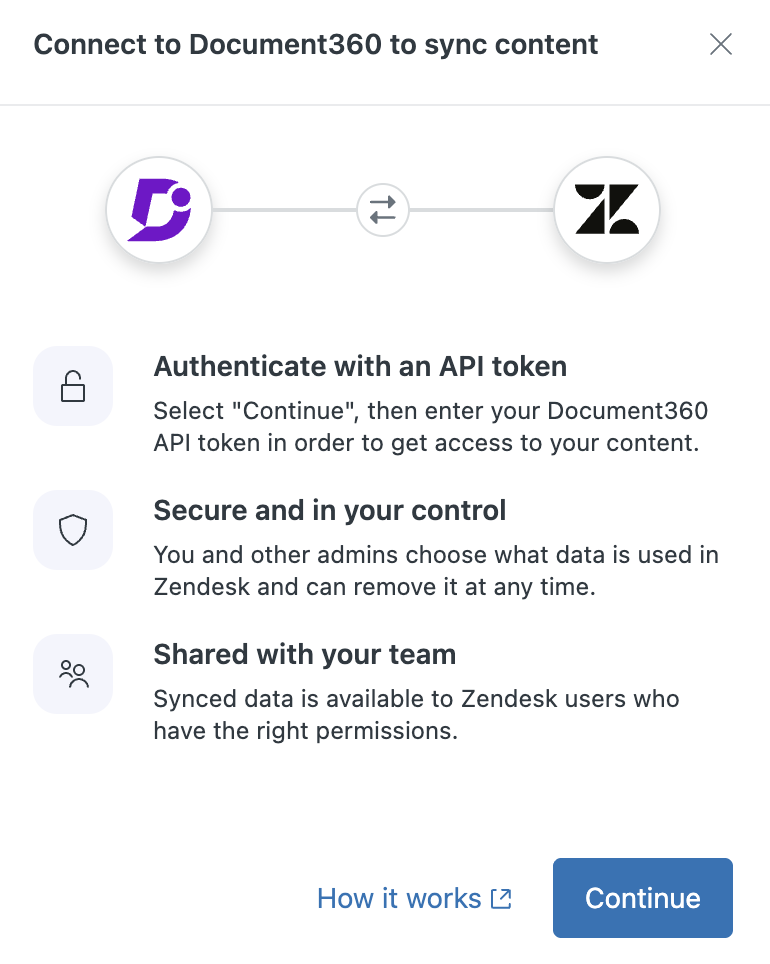
Busca la tarjeta Document360 y selecciona Conectar, luego Continuar.
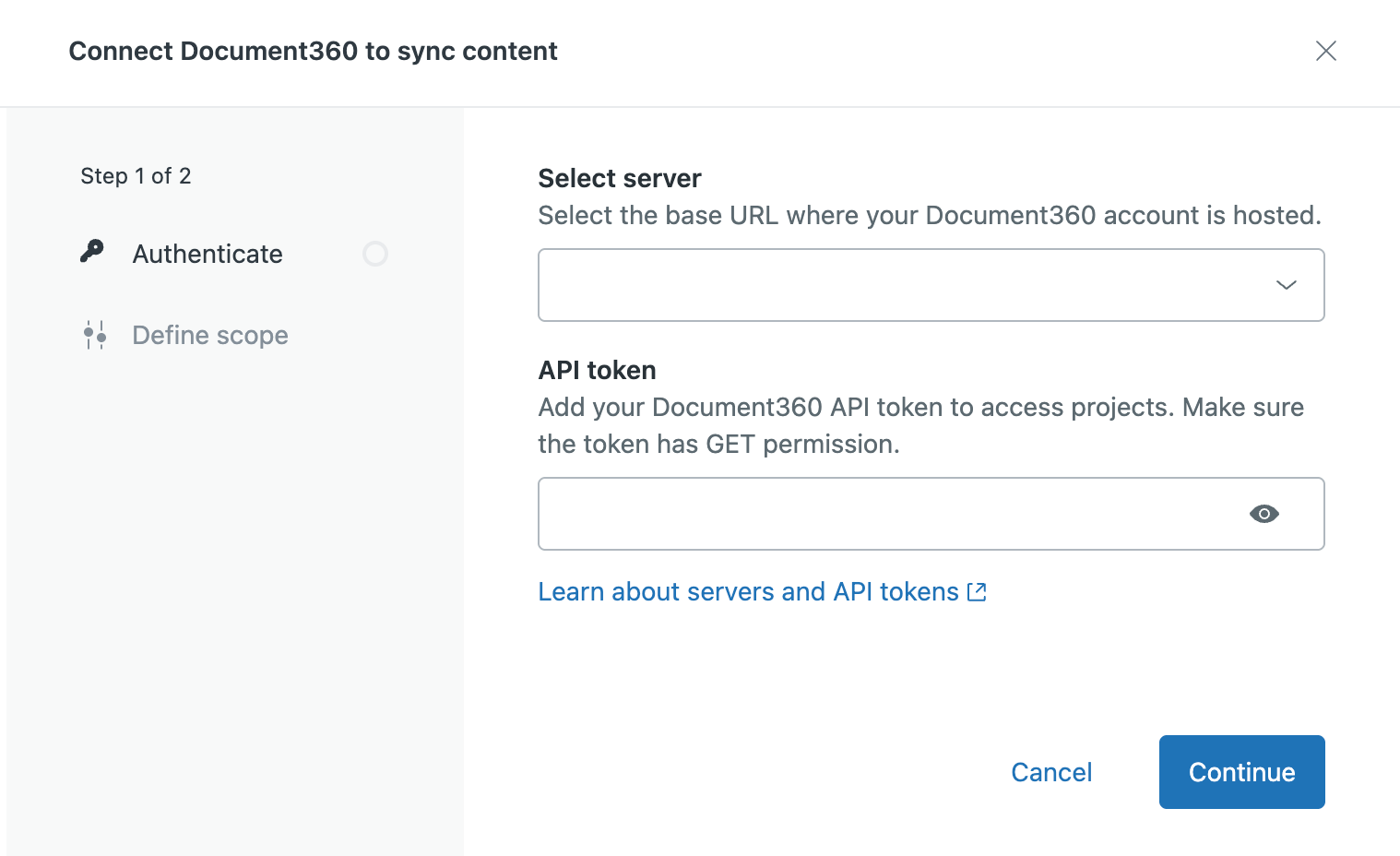
En la pantalla de autenticación, elige tu Select región del servidor (EU, EE.UU. o Privado; incluye tu subdominio para Privado) e introduce tu token API en el campo del token API .
Selecciona el Espacio de Trabajo que quieres sincronizar (solo se listan los espacios públicos), un Idioma (uno por conexión, así que configura una conexión adicional para cada otro idioma que quieras sincronizar) y las Categorías para sincronizar. Seleccionar una categoría principal no incluye automáticamente sus subcategorías; selecciona cada una que quieras sincronizar individualmente.
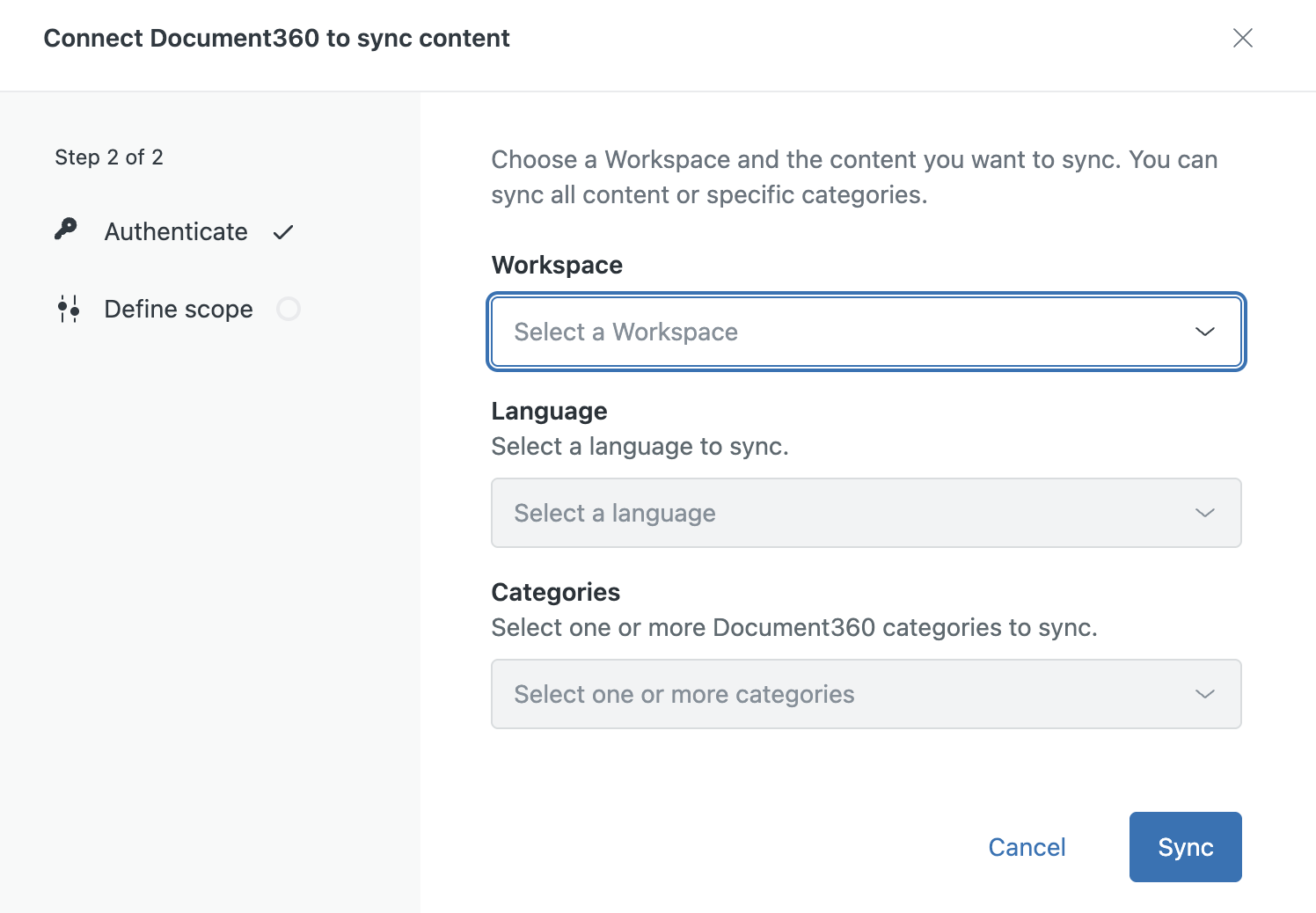
Selecciona Sincronizar para completar la conexión.
Para ver la guía completa en el lado de Zendesk, consulta la guía de configuración de Zendesk.
Controlar quién ve el contenido sincronizado
Por defecto, el contenido sincronizado sigue los permisos de visualización que establezcas en la conexión. Desde las opciones de la conexión en Zendesk, puedes restringir la visibilidad a:
- Solo usuarios iniciados sesión
- Solo agentes y administradores
- Segmentos de usuario personalizados específicos
Usa esto si tu espacio de trabajo en Document360 contiene contenido que no quieres que se presente a los clientes finales a través de la búsqueda del Centro de Ayuda de Zendesk o las funciones de IA, aunque el espacio de trabajo sea público.
Estos permisos de visor están completamente en Zendesk y no son lo mismo que los propios grupos de lectores de Document360: no están vinculados, y las opciones de Zendesk aquí suelen ser más gruesas que el modelo de grupo de lectores por categoría de Document360. Establecer una restricción en un sistema no la aplica en el otro, así que si necesitas límites de acceso coincidentes en ambos lados, ponlos por separado en cada uno.
Solución de problemas de referencia rápida
| Síntoma | Causa | Arreglar |
|---|---|---|
| Los artículos de una categoría no se sincronizan | Se seleccionó una categoría principal, pero sus subcategorías no se seleccionaron individualmente | Selecciona cada subcategoría que quieras sincronizar: seleccionar una categoría principal no se extiende a sus hijos |
| El contenido en un segundo idioma nunca aparece | Una sola conexión solo sincroniza un idioma | Establece una conexión adicional para cada idioma adicional |
| El contenido de otro espacio de trabajo no aparece | Una sola conexión solo sincroniza un espacio de trabajo | Configura una conexión separada para ese espacio de trabajo |
| Un espacio de trabajo no aparece como opción al conectarte | El espacio de trabajo es privado | Solo se pueden conectar espacios de trabajo públicos de Document360 |
| El contenido sincronizado es visible para los lectores que no deberían verlo | Los permisos de visualización de Connection son más amplios de lo previsto | Restringir la visibilidad en Control de quién ve el contenido sincronizado arriba |
Limitaciones en torno a las cuales planificar
- Sincronización unidireccional: las ediciones hechas en Zendesk nunca regresan a Document360.
- Con un solo espacio de trabajo y un idioma por conexión: una cobertura más amplia significa múltiples conexiones, no una sola que cubra todo.
- Se sincroniza cada 24 horas en su propio horario, con sincronización manual disponible bajo demanda: no está diseñado para actualizaciones casi en tiempo real.
- Solo se pueden conectar espacios de trabajo públicos de Document360.