Una vez creado un fragmento, puedes insertarlo en cualquier página de artículo o categoría usando tres métodos: la sintaxis de fusión de código (editor Markdown), la barra de herramientas (editor Markdown) o el comando barra (editor avanzado WYSIWYG). Los fragmentos también pueden traducirse para que, cuando tus artículos se lean en otro idioma, el contenido del fragmento coincida.
Inserta un fragmento en un artículo
Elige el método que se adapte a tu editor.
Uso de la sintaxis del código de fusión
Escribe el código de fusión directamente en el editor Markdown. Es mejor cuando ya sabes el valor del código de fusión del fragmento.
Más información →Uso de la barra de herramientas
Navega o busca fragmentos en el icono de herramientas de contenido en la barra de herramientas. Funciona en el editor Markdown.
Más información →Uso del comando de barra
Escribe /snippets en el editor avanzado WYSIWYG para abrir el selector de fragmentos en línea sin salir del teclado.
Más información →Uso de la sintaxis del código de fusión (editor Markdown)
En el editor Markdown, escribe el valor del código de fusión del fragmento entre corchetes dobles directamente en el contenido.
Ejemplo: {{snippet.snippet name}}
El código de fusión debe coincidir exactamente, incluyendo mayúsculas y ortografía. Una diferencia de un solo carácter impedirá que el fragmento se renderice.
La sintaxis del código de fusión solo funciona en el editor Markdown. Si usas el editor avanzado WYSIWYG, inserta fragmentos usando la barra de herramientas o el comando de barra.
Usando la barra de herramientas (editor Markdown)
- En el editor de artículos, haz clic en el icono de herramientas de contenido () en la barra de herramientas.
- Selecciona el fragmento o usa la barra de Búsqueda para reducir por nombre.
- Selecciona el fragmento para insertarlo.
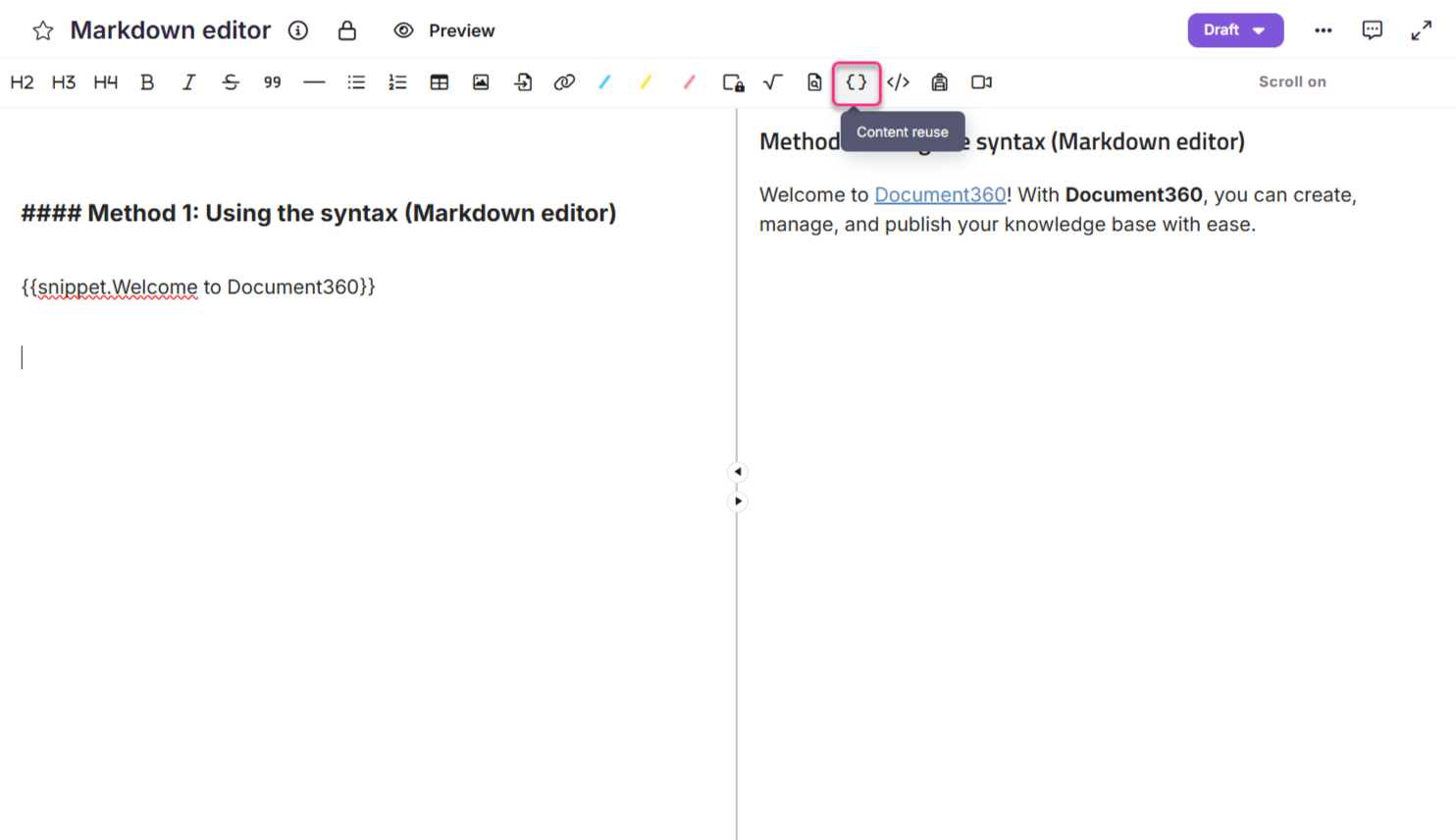
Si el interruptor Insertar como copia local está activado, el contenido del fragmento añadido al artículo permanecerá sin cambios incluso si el fragmento fuente se modifica o elimina en el futuro.
Usando el comando barra (editor avanzado WYSIWYG)
- En el editor avanzado WYSIWYG, escribe
/snippetspara abrir la herramienta Fragmentos en el menú de barras. - Usa la barra de fragmentos de búsqueda para encontrar el fragmento que quieres insertar.
- Pasa el cursor sobre un fragmento para previsualizar su contenido completo.
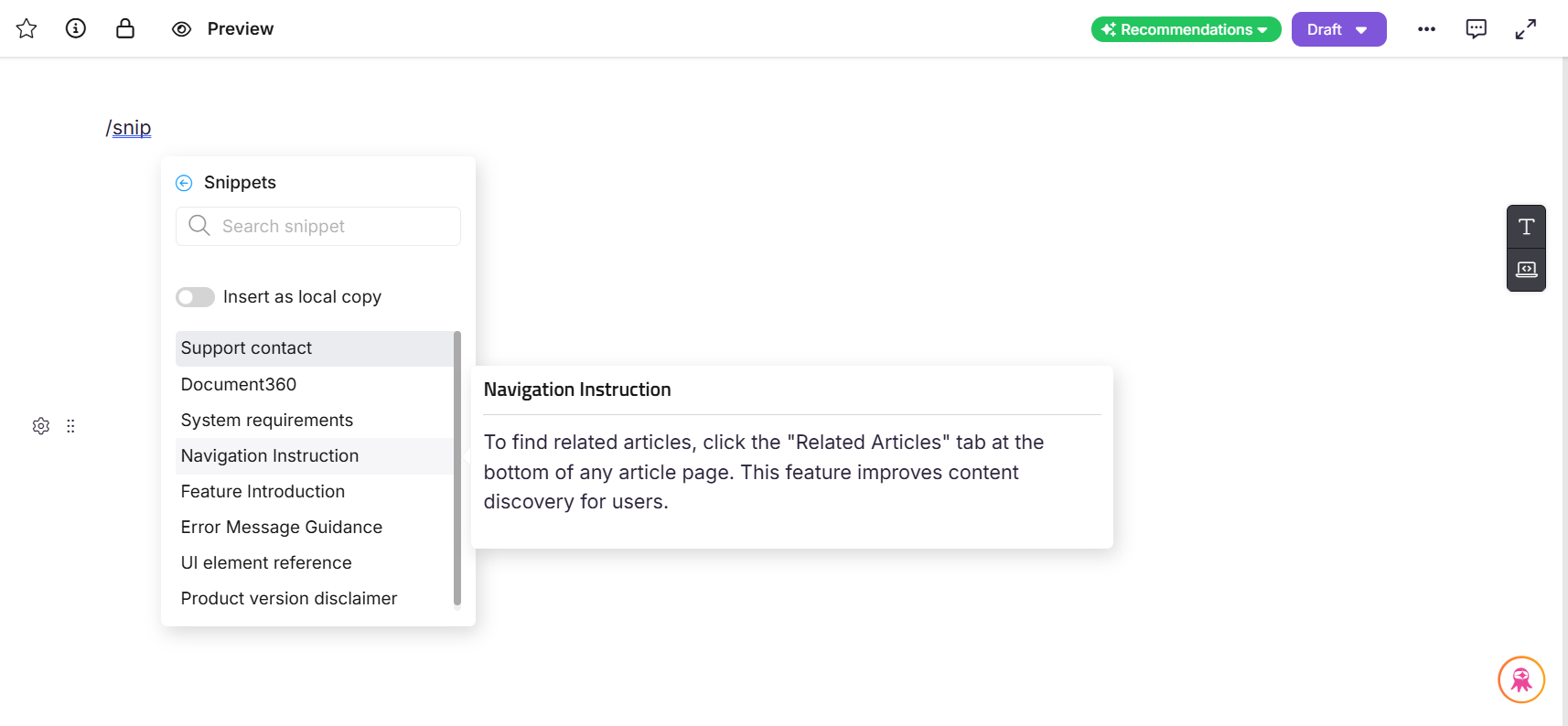
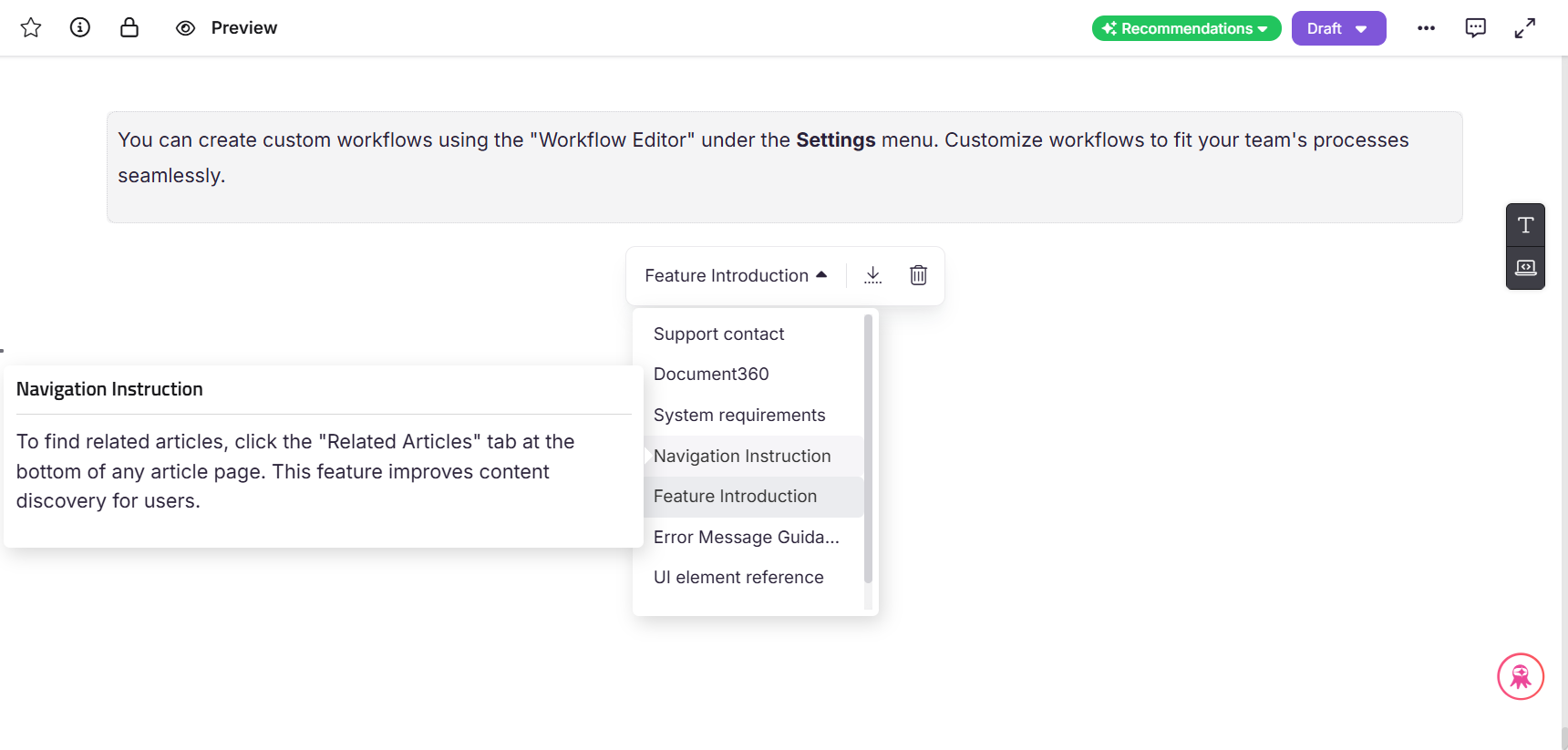
- Haz clic en el fragmento para insertarlo. El contenido se inserta dentro de un bloque de contenido resaltado con un contorno punteado, distinguiéndolo del resto del artículo.
- Haz clic dentro del bloque de fragmentos para abrir el menú de burbujas.
| Opción | Descripción |
|---|---|
| Despregable | Cambia a otro fragmento. |
| Insertar como texto | Convierte el fragmento en contenido estático. La etiqueta del fragmento se sustituye por su texto actual y las futuras actualizaciones del fragmento dejarán de aplicarse. |
| Borrar | Elimina el bloque de fragmentos del artículo. |
Fragmentos de traducción
Puedes crear fragmentos en varios idiomas para que, cuando tus artículos se lean en un idioma específico, se muestre el contenido correspondiente de fragmentos traducidos.
Los fragmentos globales no pueden traducirse. Solo los fragmentos creados con un ámbito específico de idioma soportan traducción.
Traduce un nuevo fragmento
- Navega a herramientas de contenido () > Recursos de contenido > Fragmentos.
- Haz clic en Crear.
- En el cuadro de diálogo Crear nuevo fragmento , introduce el nombre del fragmento, selecciona el idioma y elige tu editor. Haz clic en Crear.
- Desde el desplegable de Idioma en la parte superior del editor, selecciona el idioma del fragmento.
- Introduce el contenido en ese idioma.
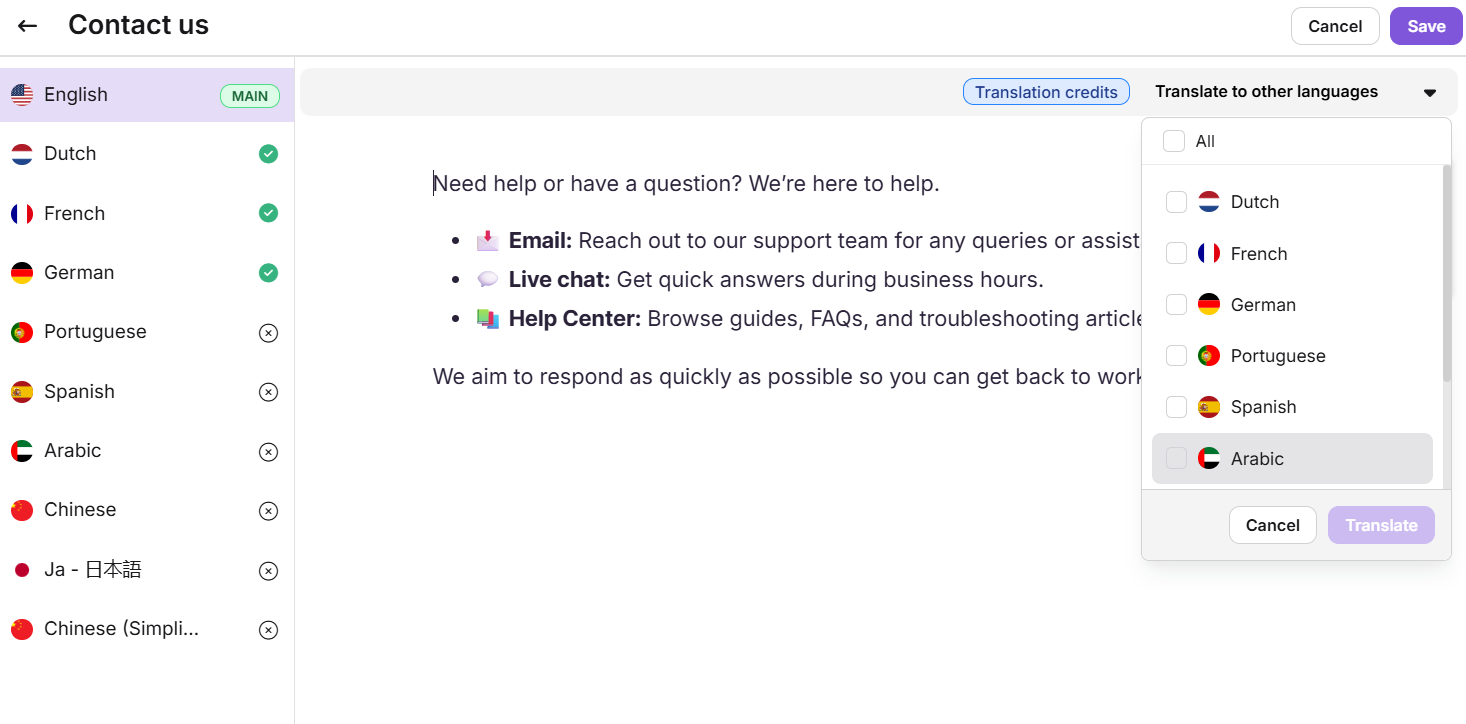
- Haz clic en el desplegable Traducir a otros idiomas , selecciona los idiomas al que quieres traducir y haz clic en Traducir.
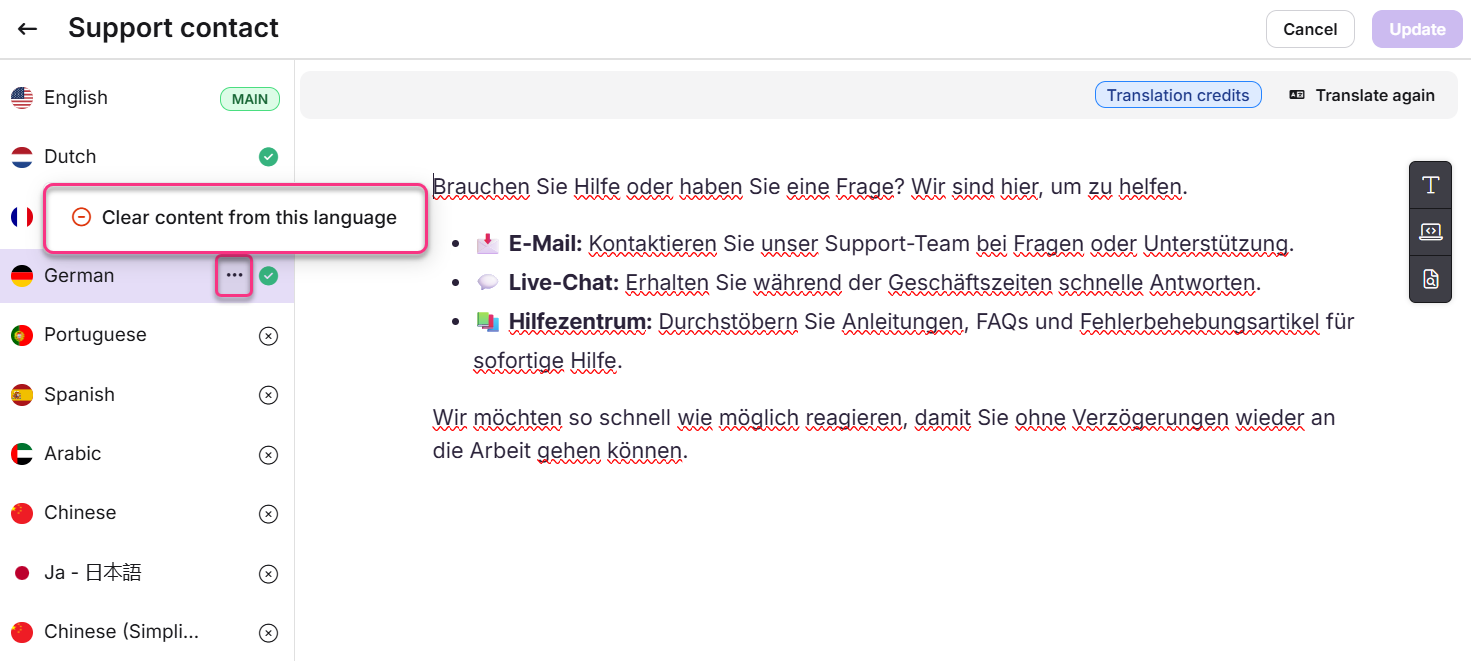
El idioma por defecto está marcado como Main. Los idiomas traducidos muestran un tic verde una vez que la traducción está completa. Puedes cambiar manualmente a idiomas sin traducir y añadir traducciones según sea necesario.
- Haz clic en Guardar para guardar con todas las traducciones.
Traducir un fragmento existente
- En la página de Fragmentos , haz clic en el nombre del fragmento que quieres traducir.
- Navega para Traducir a otros idiomas, selecciona el idioma y haz clic en Traducir.
- Para traducir a otros idiomas, selecciona cada uno y haz clic en Traducir.
- Para sobrescribir una traducción existente, haz clic en Traducir de nuevo.
- Para eliminar una traducción para un idioma específico, haga clic en el icono Más () y seleccione Borrar contenido de este idioma.
- Haz clic en Actualizar para guardar.
Mejores prácticas
- Previsualiza antes de insertarlo. En el editor avanzado WYSIWYG, pasa el cursor sobre el nombre de un fragmento en el menú de barras para previsualizar el contenido completo antes de insertarlo.
- Usa Insertar como texto con cuidado. Convertir un fragmento en texto estático rompe el enlace al fragmento de origen. Las futuras actualizaciones del fragmento ya no se aplicarán a esa instancia.
- Traduce antes de publicar. Si tu base de conocimientos es multilingüe, añade traducciones para nuevos fragmentos antes de publicar artículos que las utilicen. Una traducción ausente puede mostrar contenido inconsistente o de respaldo a los lectores.
- Usa el comando de barra para insertar más rápido. En el editor avanzado WYSIWYG,
/snippetssuele ser más rápido que navegar por la barra de herramientas, especialmente cuando conoces parte del nombre del fragmento.
Preguntas frecuentes
¿Puedo usar variables dentro de fragmentos?
No. No se soporta el uso de variables dentro de fragmentos. Si insertas una variable dentro de un fragmento, no se renderizará correctamente en la vista previa del editor ni en salidas exportadas como PDF.
¿Por qué siempre se inserta un fragmento en una línea nueva?
Los fragmentos están diseñados como bloques de contenido que pueden contener múltiples líneas. Siempre empiezan con una nueva línea para mantener la estructura y claridad del artículo.
¿Hay un límite de caracteres para contenido de fragmentos?
No. No hay límite de caracteres para el contenido del cuerpo de fragmentos. Puedes incluir tanto texto, formato, imágenes, tablas u otros elementos compatibles como sea necesario. El único límite de caracteres es el campo Nombre , que tiene un máximo de 50 caracteres.
¿Puedo cambiar el nombre de un fragmento después de que haya sido creado?
No. El nombre del fragmento no puede cambiarse tras la creación. Puedes editar el contenido de un fragmento en cualquier momento.
¿Cuántos fragmentos puedo crear en un solo proyecto?
Puedes crear hasta 200 fragmentos por proyecto. Se pueden comprar fragmentos adicionales como complemento.