Par défaut, Document360 génère un slug à partir du titre de l’article lors de la création d’un article. Par exemple, un article intitulé « This is a really good content » reçoit le slug /this-is-really-good-content ajouté à l’URL de votre base de connaissances.
Vous pouvez changer la limace à tout moment depuis l’éditeur d’articles.
Changer le titre d’un article ne met pas automatiquement à jour le slug. Les deux sont indépendants une fois l’article créé.
Changer l’article slug
Il existe trois façons de modifier un article slug.
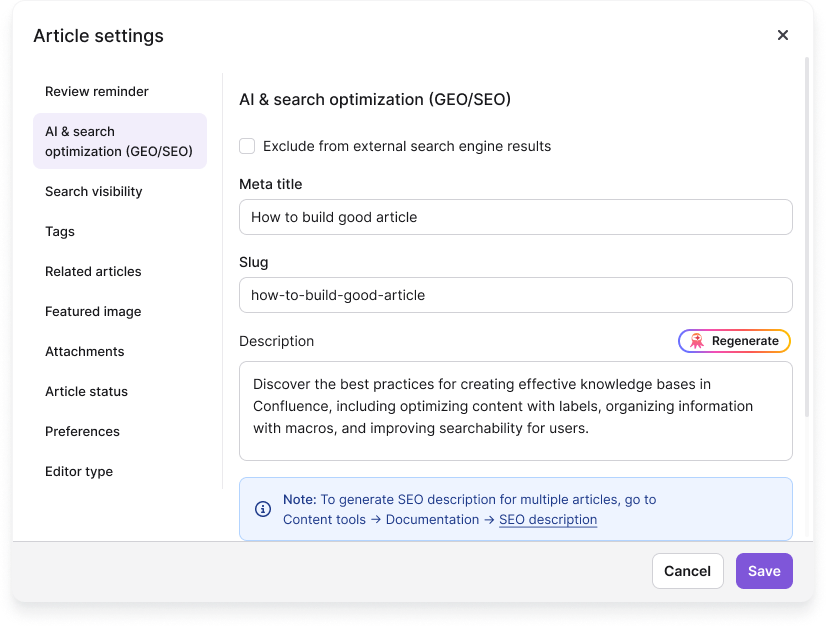
Depuis les paramètres de l’article
- Ouvrez l’article dans le portail de la base de connaissances.
- Cliquez sur l’icône Plus () dans l’en-tête de l’article et sélectionnez GÉO/SEO. Sinon, cliquez sur Plus () > Plus d’options d’article. Le panneau Paramètres de l’article apparaît.
- Allez dans l’onglet IA & optimisation de recherche (GEO/SEO) et mettez à jour le champ Slug .
- Cliquez sur Enregistrer.
Extrait du titre de l’éditeur
Éditeur Markdown :
- Ouvrez l’article dans le portail de la base de connaissances.
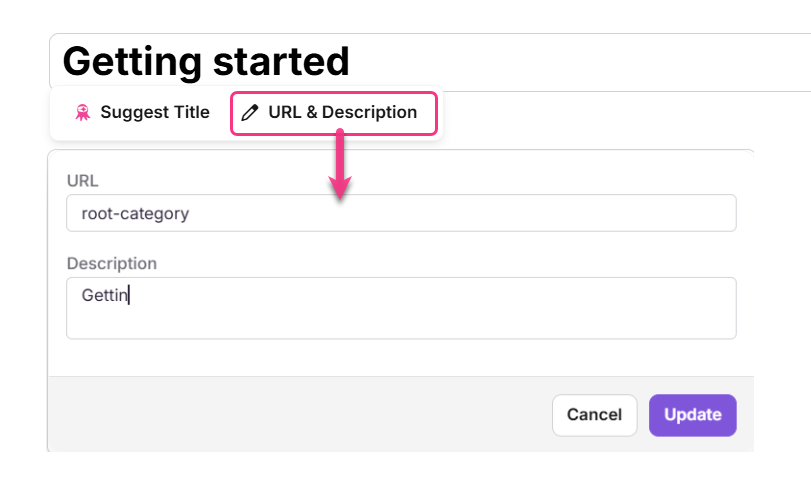
- Cliquez sur le titre de l’article en haut de l’éditeur. Une boîte de dialogue apparaît.
- Mettez à jour le champ URL et cliquez sur Mettre à jour.
Éditeur WYSIWYG avancé :
- Ouvrez l’article dans le portail de la base de connaissances.
- Cliquez sur le titre de l’article en haut de la zone de contenu et sélectionnez URL & Description.
- Mettez à jour le champ URL . Entrez éventuellement une Description.
- Cliquez sur Mettre à jour.
Si un article appartient à une catégorie d’Index, sa description est visible lorsque les lecteurs accèdent à cette catégorie sur le site de la base de connaissances.
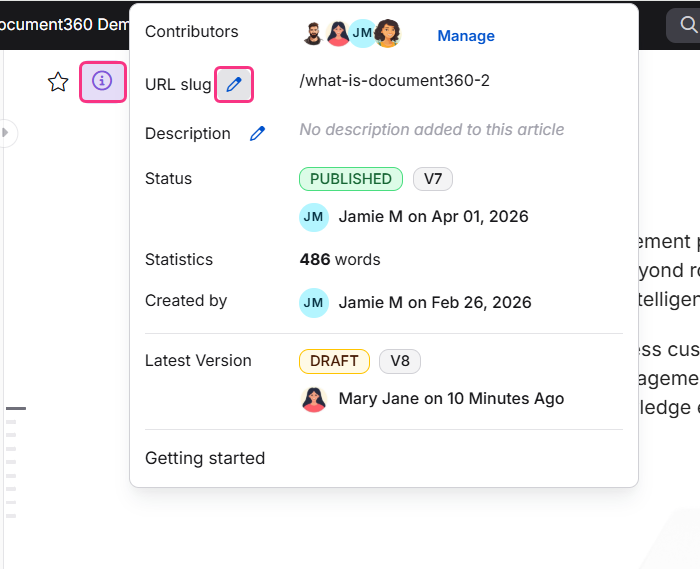
Extrait du panneau d’information Article
- Ouvrez l’article dans le portail de la base de connaissances.
- Cliquez sur l’icône Informations de l’article () dans l’en-tête de l’article.
- Cliquez sur l’icône Modifier () à côté du champ de slug de l’URL .
- Mettez à jour le champ URL . Mettez à jour la description en option.
- Cliquez sur Mettre à jour.
Définissez une règle de redirection après avoir changé le slug
Lorsque vous mettez à jour un slug depuis le titre de l’éditeur ou le panneau d’information de l’article, Document360 affiche une boîte de dialogue de confirmation de changement d’URL . Sélectionnez la règle Définir une redirection pour la case à cocher du slug mis à jour et cliquez sur Mettre à jour l’URL pour créer automatiquement un redirect de l’ancien slug vers le nouveau.
Définir une règle de redirection est optionnel mais fortement recommandé pour les articles publiés. Sans elle, tout lien existant vers l’ancienne URL sera cassé. Pour en savoir plus, voir Règles de redirection →
Meilleures pratiques
- Définissez toujours une règle de redirection lorsque vous changez le slug d’un article publié. Les liens cassés affectent à la fois les lecteurs et le SEO.
- Gardez les slugs courts, minuscules et descriptifs avec des traits d’union. Évitez les chiffres, les caractères spéciaux ou les chaînes générées automatiquement autant que possible.
- Mettez à jour le slug séparément du titre si un rebranding nécessite des URL propres. Renommer l’article seul ne mettra pas à jour le slug.
FAQ
Est-ce que changer le titre de l’article met automatiquement à jour le slug ?
Non. Le slug et le titre de l’article sont indépendants une fois l’article créé. Renommer un article ne modifie pas son slug. Mettez à jour manuellement le slug depuis l’onglet GEO/SEO ou le panneau d’information de l’article.
Est-il nécessaire d’appliquer une règle de redirection lors du changement de slug ?
C’est optionnel mais fortement recommandé pour les articles publiés. Sans règle de redirection, tout lien existant vers l’ancienne URL sera cassé et retournera une erreur 404 aux lecteurs.
Pourquoi les URL avec des caractères spéciaux comme ä, ö ou ü se brisent-elles lorsqu’elles sont partagées ?
Les caractères spéciaux dans les URL doivent être encodés en pourcentage pour fonctionner correctement dans les liens web. S’ils ne sont pas encodés, l’URL peut se casser lorsqu’elle est partagée ou accédée. Copiez toujours l’URL directement depuis le portail de la base de connaissances plutôt que depuis la barre d’adresses du navigateur. Le portail fournit la version correctement encodée, qui reste intacte lors du partage.
Puis-je changer un article slug pour qu’il utilise des chiffres au lieu du titre ?
Oui. Ouvrez le panneau d’information Article (), cliquez sur l’icône Modifier () à côté du champ de slug URL, entrez le nouveau slug, puis cliquez sur Mettre à jour. Définissez une règle de redirection pour l’ancien slug afin d’éviter les liens cassés.
Quel est le format URL par défaut pour un article ?
Le slug par défaut est généré à partir du titre de l’article lors de la création de l’article. Par exemple, un article intitulé « This is a really good content » reçoit le slug /this-is-really-good-content, ce qui donne une URL telle que docs.yourcompany.com/v1/docs/this-is-really-good-content.