Le HTML personnalisé vous permet d’intégrer n’importe quel outil ou script tiers dans votre site de base de connaissances Document360 en ajoutant du code directement à votre page. Alors que Document360 propose des intégrations natives pour de nombreux outils populaires, le HTML personnalisé est là pour tout le reste. Tout widget, chatbot, script d’analyse, pixel de suivi ou bouton personnalisé qui ne dispose pas d’une intégration dédiée peut être ajouté de cette façon. Vous gérez des extraits HTML personnalisés depuis Connections () > Intégrations () dans votre portail de base de connaissances.
Pourquoi utiliser le HTML personnalisé
Les intégrations natives dans Document360 couvrent un large éventail d’outils, mais tous les services tiers n’en disposent pas un. Le HTML personnalisé comble ce vide. Utilisez-le lorsque vous souhaitez :
- Ajoutez un outil tiers qui ne dispose pas d’une intégration native avec Document360, comme un chatbot personnalisé, un widget de retour d’information ou un script analytique de niche.
- Intégrez des pixels de suivi ou des scripts d’événements personnalisés pour les plateformes publicitaires ou marketing.
- Ajoutez des boutons personnalisés ou des éléments d’interface utilisateur à votre site de base de connaissances en utilisant HTML et JavaScript.
- Exécutez plusieurs scripts différents sur votre site sans avoir besoin d’une intégration native distincte pour chacun.
Le HTML personnalisé est appliqué au niveau du projet et s’exécute sur tous les espaces de travail. Il n’est pas possible d’ajouter du HTML ou du JavaScript séparés pour chaque espace de travail. Si vous avez besoin d’un comportement spécifique à chaque espace de travail (par exemple, différents scripts chatbot par espace de travail), vérifiez auprès de votre fournisseur d’outils s’il prend en charge la configuration basée sur URL.
Avant que tu commences
- Vous devez avoir un accès administrateur à votre portail de base de connaissances Document360.
- Ayez votre extrait de code tiers prêt à coller. Cela est généralement fourni par l’outil que vous intégrez (par exemple, un script tag de votre plateforme d’analyse ou un code d’installation de widget provenant d’un fournisseur de chat).
Comment ajouter du HTML personnalisé
- Dans le portail Document360, allez dans Connexions () > Intégrations () dans la barre de navigation de gauche.
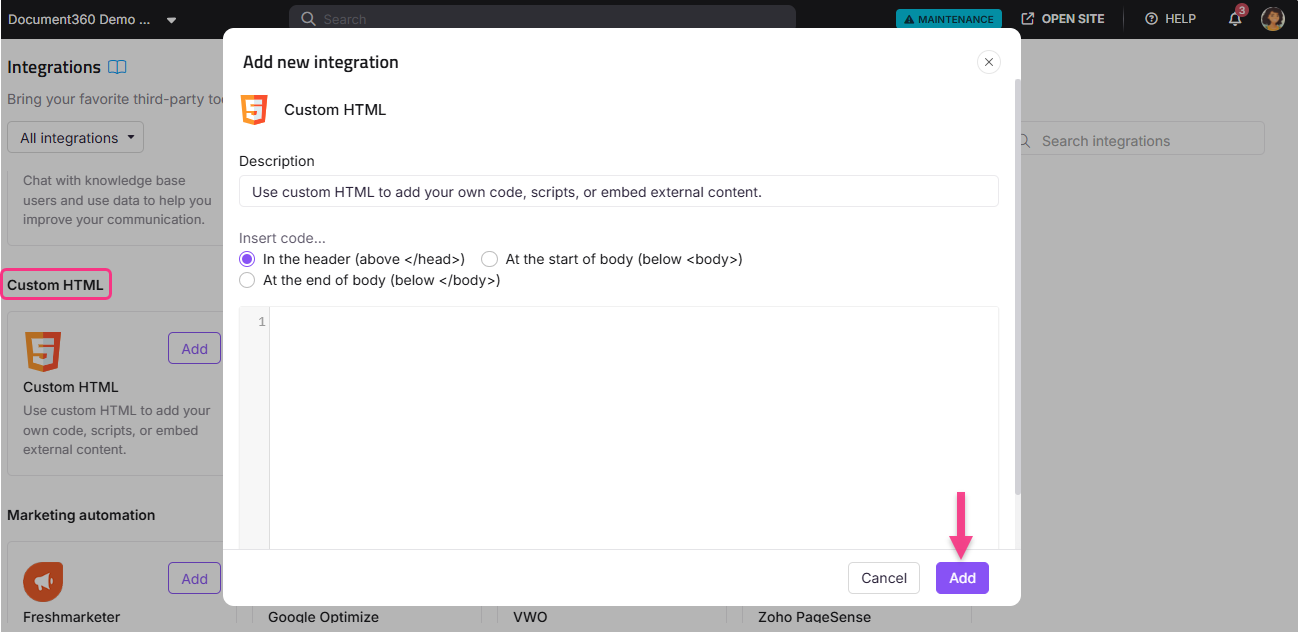
- Sous HTML personnalisé, cliquez sur Ajouter.
- Saisissez une Description pour identifier ce extrait (par exemple, « Widget de chat en direct » ou « script de suivi analytique »).
- Choisissez où insérer le code sur votre page :
- Dans l’en-tête (ci-dessus
</head>) : pour les scripts qui doivent se charger avant le contenu de la page, comme le suivi analytique ou les bibliothèques de polices. - Au début du corps (ci-dessous
<body>) : pour les scripts qui doivent s’exécuter le plus tôt possible dans le corps de la page. - À la fin du corps (ci-dessous
</body>) : pour les scripts qui peuvent se charger après le contenu de la page, comme les widgets de discussion ou les outils de retours. C’est le choix le plus courant pour les widgets tiers.
- Dans l’en-tête (ci-dessus
- Collez votre extrait de code dans le champ éditeur de code.
- Cliquez sur Ajouter.
Votre extrait est désormais actif et apparaît dans la liste des intégrations installées sur la page d’aperçu des intégrations.
Gérer un extrait HTML personnalisé
Pour éditer un extrait :
- Dans la page d’aperçu des intégrations, survolez l’entrée HTML personnalisée et cliquez sur l’icône Modifier ().
- Mettez à jour la description, la position d’insertion ou le code selon les besoins.
- Cliquez sur Mettre à jour pour enregistrer les modifications.
Pour retirer un extrait :
- Survolez l’entrée HTML personnalisée et cliquez sur l’icône Supprimer ().
- Cliquez sur Supprimer dans l’invite de confirmation.
Meilleures pratiques
- Ajoutez une description claire pour chaque extrait. Si vous gérez plusieurs entrées HTML personnalisées (par exemple, une pour un widget de chat et une pour un script de suivi), une étiquette descriptive facilite l’identification et la gestion de chacune d’elles.
- Utilisez End Body pour la plupart des widgets tiers. Placer les scripts à la fin du corps signifie qu’ils se chargent après le contenu de votre page, ce qui permet à votre site de base de connaissances de rester rapide pour les lecteurs.
- Utilisez le placement des en-têtes pour les analyses et les scripts de suivi. Des outils comme les enregistreurs de cartes thermiques ou les analyses de session doivent souvent être initialisés le plus tôt possible pour recueillir des données précises.
- Testez chaque extrait après l’avoir ajouté. Ouvrez votre site de base de connaissances dans un nouvel onglet et vérifiez que l’outil ou le widget se charge, comme prévu, avant de l’annoncer à votre équipe.
- Utilisez des conditions d’inclusion/exclusion du Code pour limiter la portée. Si un script ne doit s’exécuter que pour certaines adresses IP, espaces de travail ou langues, utilisez la fonction d’inclusion et de conditions d’exclusion de code pour contrôler son exécution.
- Vérifiez d’abord auprès de votre fournisseur pour les intégrations natives. Si une intégration native de Document360 existe pour l’outil que vous souhaitez ajouter, utilisez-la à la place. Les intégrations natives sont plus simples à gérer et moins sujettes aux erreurs que les extraits de code manuels.
FAQ
Puis-je ajouter du HTML personnalisé uniquement à certains espaces de travail ?
Non. Le HTML personnalisé est appliqué au niveau du projet et s’exécute sur tous les espaces de travail. Pour limiter les pages sur lesquelles un script s’exécute, utilisez la fonction d’inclusion/exclusion de code pour filtrer par espace de travail ou langue. Voir les conditions d’inclusion et d’exclusion du Code pour plus de détails.
Où dois-je placer des scripts pour les widgets de chat ou les outils de retour ?
La plupart des widgets de chat et des outils de retour doivent être placés à la fin du corps (ci-dessous </body>). Cela garantit qu’ils se chargent après le contenu de la page et ne ralentit pas votre base de connaissances pour les lecteurs.
Combien de extraits HTML personnalisés puis-je ajouter ?
Vous pouvez ajouter plusieurs extraits HTML personnalisés. Chacune apparaît comme une entrée distincte dans la liste des intégrations installées et peut être activée ou désactivée indépendamment.
Quelle est la meilleure approche pour ajouter un script d’analyse ?
Si une intégration native existe pour votre outil d’analyse (comme Mixpanel, Hotjar ou Amplitude), utilisez-la à la place. Pour les outils sans intégration native, collez le script dans du HTML personnalisé et placez-le en position En-tête pour qu’il s’initialise avant le chargement du contenu de la page.
Puis-je ajouter différents chatbots tiers pour chaque espace de travail ?
Non. Le HTML personnalisé s’exécute au niveau du projet, donc il s’applique à tous les espaces de travail. Cette configuration n’est pas actuellement prise en charge dans Document360. Vérifiez auprès de votre fournisseur de chatbots s’il propose une configuration basée sur des URL permettant de différencier le comportement selon l’URL de l’espace de travail.