Document360 facilite l’intégration d’applications et services tiers dans votre base de connaissances, offrant plus de 25 options d’intégration. Ces intégrations offrent des solutions spécialisées dans les catégories suivantes :
Analytics
Chat
Comments
Marketing automation
Ajout d’une nouvelle intégration
Suivez ces étapes pour ajouter une application ou un service tiers à votre projet Document360 :
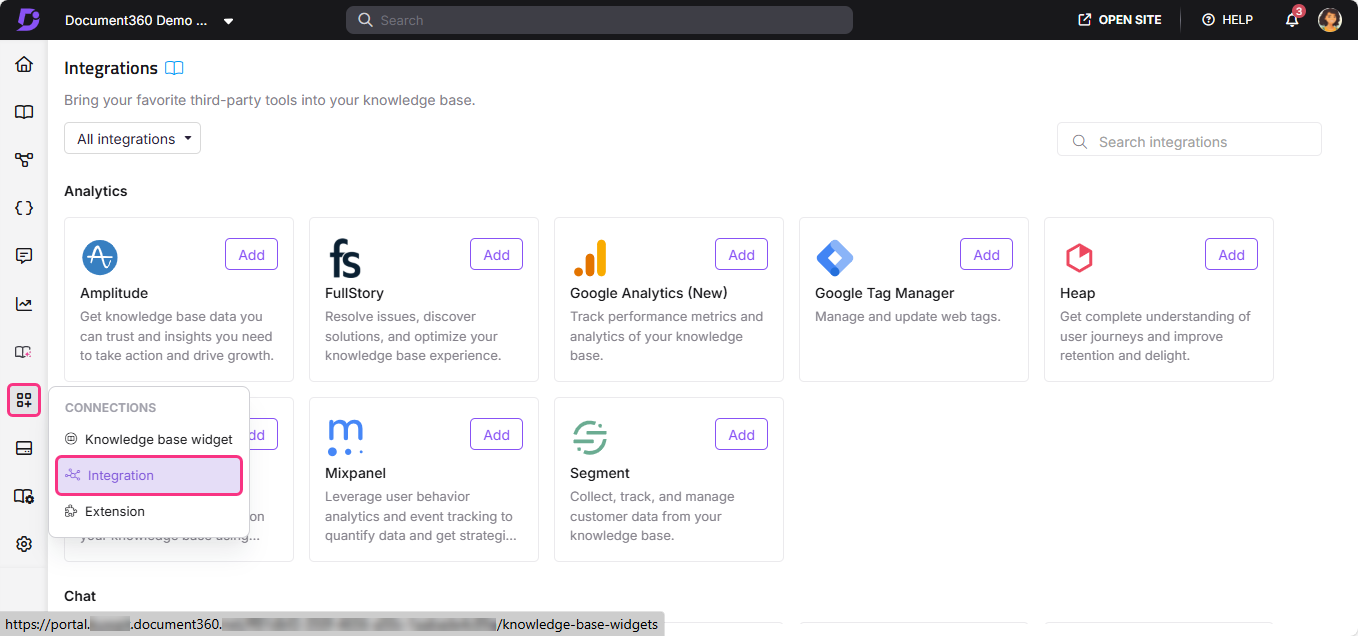
Naviguez vers Connections () > Integrations dans la barre de navigation de gauche du portail de la base de connaissances.
Si vous avez déjà configuré des intégrations, la section Intégrations installées les listera. Vous pouvez activer ou désactiver chacun d’eux à partir de là en utilisant le basculement.
Faites défiler vers le bas pour voir d’autres applications disponibles pour l’intégration.
Trouvez l’application ou le service que vous souhaitez intégrer et cliquez sur Ajouter.
Dans le panneau Ajouter une nouvelle intégration , choisissez Configuration de base ou Configuration personnalisée.
Saisissez les informations requises, telles que la description et l’identifiant de l’application.
Cliquez sur Ajouter.
NOTE
Les informations requises (ID ou URL) peuvent varier selon l’intégration.
Pour des instructions de configuration détaillées pour une application spécifique, cliquez sur le lien En savoir plus dans la fenêtre contextuelle.
Une fois ajoutée, l’intégration apparaîtra dans la liste des intégrations installées .
Contrôles d’intégration
Vous pouvez contrôler vos intégrations depuis la page de vue d’ensemble de l’intégration (Connections () > Integrations). Ici, vous pouvez :
Statut : Activez ou désactivez les intégrations sans les supprimer. Le vert indique actif, tandis que le gris indique inactif.
Type : Le nom et l’icône de l’intégration
Description : La description personnalisée donnée par l’utilisateur
Mise à jour le : La dernière date de journal de l’intégration a été ajoutée ou mise à jour
Utilisateurs : Les membres de l’équipe qui ont ajouté ou mis à jour l’intégration
Intégrations disponibles
Analytique | Bavarder | Commentaires | Automatisation marketing |
|---|---|---|---|
|
|
|
|
HTML personnalisé
Certaines intégrations nécessitent d’ajouter des extraits de code à votre site. Le paramètre d’intégration HTML personnalisé vous permet d’intégrer plusieurs widgets tiers dans votre base de connaissances.
Utilisez ce paramètre pour créer et gérer vos intégrations personnalisées.
Ajout de code HTML personnalisé pour les intégrations
Naviguez vers Connections () > Integrations dans la barre de navigation de gauche du portail de la base de connaissances.
Dans HTML personnalisé, sélectionnez Ajouter.
Choisissez où insérer le code HTML personnalisé :
En-tête
Corps de début
Corps d’extrémité
Collez votre extrait de code dans le champ fourni, puis cliquez sur Ajouter.
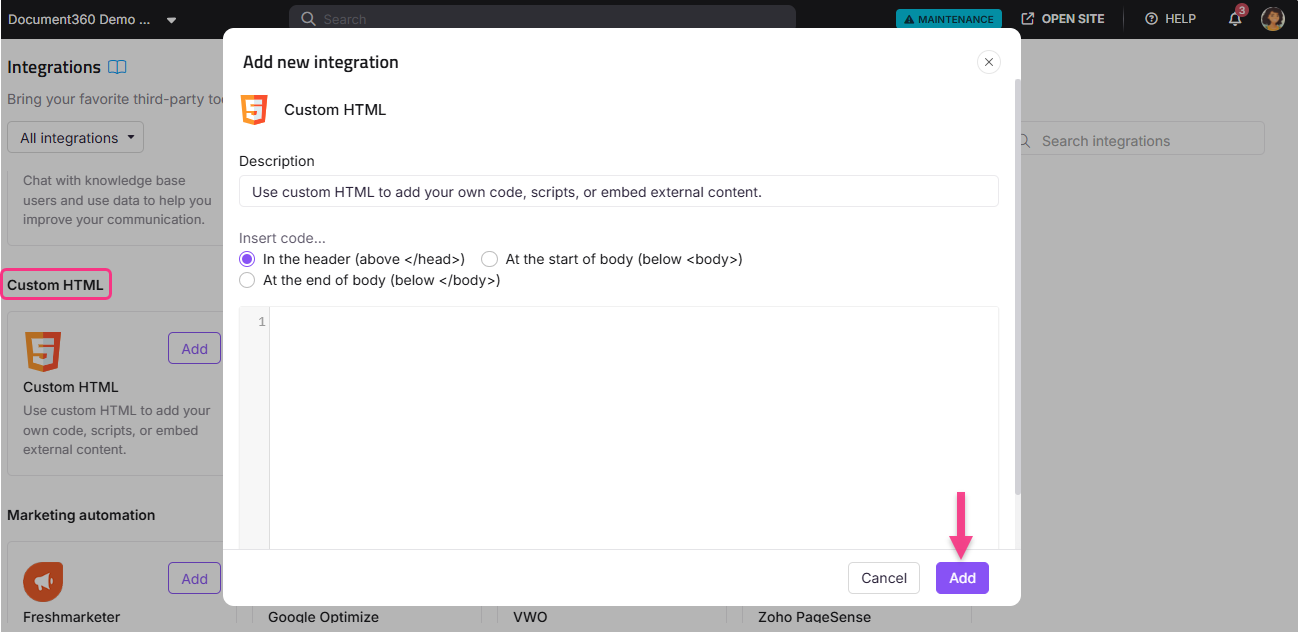
Votre extrait de code est désormais actif et apparaîtra sur la page d’aperçu des intégrations .
Modifier ou supprimer une intégration
Vous pouvez mettre à jour les identifiants d’intégration déjà ajoutés à tout moment sur la Integrations }.
Pour modifier une intégration :
Survolez l’intégration et cliquez sur l’icône Modifier ().
Mettez à jour le statut (activé/désactivé), la description ou l’ID/URL de l’application.
Cliquez sur Mettre à jour pour enregistrer les modifications.
Pour supprimer une intégration :
Survolez l’intégration et cliquez sur l’icône Supprimer ().
Confirmez la suppression en cliquant sur Supprimer dans l’invite.
FAQ
Que dois-je faire si mon intégration ne fonctionne pas ou si le bouton de bascule ne répond pas ?
D’abord, vérifiez que l’ID de l’application et l’URL de l’intégration sont corrects. Si le bouton de bascule ne répond pas, assurez-vous d’avoir une connexion internet stable. Pour les erreurs spécifiques à l’application, cliquez sur le lien En savoir plus dans le panneau de configuration pour des instructions détaillées.
Quelles sont les meilleures pratiques pour gérer mes intégrations ?
Examinez périodiquement vos intégrations actives pour vous assurer qu’elles restent pertinentes pour les besoins de votre entreprise. De plus, gardez vos intégrations à jour pour éviter toute interruption de fonctionnalité.
Quelle est la meilleure pratique pour installer un script afin de capturer des analyses sur mon site de documentation ?
L’approche recommandée est d’utiliser l’option HTML personnalisé dans la section Intégrations disponible dans les paramètres du site de la Knowledge Base. Ajoutez le script dans l’espace code et enregistrez vos modifications. Cela vous permet d’ajouter votre script d’analyse de manière fluide, en veillant à ce qu’il fonctionne correctement dans votre site de documentation.
Puis-je ajouter différents HTML personnalisés (par exemple, des scripts de chatbot tiers) à chaque espace de travail de mon projet ?
Non, le bloc HTML personnalisé dans Document360 est appliqué au niveau du projet, donc il se reflète dans tous les espaces de travail du projet. Il n’est pas possible d’ajouter du HTML ou du JavaScript séparés pour chaque espace de travail au sein de la plateforme.
Si vous essayez d’implémenter différents chatbots tiers pour chaque espace de travail, cette configuration n’est actuellement pas prise en charge dans Document360. Nous recommandons de vérifier auprès de votre fournisseur de chatbots s’il propose des options de configuration basées sur l’URL pour gérer de tels scénarios.