L’onglet Intégrer le code dans Eddy AI Chatbot vous permet de déployer votre chatbot sur votre site web en générant un extrait JavaScript que vous collez dans le HTML de votre site, ou en l’activant instantanément sur l’ensemble de votre site Document 360 Knowledge Base. Vous devez publier le chatbot avant qu’il ne soit mis en ligne, quelle que soit la méthode de déploiement utilisée.
Quand utiliser le code d’intégration
- Utilisez le code d’intégration copié lorsque vous souhaitez ajouter le chatbot à un site web personnalisé ou à des pages spécifiques, ce qui vous donne un contrôle précis sur l’endroit où il apparaît.
- Utilisez le chatbot Launch instantanément lorsque vous souhaitez activer le chatbot sur l’ensemble de votre site Document 360 Knowledge Base sans modifier manuellement aucun HTML.
Avant que tu commences
- Vous avez dû créer un chatbot Eddy AI avec au moins une source connectée.
- Testez le chatbot dans Playground avant de le publier pour vérifier qu’il répond correctement.
- Un seul chatbot ou widget peut être actif par domaine web. Si un autre chatbot est déjà actif sur votre site de base de connaissances, activer instantanément le chatbot Launch vous demandera de le remplacer.
Comment déployer votre chatbot
- Naviguez vers Chatbot IA (
 ) dans la barre de navigation de gauche et cliquez sur Personnaliser.
 - Naviguez jusqu’à l’onglet Intégrer le code ().
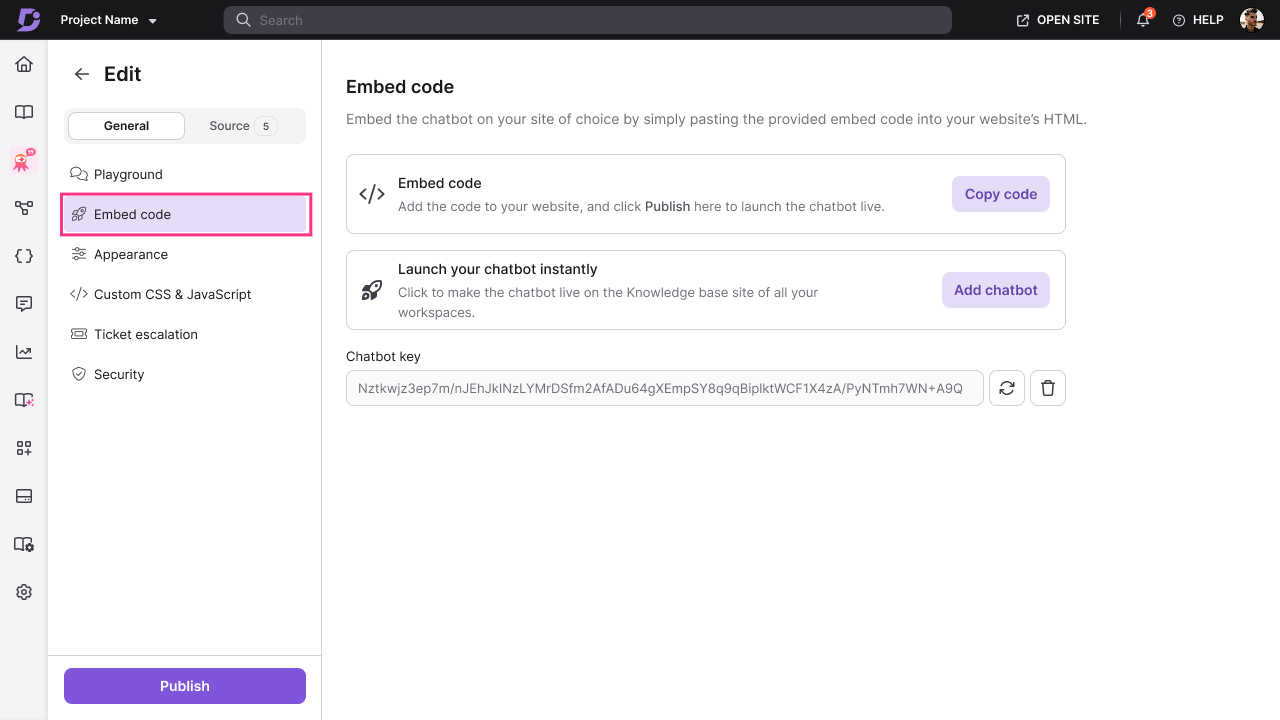
- Choisissez l’une des deux options de déploiement :
Option 1 : Copier le code d’intégration (site personnalisé)
- Cliquez sur Copier le code d’intégration pour copier le extrait JavaScript sur votre clipboard.
- Collez ce extrait dans le HTML de votre site web où vous souhaitez que le chatbot apparaisse.
- Cliquez sur Publier pour rendre le chatbot en ligne.
Le chatbot apparaît sur votre site web à l’emplacement défini par le code d’intégration.
Option 2 : Lancer instantanément le chatbot (site de la Knowledge Base)
- Cliquez sur Publier pour activer le chatbot.
- Activez Lancer instantanément votre chatbot pour activer le chatbot sur le site de votre base de connaissances Document360 dans tous les espaces de travail.
Une carte d’intégration personnalisée est automatiquement créée sous Intégrations. - Cliquez sur Publier pour appliquer le changement.
Le chatbot est désormais en ligne sur l’ensemble de votre site de base de connaissances.
Un seul chatbot ou widget peut être actif par domaine web. Si vous activez instantanément le chatbot Launch et qu’un autre chatbot est déjà actif sur le site KB, vous serez invité à le remplacer.
Comment désactiver le chatbot sur le site de la Knowledge Base
Si vous souhaitez supprimer le chatbot de votre site de la Knowledge Base sans le supprimer :
- Naviguez vers Chatbot IA () dans la barre de navigation de gauche.
- Cliquez sur Personnaliser et sélectionnez le chatbot que vous souhaitez gérer.
- Naviguez jusqu’à l’onglet Intégrer le code ().
- Désactivez Lancer instantanément votre chatbot.
Le chatbot est retiré du site de la Knowledge Base. La configuration, les sources et les paramètres du chatbot restent intacts.
Meilleures pratiques
- Testez dans le Playground avant de publier — une fois publié, le chatbot est immédiatement visible pour les utilisateurs. Validez les réponses et l’apparence avant de cliquer sur Publier.
- Utilisez des domaines de confiance pour restreindre l’emplacement du code d’intégration — configurez les paramètres de sécurité pour n’autoriser que des domaines spécifiques, empêchant ainsi le chatbot d’apparaître sur des sites non prévus.
- Gardez votre clé de chatbot sécurisée — la clé de chatbot dans le code d’intégration relie le chatbot à votre site. Si vous soupçonnez qu’elle a été compromise, régénérez la clé depuis l’onglet Sécurité. Notez que la régénération de la clé invalide le code d’intégration existant — vous devrez mettre à jour le code sur votre site web.
- Utilisez « Copier le code d’intégration » pour le contrôle au niveau de la page — si vous ne souhaitez que le chatbot soit sur des pages spécifiques (par exemple, une page de support ou une section de documentation produit), utilisez le code d’intégration manuel plutôt que le bouton à l’échelle du site.