Le Playground est un environnement de test privé dans Eddy AI Chatbot où vous pouvez interagir avec votre chatbot et valider ses réponses avant de les rendre visibles aux utilisateurs. Il sert d’espace sécurisé pour vérifier l’exactitude des réponses, tester différents scénarios de questions et prévisualiser les changements d’apparence — le tout sans affecter l’expérience chatbot en temps real sur votre site web.
Quand utiliser le terrain de jeu
- Utilisez le Playground avant de publier pour la première fois afin de vérifier que le chatbot répond correctement en fonction de vos sources connectées.
- Utilisez-le après avoir ajouté de nouvelles sources pour confirmer que le chatbot répond aux questions basées sur le contenu le plus récent.
- Utilisez-le après avoir changé les paramètres d’apparence pour prévisualiser l’apparence du chatbot avant de lancer les changements en direct.
- Utilisez-le après publication pour tester les changements en cours sans perturber les utilisateurs finaux.
Avant que tu commences
- Vous avez dû créer un chatbot Eddy AI avec au moins une source connectée.
- Avant la publication du chatbot pour la première fois, le bot et ses sources ne sont pas en ligne sur votre site. Le Playground est le seul moyen d’interagir avec le chatbot durant cette phase.
Testez votre chatbot dans le Playground
- Naviguez vers Chatbot IA (
 ) dans la barre de navigation de gauche et cliquez sur Personnaliser.
 - Naviguez jusqu’à l’onglet Playground ().
- Tapez une question dans le champ de saisie du chat, comme un utilisateur le ferait.
- Examinez la réponse du chatbot.
- Continuez à poser des questions pour tester différents scénarios et vérifier l’exactitude.
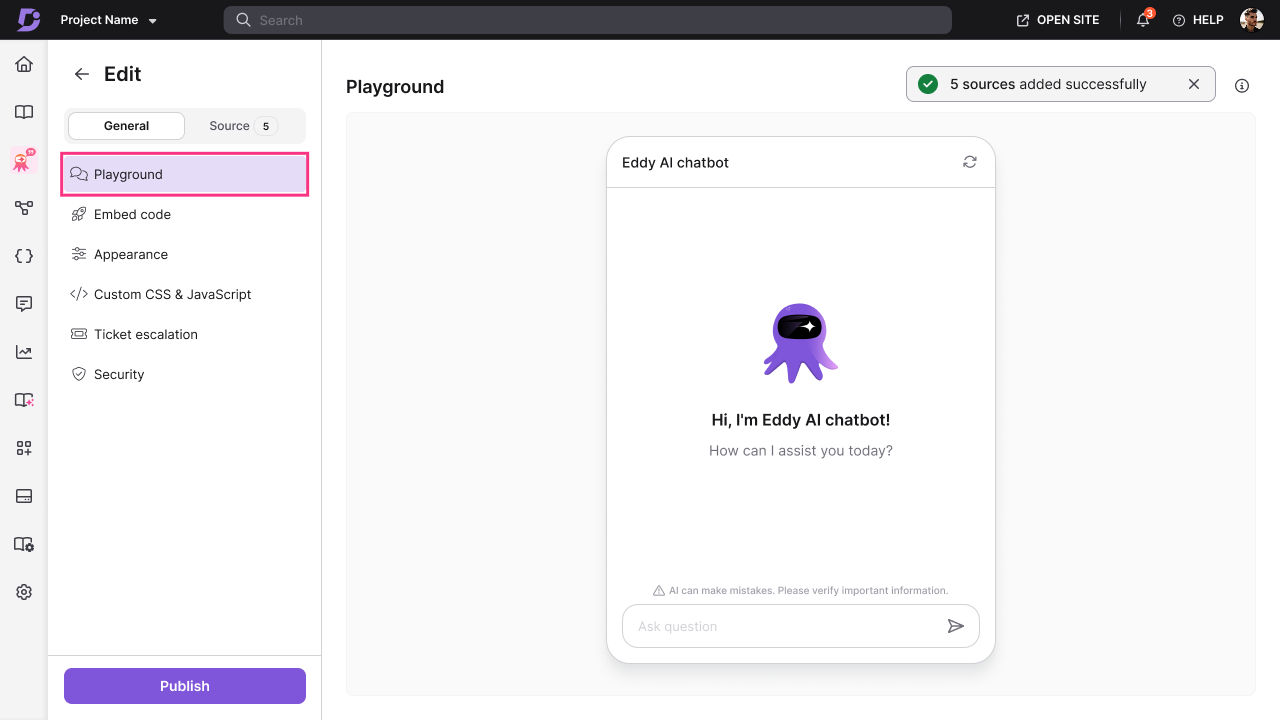
Le chatbot est prêt à être publié lorsque les réponses répondent à vos attentes.
Voir les sources des réponses avec les citations
Lorsque le chatbot répond à une question dans le Playground, des pilules de citation numérotées apparaissent à la fin de la réponse. Chaque pilule représente une source que le chatbot a utilisée pour générer la réponse. Passez la souris sur une pilule pour voir à quelle source elle se réfère, puis cliquez dessus pour ouvrir cette source.
| Source | Ce que montre la citation | On click |
|---|---|---|
| Article de la base de connaissances | Le titre de l’article et une brève description. | Ouvre l’article. |
| Site web | L’URL. | Ouvre la page. |
| Fichier | Le nom du fichier, identifié comme source de fichier. | Il va dans l’onglet Sources et ouvre le fichier. |
| Texte | Le titre de l’entrée, tagué comme source de texte. | Navigue jusqu’à l’onglet Sources et ouvre l’entrée de texte. |
| FAQ | Le titre de l’entrée, tagué comme source FAQ. | Navigue dans l’onglet Sources et ouvre l’entrée FAQ. |
| Zendesk ou Freshdesk | Une note indiquant que la réponse utilisait un ticket Zendesk ou Freshdesk, sans aucun détail individuel du ticket. | Ça va à la page de configuration de la source. |
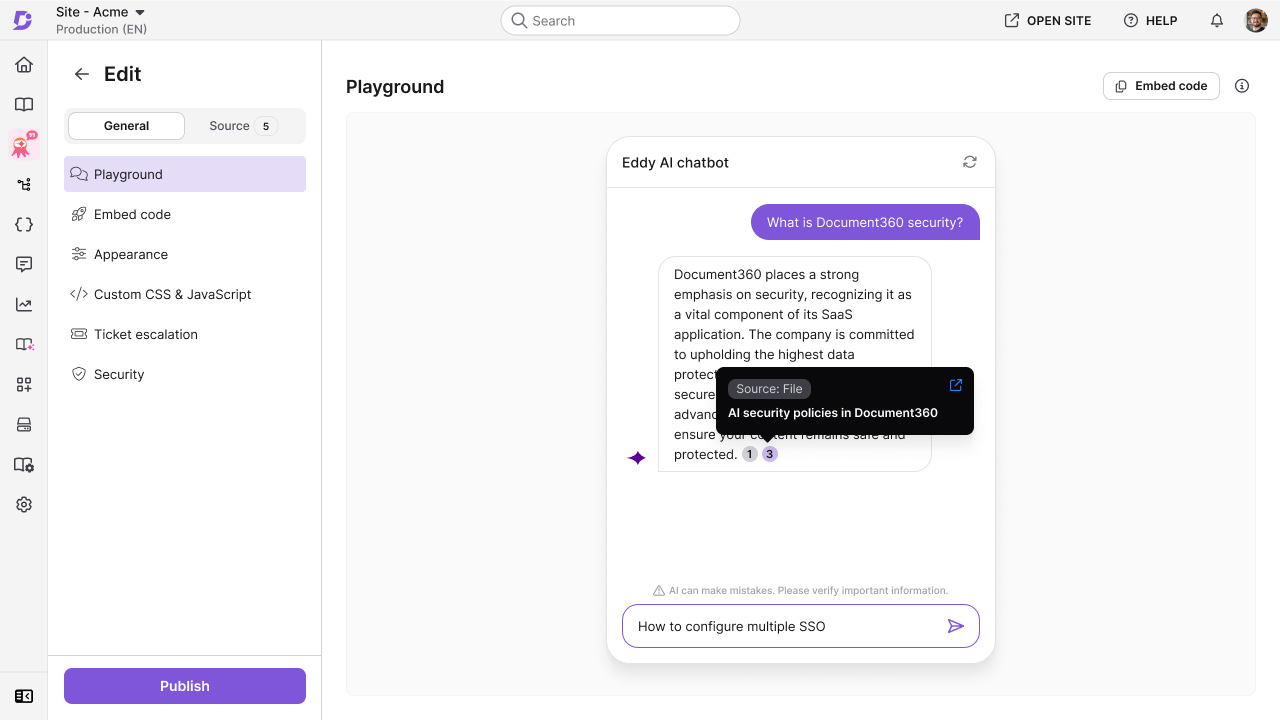
Comment le Playground se comporte avant et après la publication
| État | Comportement dans la cour de récréation |
|---|---|
| Avant la première publication | Le chatbot et ses sources ne sont pas en ligne. Le Playground est un espace de test entièrement privé sans impact sur les utilisateurs finaux. |
| Après publication | Les nouvelles sources ajoutées sont synchronisées immédiatement avec le chatbot en direct. Le Playground reflète les dernières sources et paramètres d’apparence, vous permettant de prévisualiser les modifications avant de les envoyer sur le site. |
Meilleures pratiques
- Posez des questions que vos vrais utilisateurs poseraient — évitez de tester uniquement avec des phrases exactes de votre documentation. Utilisez des questions variées en langage naturel pour identifier les lacunes dans les connaissances du chatbot.
- Testez les cas particuliers — posez des questions auxquelles le chatbot ne devrait pas pouvoir répondre et vérifiez qu’il répond correctement, par exemple en déclenchant une escalade de ticket.
- Testez après chaque mise à jour majeure de la source — même pour des sources qui se synchronisent automatiquement, validez les réponses du chatbot dans le Playground avant de supposer que la mise à jour fonctionne correctement.
- Prévisualisez les changements d’apparence avant de publier — enregistrez les modifications d’apparence ou de CSS et vérifiez d’abord le Playground pour détecter d’éventuels problèmes visuels avant qu’ils n’atteignent vos utilisateurs.