Créer un chatbot IA Eddy vous permet de configurer un assistant alimenté par l’IA, formé sur votre contenu, prêt à répondre aux questions des utilisateurs sur votre site web ou base de connaissances. Le processus de création consiste à sélectionner les sources de contenu (le matériel utilisé par le chatbot pour générer des réponses) puis à configurer l’apparence et le comportement du chatbot. Vous pouvez créer un chatbot à partir de la section Chatbot () IA du portail de la Base de connaissances. Si vous créez un nouveau projet avec le cas d’utilisation du chatbot IA Eddy, vous vous retrouvez dans cette section après la création du projet.
Quand créer un chatbot IA Eddy
- Utilisez-le lorsque vous déployez un chatbot pour la première fois sur votre site web ou votre base de connaissances.
- Utilisez-le lorsque vous avez besoin d’un chatbot distinct pour une autre marque, produit ou site web.
Avant que tu commences
- Identifiez les sources de contenu que vous souhaitez utiliser (base de connaissances, site web, fichiers, FAQ, texte, Zendesk ou Freshdesk).
- Si vous prévoyez de connecter Zendesk ou Freshdesk, ayez votre token API et l’URL de sous-domaine prêts.
- Examinez le chatbot IA pour comprendre les limites de stockage et les sources prises en charge.
Créer le chatbot IA Eddy
Créez un chatbot depuis le portail
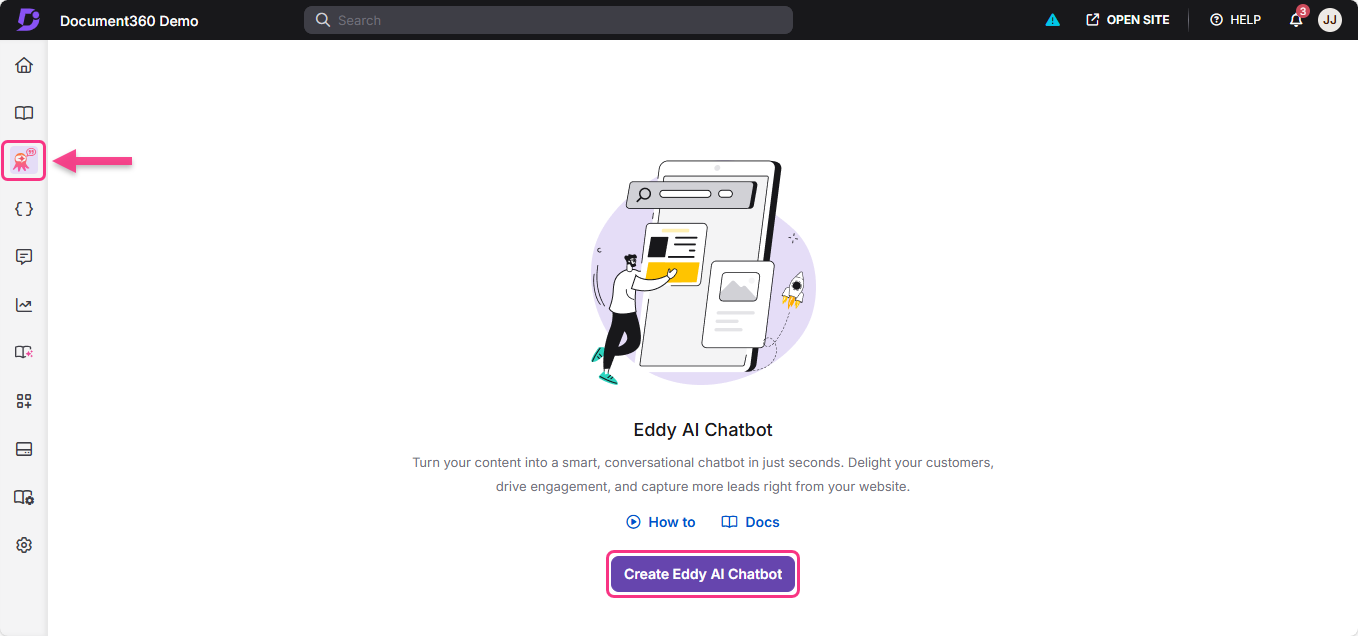
- Naviguez vers le chatbot IA () dans la barre de navigation de gauche du portail de la Base de connaissances.
- Cliquez sur Créer chatbot IA Eddy.
Le portail vous invite à ajouter des sources pour votre chatbot.
- Sélectionnez un ou plusieurs types de sources et suivez les étapes pour chaque source. Voir Ajouter des sources à votre chatbot ci-dessous.
- Cliquez sur Créer chatbot pour terminer la configuration.
Le chatbot est créé et vous êtes dirigé vers la zone de configuration du chatbot.
Créez un chatbot après l’intégration
Si vous sélectionnez Eddy AI Chatbot comme cas d’usage lors de la création d’un projet, vous vous retrouvez dans la section Chatbot IA une fois le projet créé. Suivez les étapes de Créer un chatbot depuis le portail pour ajouter des sources et créer votre chatbot. Pour les étapes de configuration du projet, voir Créer un projet.
Ajouter des sources à votre chatbot
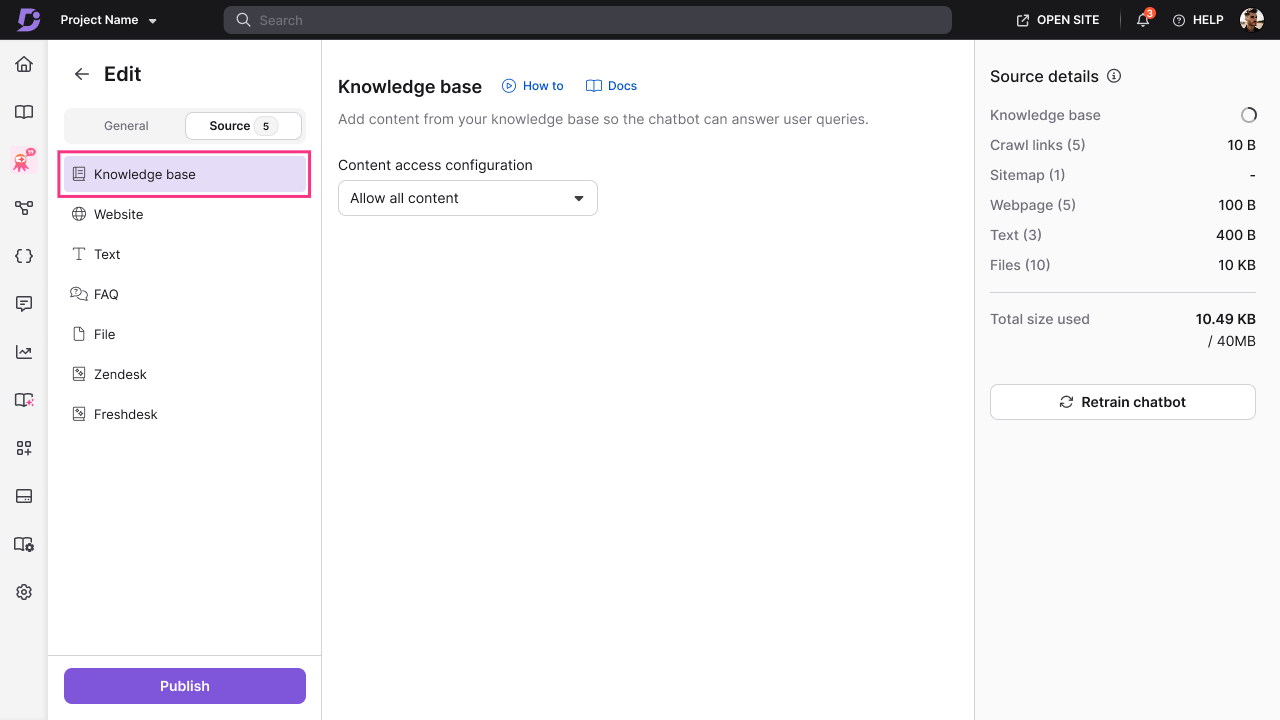
Base de connaissances
- Cliquez sur Base de connaissances (
 ) dans la liste des sources disponibles.
 - Choisissez une option d’accès au contenu :
- Autoriser tout le contenu – inclut tous les articles de tous les espaces de travail et catégories. Le chatbot apprend de toute votre documentation, y compris tout nouveau contenu ajouté ultérieurement.
- Autoriser certains espaces de travail et langues - inclut le contenu des espaces de travail et des langues que vous avez sélectionnées. Les nouvelles langues ajoutées à ces espaces de travail par la suite sont automatiquement incluses.
- Autoriser certaines catégories - inclut uniquement les catégories spécifiques que vous sélectionnez. Les nouvelles catégories ajoutées ultérieurement ne sont pas automatiquement incluses et doivent être sélectionnées manuellement.
- Aucun - exclut la base de connaissances en tant que source. Le chatbot est configuré sans votre base de connaissances et ne puise que dans les autres sources que vous configurez.
Lorsque vous sélectionnez un espace de travail entier, toutes les nouvelles langues ajoutées à cet espace sont automatiquement incluses. Lorsque vous sélectionnez des catégories spécifiques, les nouveaux articles ajoutés à ces catégories par la suite ne sont pas inclus par défaut.
- Cliquez sur Créer chatbot pour ajouter la source de la base de connaissances.
Site web
Vous pouvez ajouter du contenu web de trois façons : explorer les liens, la carte du site ou les pages Web individuelles.
Liens d’exploration
Les liens d’exploration vous permettent de fournir une URL de départ. Le système explore automatiquement les pages liées dans le même domaine jusqu’à 3 niveaux de profondeur.
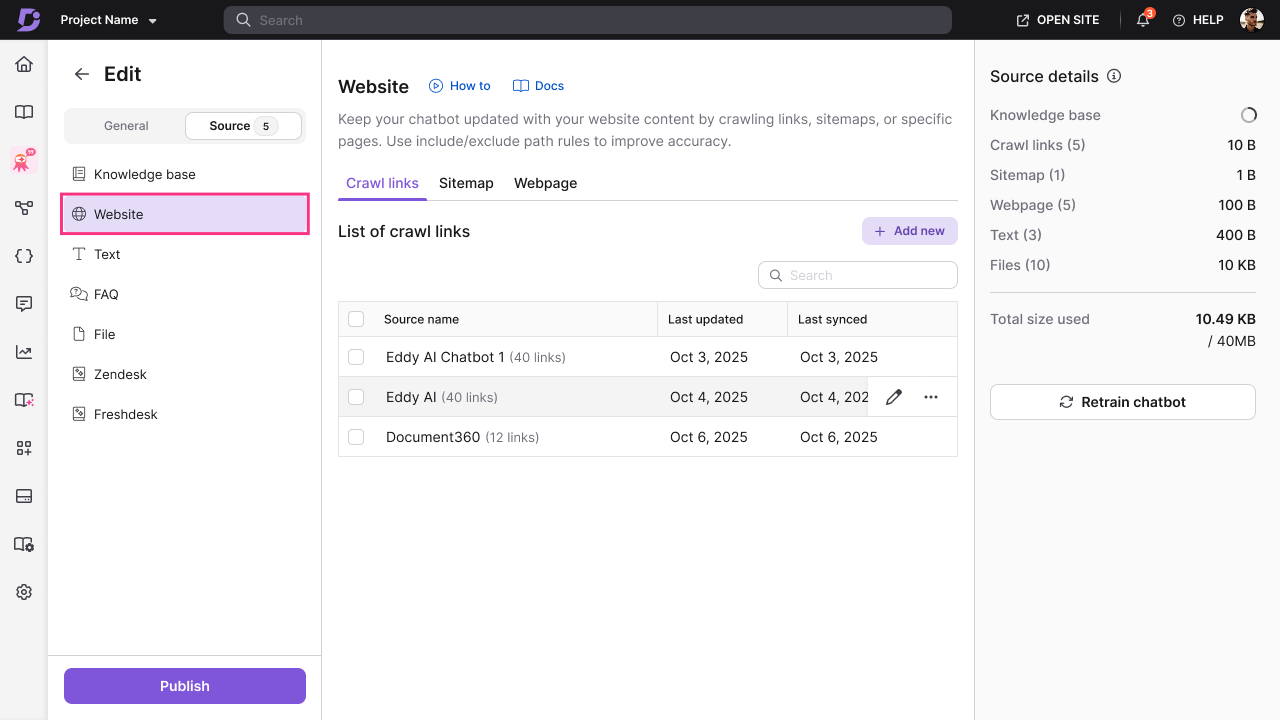
- Cliquez sur Site web () depuis la liste des sources.
- Sélectionnez l’onglet Crawl Links .
- Cliquez sur + Ajouter un nouveau.
- Saisissez les détails suivants :
- Nom de la source — un nom descriptif pour cette source de lien d’exploration.
- URL — l’URL à partir de laquelle commencer à explorer.
- Incluez uniquement les chemins (optionnels) — des schémas de chemin pour limiter le crawling à des sections spécifiques. Exemple :
blog/,docs/. - Exclure les chemins (optionnel) — motifs de chemin à sauter. Exemple :
admin/,privacy/.
- Cliquez sur Ajouter le lien d’exploration.
Le système commence à explorer l’URL et affiche un indicateur de progression. Une fois ajouté, vous pouvez modifier ou supprimer le lien d’exploration.
Un maximum de 200 liens peuvent être explorés par site. Les liens d’exploration individuels peuvent être réexplorés jusqu’à 2 fois par jour.
Considérations supplémentaires pour les liens d’exploration :
- L’exploration est limitée au même domaine que l’URL de départ. Les domaines externes sont ignorés.
- Le robot d’exploration suit des liens jusqu’à une profondeur maximale de 3 niveaux depuis la page de départ.
- Jusqu’à 1 000 URL peuvent être explorées par session de crawl.
- Sur une seule page, un maximum de 200 liens découverts sont pris en compte.
- Le crawler respecte
robots.txtles règles et saute automatiquement les chemins interdits. - Certaines pages non informatives (telles que les réseaux sociaux, les politiques de confidentialité, les pages d’administration et les offres d’emploi) sont exclues par défaut.
Carte du site
Sitemap vous permet de fournir une URL de sitemap. Le système extrait le contenu de toutes les pages listées dans le sitemap.
- Cliquez sur Site web () depuis la liste des sources.
- Sélectionnez l’onglet Sitemap .
- Cliquez sur + Ajouter un nouveau.
- Saisissez les détails suivants :
- Nom de la source — un nom descriptif pour cette source de sitemap.
- URL — l’URL de la carte du site.
- Incluez uniquement les chemins (optionnels) — les schémas de chemin à inclure à partir du sitemap. Exemple :
blog/,help/. - Exclure les chemins (optionnel) — motifs de chemin à exclure. Exemple :
archive/,test/.
- Cliquez sur Ajouter la carte du site.
Le système récupère toutes les URL du sitemap et commence à extraire le contenu. Une fois ajouté, vous pouvez modifier ou supprimer le sitemap.
Considérations supplémentaires pour les plans de site :
- Seules les cartes de site à un seul niveau sont prises en charge. Les cartes de site imbriquées ou indexées faisant référence à d’autres fichiers de carte de site ne sont pas traitées.
- La taille du fichier sitemap doit être inférieure à 1 Mo.
- Jusqu’à 1 000 URL peuvent être extraites d’un sitemap.
- Les règles d’inclusion et d’exclusion de chemin sont appliquées avant l’ingestion.
Page web
La page web vous permet d’ajouter manuellement des URL individuelles pour un contrôle précis sur les pages à inclure.
- Cliquez sur Site web () depuis la liste des sources.
- Sélectionnez l’onglet Page Web .
- Cliquez sur + Ajouter un nouveau.
- Saisissez les détails suivants :
- Nom de la source — un nom descriptif pour cette page web.
- URL — l’URL exacte de la page.
- Cliquez sur Ajouter la page web.
Répétez pour chaque page supplémentaire que vous souhaitez inclure.
Le contenu du site web n’est ingéré que s’il correspond aux langues activées pour le projet. Les pages dans des langues non prises en charge sont automatiquement sautées dans toutes les sources du site.
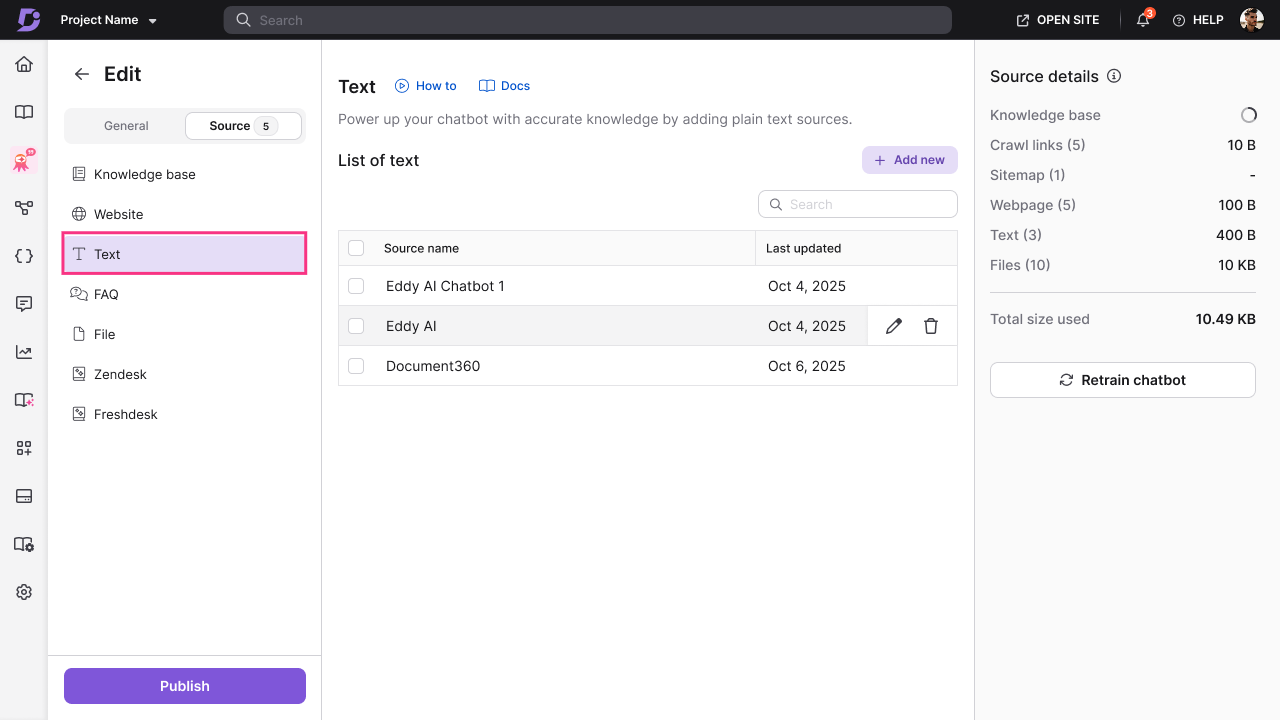
Texte
- Cliquez sur Texte () dans la liste des sources.
- Cliquez sur + Ajouter un nouveau.
- Saisissez les détails suivants :
- Nom de la source — un titre descriptif pour cette entrée de texte.
- Contenu — entrez ou collez votre contenu.
- Formatez votre texte en utilisant les options disponibles de la barre d’outils : gras, italique, souligné, couleur de police, surligne, hyperlien.
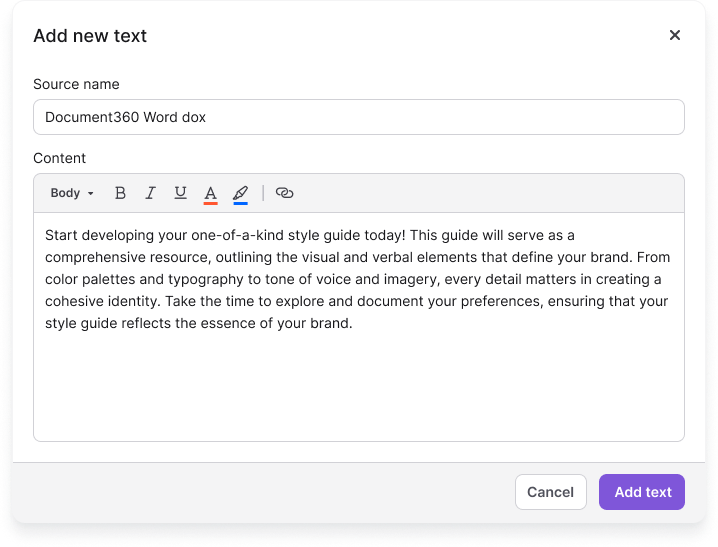
- Cliquez sur Ajouter du texte.
Répétez pour chaque saisie supplémentaire que vous souhaitez inclure.
FAQ
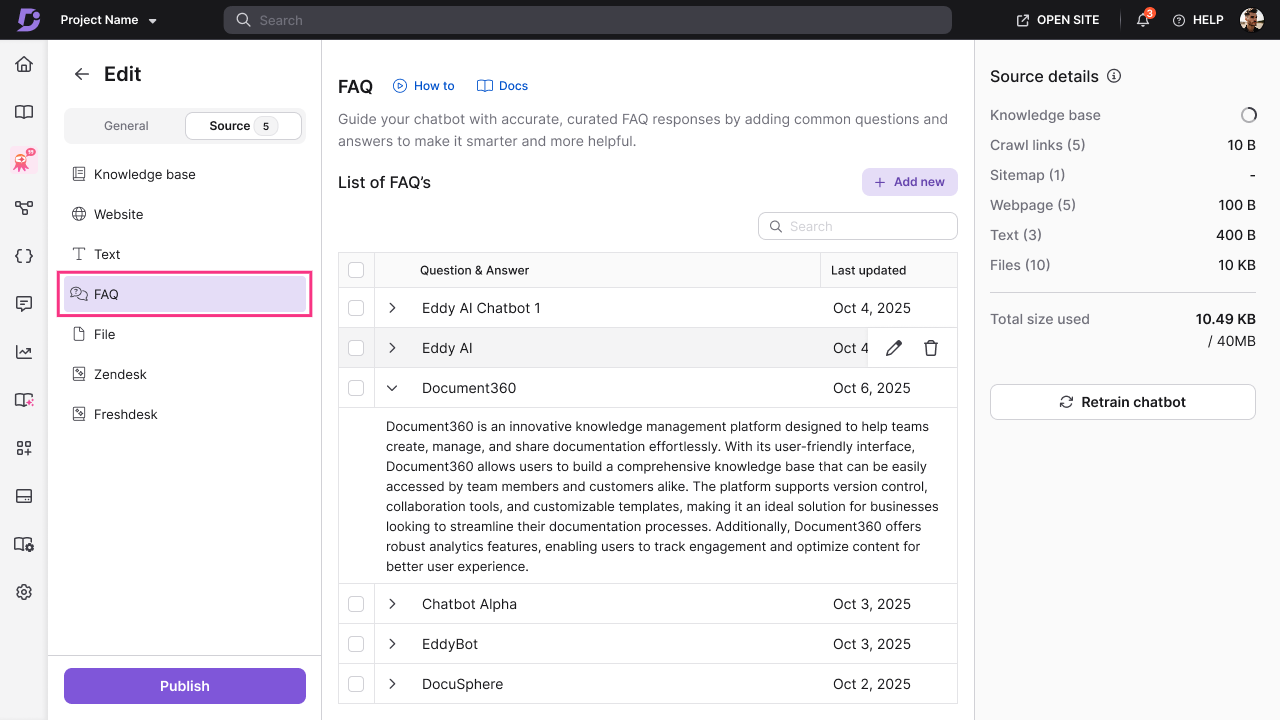
- Cliquez sur la FAQ () dans la liste des sources.
- Cliquez sur + Ajouter un nouveau.
- Saisissez les détails suivants :
- Question — la question que les utilisateurs pourraient poser.
- Réponse — la réponse complète à la question.
- Formatez votre réponse en utilisant les options disponibles de la barre d’outils : gras, italique, souligné, couleur de police, surligne, hyperlien.
- Cliquez sur ajouter la FAQ.
Répétez pour chaque FAQ supplémentaire que vous souhaitez inclure.
Fichier
- Cliquez sur Fichier () dans la liste des sources.
- Cliquez sur + Ajouter un nouveau.
- Choisissez l’une des méthodes de téléversement suivantes :
- Téléchargez depuis mon appareil — parcourez et sélectionnez les fichiers depuis votre ordinateur.
- Choisissez parmi Drive — sélectionnez les fichiers depuis votre Document360 Drive.
- Glisser-déposer — glisser les fichiers directement dans la zone de téléversement.
- Sélectionnez un ou plusieurs fichiers à téléverser. Formats pris en charge : DOC, DOCX, PDF, MD (Markdown), TXT.
- Cliquez sur Ajouter des fichiers pour compléter le téléchargement.
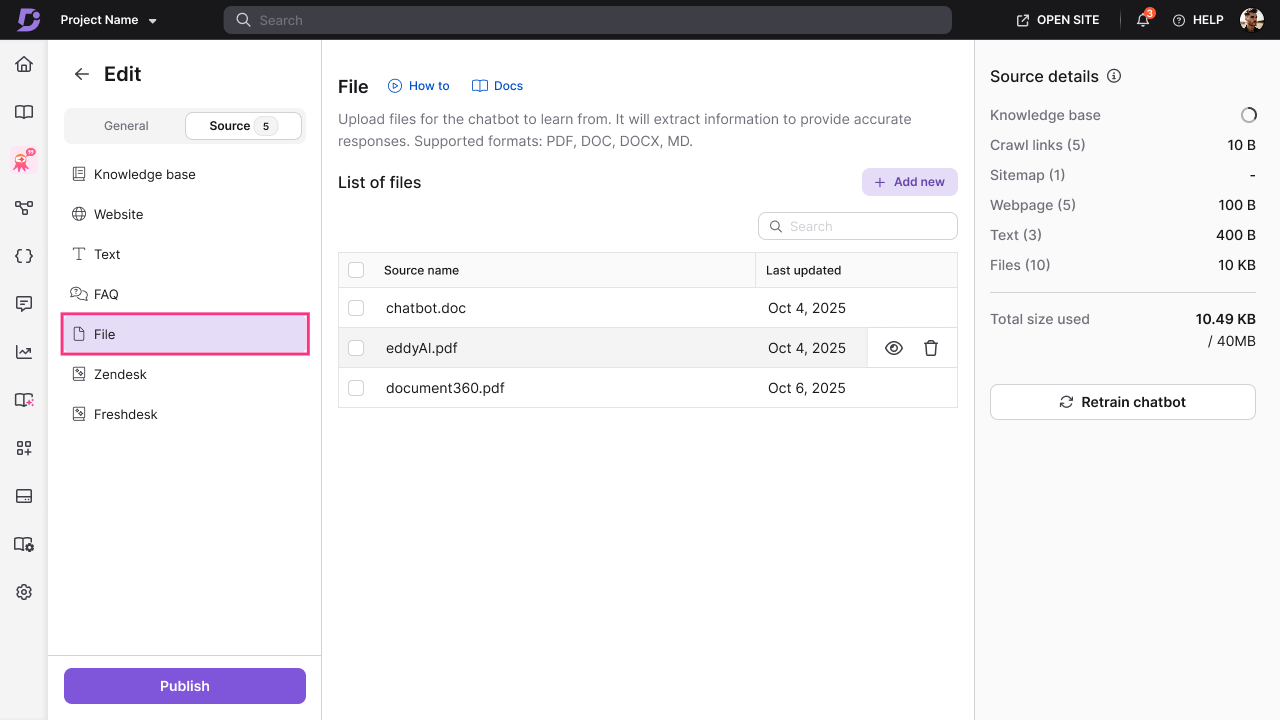
Il n’y a pas de limite de taille de fichier individuelle, mais la taille totale de toutes les sources ne doit pas dépasser la limite de stockage de votre chatbot (40 Mo par défaut). Seul le contenu textuel est extrait des fichiers — les images et autres médias ne sont pas stockés. Si un téléchargement de fichier échoue, un message d’erreur apparaît. Corrigez le problème et essayez de téléverser à nouveau.
Zendesk
- Cliquez sur Zendesk () dans la liste des sources.
- Cliquez sur Connecter.
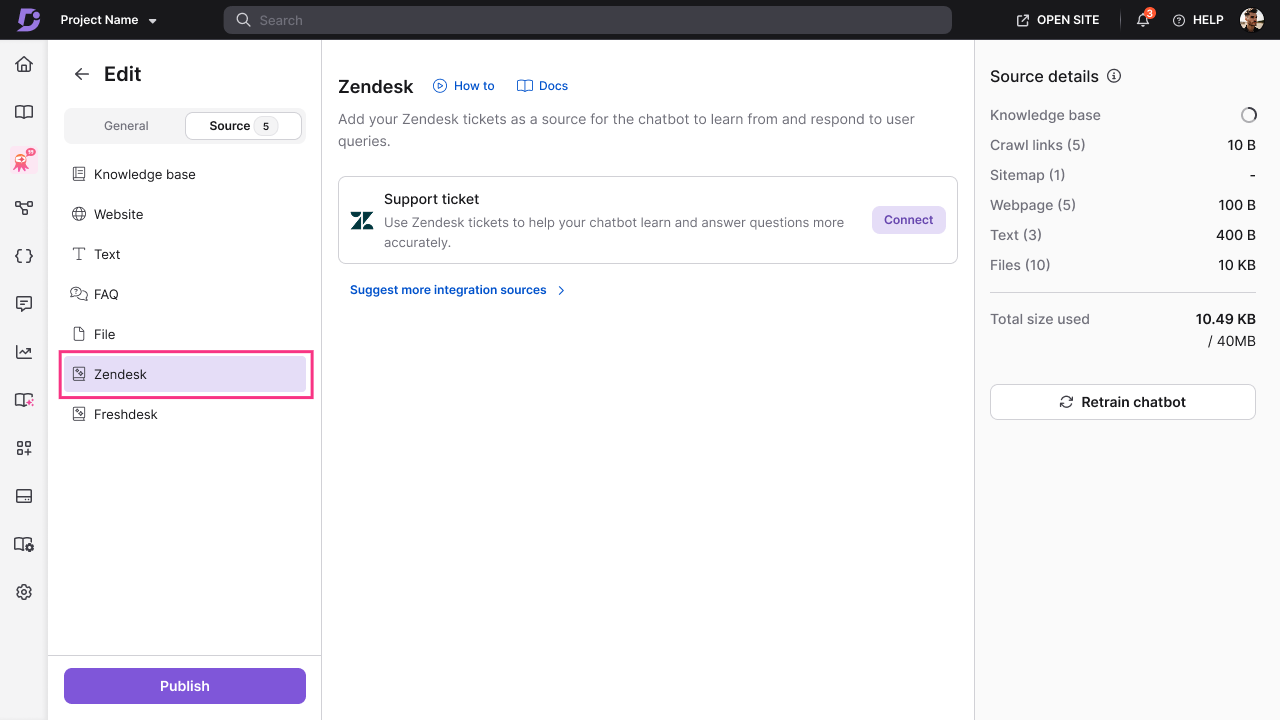
- Saisissez vos coordonnées de connexion Zendesk :
- API Token — votre token API Zendesk pour l’authentification.
- Adresse e-mail administrateur — l’adresse e-mail associée à votre compte Zendesk.
- URL de sous-domaine — votre sous-domaine Zendesk.
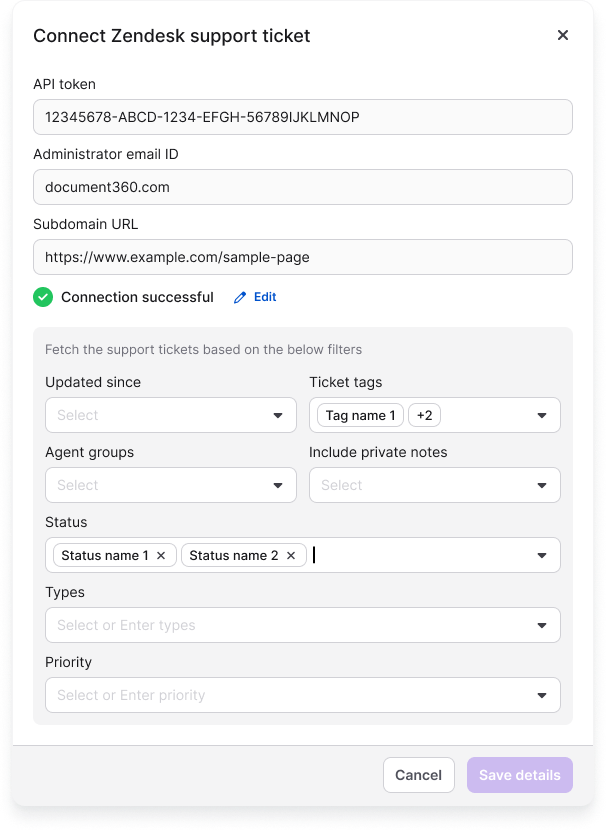
- Une fois validé, configurez vos filtres de tickets :
- Tickets mis à jour depuis — sélectionnez une date pour récupérer uniquement les tickets modifiés après cette date.
- Étiquettes de billets — filtrez les tickets par tags spécifiques.
- Groupes d’agents — filtrer les tickets assignés à des groupes d’agents spécifiques.
- Incluez des notes privées — choisissez d’inclure ou non des notes internes des agents.
- Statut — filtrer par statut du ticket : Ouvert, En attente, Résolu ou Fermé.
- Types — filtrez par type de ticket : Question, Problème, Incident ou Tâche.
- Priorité — filtrer par niveau de priorité : Faible, Normal, Élevé ou Urgent.
- Cliquez sur Enregistrer les détails pour connecter Zendesk et commencer à synchroniser les données des tickets.
Une fois connecté, vous pouvez consulter la date de la dernière synchronisation et le nombre de tickets récupérés.
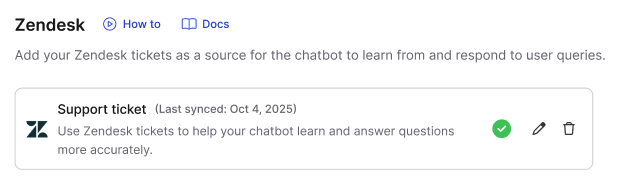
Les données des tickets sont récupérées du plus récent au plus ancien selon votre filtre de date.
Freshdesk
- Cliquez sur Freshdesk () depuis la liste des sources.
- Cliquez sur Connecter.
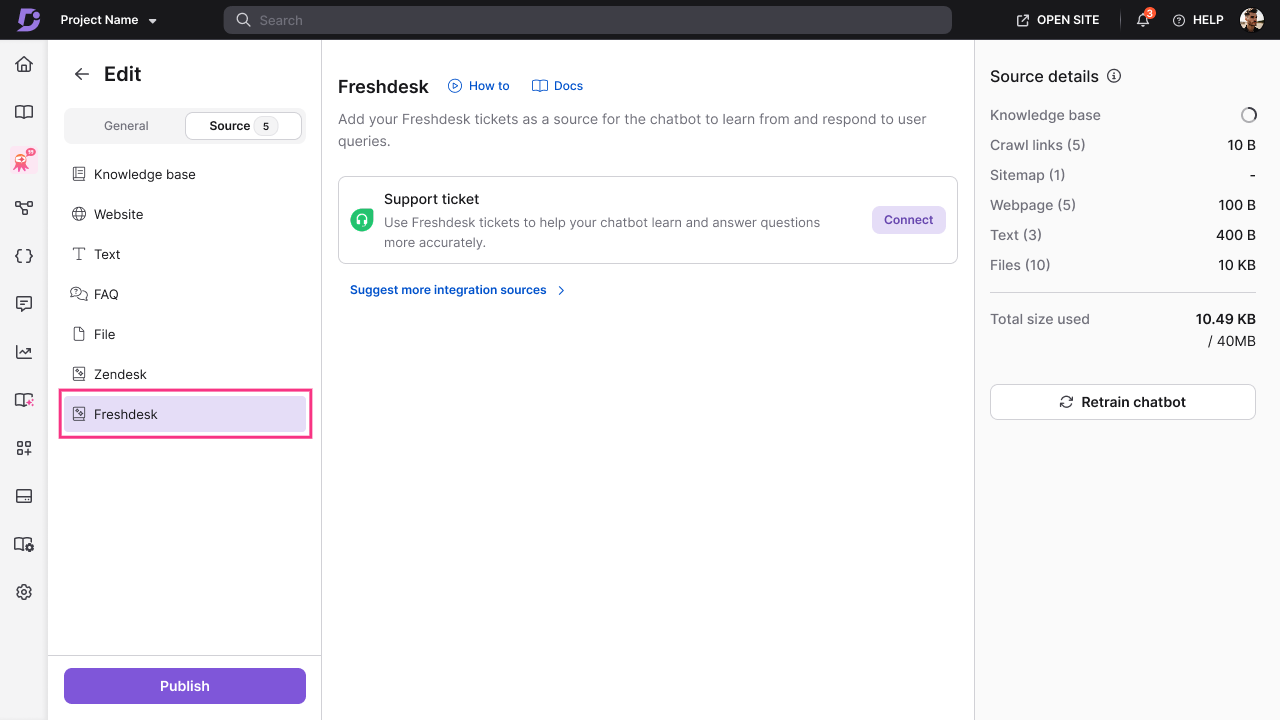
- Saisissez vos coordonnées Freshdesk :
- API Token — votre jeton API Freshdesk pour l’authentification.
- URL de sous-domaine — votre sous-domaine Freshdesk.
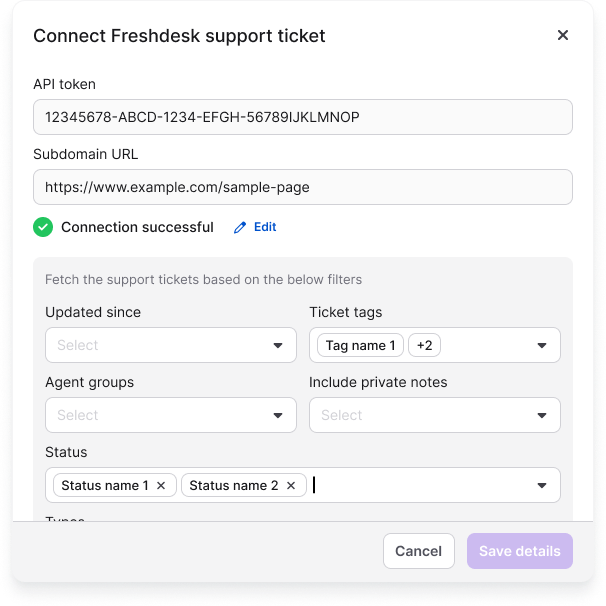
- Une fois validé, configurez vos filtres de tickets :
- Tickets mis à jour depuis — sélectionnez une date pour récupérer uniquement les tickets modifiés après cette date.
- Étiquettes de billets — filtrez les tickets par tags spécifiques.
- Groupes d’agents — filtrer les tickets assignés à des groupes d’agents spécifiques.
- Incluez des notes privées — choisissez d’inclure ou non des notes internes des agents.
- Statut — filtrez par statut du ticket : Ouvert, En attente, Résolu ou Fermé.
- Types — filtrez par type de ticket : Question, Problème, Incident, Demande de fonctionnalité ou Remboursement.
- Priorité — filtrer par niveau de priorité : Faible, Moyen, Élevé ou Urgent.
- Cliquez sur Enregistrer les détails pour connecter Freshdesk et commencer à synchroniser les données des tickets.
Une fois connecté, vous pouvez consulter la date de la dernière synchronisation et le nombre de tickets récupérés.
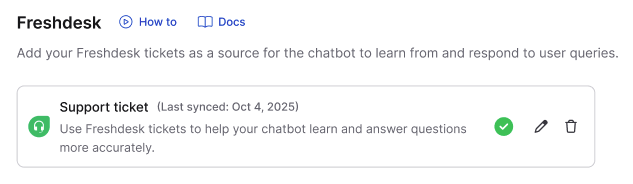
Les données des tickets sont récupérées du plus récent au plus ancien selon votre filtre de date.
Spécifications des chatbots IA
| Limite | Valeur | Notes |
|---|---|---|
| Stockage par défaut par chatbot | 40 Mo | Cela s’applique à toutes les sources connectées réunies |
| Profondeur de recherche (liens de recherche) | 3 niveaux | À partir de la page de départ |
| URL maximales par session de crawl | 1,000 | Par source de lien d’exploration |
| Max a découvert les liens par page | 200 | Pendant une session de rampement |
| URL maximales par sitemap | 1,000 | Par source de sitemap |
| Taille maximale du fichier sitemap | 1 Mo | — |
| Le type de carte de site supporté | Niveau unique | Les sites imbriqués ou indexés ne sont pas traités |
| Formats de fichiers pris en charge | DOC, DOCX, PDF, MD, TXT | Les images et médias contenus dans les fichiers ne sont pas ingérés |
| Limite de réexploration du lien d’exploration | 2 fois par jour | Par lien d’exploration individuel |
Meilleures pratiques
- Ajoutez d’abord la source de la base de connaissances — si vous avez déjà de la documentation, cela donne au chatbot le contenu de départ le plus fort et le plus vérifié.
- Utilisez « Autoriser certains espaces de travail et langues ou Autoriser certaines catégories » pour de grandes bases de connaissances — cibler des espaces de travail ou des catégories spécifiques évite d’entraîner le chatbot sur un contenu sans rapport avec vos utilisateurs.
- Appliquez des filtres de tickets lors de la connexion de Zendesk ou Freshdesk — filtrez par statut, date ou tag afin de vous assurer que seuls les tickets de haute qualité et résolus sont absorbés. Soyez attentif aux informations personnelles dans le contenu des tickets.
- Utilisez des filtres de chemin pour les sources du site web — utilisez Inclure uniquement les chemins et Exclure les chemins pour empêcher le chatbot d’ingérer des pages d’administration, des pages légales ou d’autres contenus non informatifs.
- Testez avec le Playground après avoir ajouté les sources — avant de publier, utilisez le Playground pour vérifier que le chatbot répond correctement aux questions en fonction des sources que vous avez ajoutées.