L’onglet Source dans Eddy AI Chatbot vous offre une vue centralisée de chaque source de contenu connectée à votre chatbot — y compris le type de source, le stockage utilisé et la dernière date de synchronisation. À partir de là, vous pouvez surveiller votre utilisation de stockage, réentraîner manuellement le chatbot pour récupérer les derniers contenus de toutes les sources en même temps, et identifier la dernière mise à jour des sources individuelles.
Quand gérer les sources de chatbots
- Utilisez-le pour vérifier combien de votre limite de stockage de 40 Mo est utilisée sur toutes les sources.
- Utilisez-le lorsque vous avez du contenu mis à jour dans Zendesk, Freshdesk ou votre site web et souhaitez que le chatbot reflète ces changements immédiatement, plutôt que d’attendre la prochaine synchronisation automatique.
- Utilisez-le lorsque vous devez réentraîner le chatbot après avoir apporté des modifications significatives à plusieurs sources en même temps.
Avant que tu commences
- Vous avez dû créer un chatbot Eddy AI avec au moins une source connectée.
- La rééducation manuelle est limitée à 2 fois par jour. La resynchronisation et le recrawl de sources individuelles sont également limités à 2 fois par jour par source.
- Examinez le comportement de synchronisation des sources ci-dessous pour comprendre quelles sources se synchronisent automatiquement et lesquelles nécessitent une action manuelle.
Comment consulter les détails de la source
- Naviguez vers Chatbot IA (
 ) dans la barre de navigation de gauche et cliquez sur Personnaliser.
 - Naviguez vers l’onglet Source .
Vous voyez un résumé de toutes les sources connexes avec les informations suivantes :
| Colonne | Description |
|---|---|
| Type de source | Le type de source (Base de connaissances, Site web — Liens d’exploration / Carte du site / Pages Web, Texte, FAQ, Fichier, Zendesk, Freshdesk) et le nombre d’entrées ajoutées pour chacun. |
| Taille | L’espace de stockage utilisé par chaque source et la taille totale utilisée dans la Carte Mère ou la Base de Base. Chaque chatbot prend en charge par défaut jusqu’à 40 Mo de données sources. |
| Dernière synchronisation | La date et l’heure de la dernière synchronisation ou mise à jour de la source. |
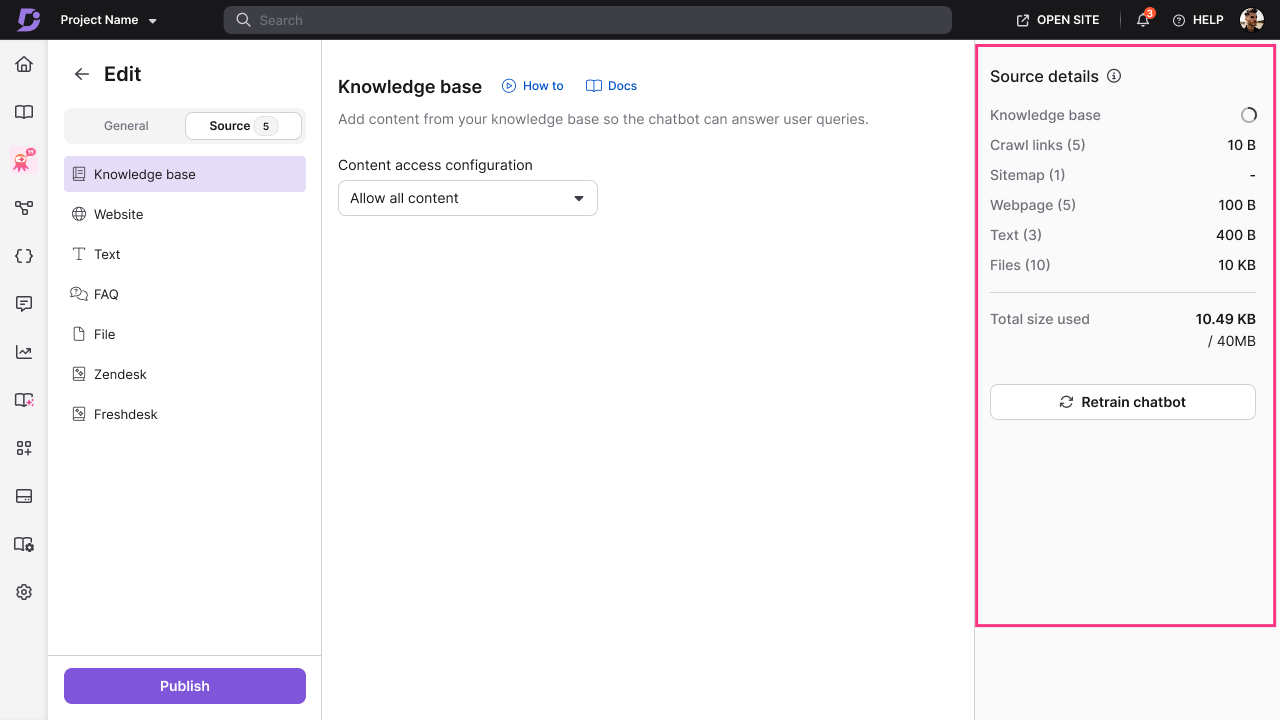
Comment rééduquer votre chatbot
La rééducation met à jour le chatbot avec les derniers contenus provenant de toutes les sources connectées en même temps.
- Naviguez vers l’onglet Source .
- Cliquez sur Rééduquer le chatbot.
- Cliquez sur « Reformer » pour confirmer et commencer le processus de reconversion.
Le chatbot est mis à jour avec les derniers contenus provenant de toutes les sources connectées.
La rééducation manuelle est limitée à 2 fois par jour. Les sources individuelles (pages du site web, Zendesk, Freshdesk) peuvent être resynchronisées ou réexplorées jusqu’à deux fois par jour. Les sources Zendesk et Freshdesk se synchronisent automatiquement chaque jour de façon périodique — une resynchronisation manuelle n’est nécessaire que lorsque vous souhaitez refléter immédiatement les changements. D’autres sources (Base de connaissances, Texte, FAQ, Fichier, Site Web) se synchronisent automatiquement lorsque vous ajoutez ou mettez à jour du contenu.
Comportement de synchronisation de la source
| Type de source | Comportement de synchronisation |
|---|---|
| Base de connaissances | Synchronisation instantanée lorsque des articles sont ajoutés ou mis à jour |
| Texte | Se synchronise instantanément lorsque des entrées sont ajoutées ou mises à jour |
| FAQ | Se synchronise instantanément lorsque des entrées sont ajoutées ou mises à jour |
| Fichier | Se synchronise instantanément lorsque des fichiers sont ajoutés ou mis à jour |
| Site web (Crawl Links, Sitemap, Page Web) | Il ne se synchronise pas automatiquement — il nécessite un recrawl manuel ou un chatbot Rééducation |
| Zendesk | Synchronisation quotidienne automatique ; peut être resynchronisé manuellement jusqu’à 2 fois par jour |
| Freshdesk | Synchronisation quotidienne automatique ; peut être resynchronisé manuellement jusqu’à 2 fois par jour |
Pour resynchroniser Zendesk, Freshdesk et les sources du site web en même temps, utilisez le chatbot Retrain (disponible jusqu’à 2 fois par jour).
Meilleures pratiques
- Surveillez régulièrement l’utilisation du stockage — lorsque vous ajoutez des sources, vérifiez la colonne Taille dans l’onglet Source pour vous assurer que vous ne vous approchez pas de la limite de 40 Mo de façon inattendue.
- Reformez après des mises à jour massives de contenu — si vous mettez à jour plusieurs sources simultanément (par exemple, après la sortie d’un produit), utilisez un chatbot Retrain pour tout synchroniser en une seule action plutôt que de resynchroniser chaque source individuellement.
- Programmez des resynchronisations manuelles en fonction des besoins métier — puisque Zendesk et Freshdesk ne synchronisent que quotidiennement par défaut, déclenchez une resynchronisation manuelle après avoir fermé un lot de tickets ou mis à jour le contenu support, afin que le chatbot reflète les dernières informations.
- Supprimez les sources inutilisées — si une source n’est plus pertinente (par exemple, un ancien fichier ou un texte obsolète), supprimez-la pour libérer de l’espace pour un contenu plus récent.
- Validez dans le Playground après une rééducation — testez toujours les réponses du chatbot dans le Playground après un réentraînement pour confirmer que le chatbot utilise correctement le contenu le plus récent.
FAQ
Que se passe-t-il si je dépasse ma limite de stockage ?
Si ajouter du contenu ou réentraîner/resynchroniser le chatbot dépasse votre limite de stockage, vous verrez un message d’erreur. Contactez votre Customer Success Manager pour augmenter le stockage.
À quelle fréquence les sources se synchronisent-elles automatiquement ?
La base de connaissances, le texte, la FAQ et les sources de fichiers se synchronisent instantanément lorsqu’ils sont ajoutés ou mis à jour. Zendesk et Freshdesk se synchronisent automatiquement chaque jour. Les sources du site web (Crawl Links, Sitemap, Webpage) ne se synchronisent pas automatiquement et doivent être mises à jour manuellement via le chatbot Retrain ou en réexplorant individuellement.
Combien de fois puis-je réentraîner manuellement le chatbot par jour ?
Vous pouvez utiliser le chatbot Retrain jusqu’à 2 fois par jour. Les sources individuelles telles que les pages du site web, Zendesk et Freshdesk peuvent également être resynchronisées ou reconsultées individuellement jusqu’à deux fois par jour.