Les paramètres de sécurité dans Eddy AI Chatbot vous permettent de contrôler où votre chatbot peut être intégré et de configurer une authentification utilisateur sécurisée à l’aide de JSON Web Tokens (JWT). Vous pouvez restreindre le chatbot à des domaines de confiance spécifiques pour éviter qu’il n’apparaisse sur des sites non autorisés, et activer l’authentification JWT pour garantir que seuls les utilisateurs vérifiés puissent interagir avec le chatbot. Les deux paramètres sont disponibles sous l’onglet Sécurité () du panneau de configuration de votre chatbot.
Quand configurer les paramètres de sécurité
Utilisez des domaines de confiance lorsque vous souhaitez restreindre le chatbot à des sites spécifiques et empêcher qu’il se charge sur des domaines que vous n’avez pas autorisés.
Utilisez les domaines connectés pour auditer où le code d’intégration de votre chatbot a été détecté sur le web.
Utilisez l’authentification JWT lorsque votre chatbot est déployé sur un site privé ou authentifié et vous devez vérifier l’identité des utilisateurs avant qu’ils puissent interagir avec le chatbot.
Avant que tu commences
Vous avez dû créer un chatbot Eddy AI et l’intégrer sur votre site.
Pour configurer JWT, ayez à portée de main les détails de votre identifiant client, secret client, identifiant chatbot et point de terminaison de jeton .
Comment configurer des domaines de confiance
Les domaines de confiance définissent quels sites sont autorisés à afficher votre chatbot. Tout domaine qui n’est pas sur la liste ne chargera pas le chatbot, même si le code d’intégration est présent.
Naviguez vers Chatbot IA (
 ) dans la barre de navigation de gauche et cliquez sur Personnaliser.
Naviguez jusqu’à l’onglet Sécurité ().
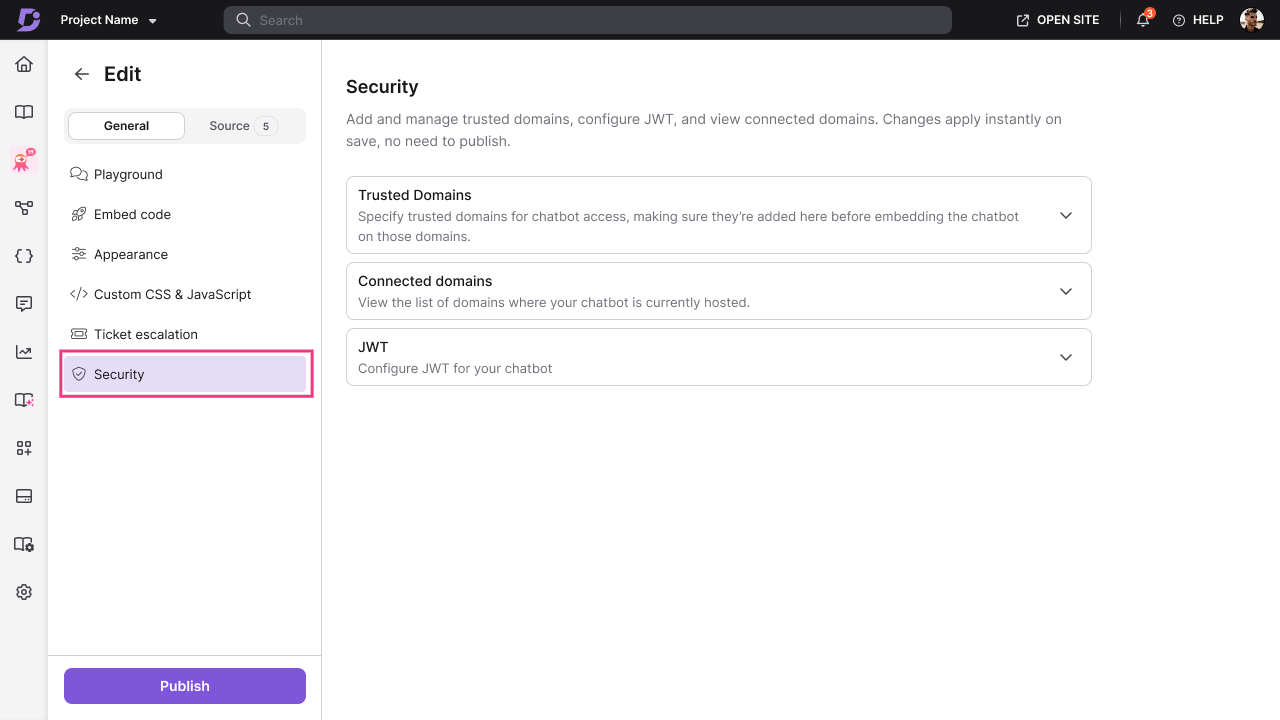
Cliquez + Ajouter sous Domaines de confiance.

Entrez le domaine où votre chatbot sera intégré.
Cliquez sur Enregistrer pour postuler.
NOTE
Seuls les domaines listés dans les domaines de confiance sont autorisés à afficher le chatbot sur votre application frontale. Si aucun domaine de confiance n’est ajouté, le chatbot fonctionnera sur n’importe quel domaine.
Le domaine est désormais autorisé et le chatbot se chargera sur ce site.
Comment visualiser les domaines connectés
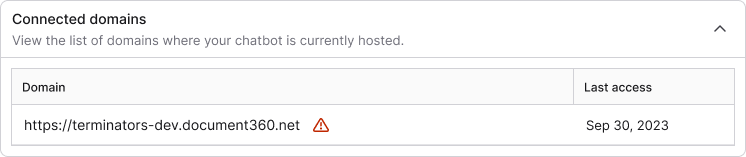
Les domaines connectés vous affichent une liste automatique, en lecture seule, de tous les domaines où le code d’intégration de votre chatbot a été détecté. Utilisez cela pour auditer où le chatbot est actuellement actif.
Naviguez jusqu’à l’onglet Sécurité ().
Cliquez sur Domaines connectés pour consulter la liste.
NOTE
Les domaines connectés sont une section à auto-remplissage, en lecture seule. Il reflète les domaines où le code d’intégration du chatbot a été détecté — pas nécessairement là où le chatbot est visible pour les utilisateurs.
Si le code d’intégration est détecté sur un domaine qui ne figure pas dans votre liste de domaines de confiance, un avertissement s’affiche et le chatbot ne sera pas visible sur ce domaine. Pour résoudre cela, ajoutez le domaine à la liste des domaines de confiance.
Comment configurer l’authentification JWT
JWT (JSON Web Token) permet une authentification sécurisée par chatbot, garantissant que seuls les utilisateurs vérifiés de votre site peuvent interagir avec le chatbot.
Naviguez jusqu’à l’onglet Sécurité ().
Activez JWT et configurez les champs suivants :
Terrain | Description |
|---|---|
Client ID | L’identifiant unique pour votre application client |
Chatbot ID | L’identifiant unique de votre chatbot |
Point d’extrémité de jeton | L’URL que votre serveur utilise pour générer et retourner des jetons JWT |
Secret client | La clé secrète utilisée pour signer et vérifier les jetons JWT |
Configurez vos URL d’autorisation.
Cliquez sur Enregistrer pour appliquer des modifications.
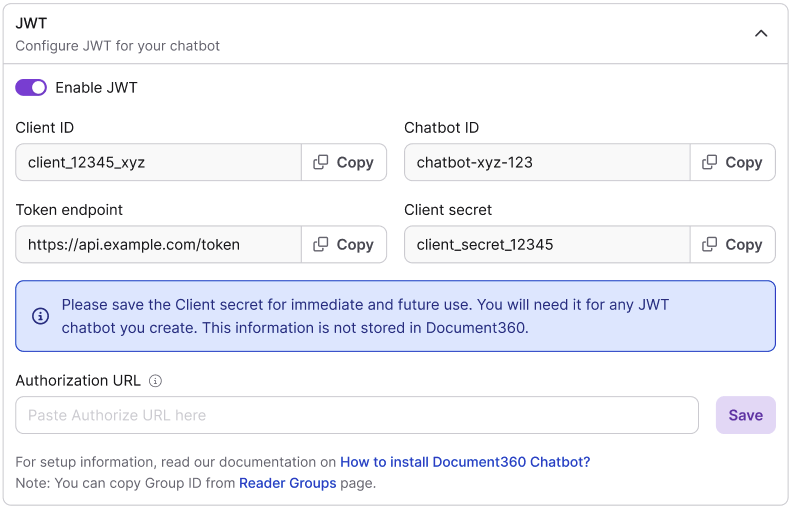
Le chatbot nécessite désormais une vérification JWT avant que les utilisateurs puissent interagir avec lui.
Meilleures pratiques
Configurez toujours les domaines de confiance avant de les lancer — laisser les domaines de confiance vides signifie que le chatbot peut charger sur n’importe quel domaine, y compris les sites que vous ne contrôlez pas.
Ajoutez tous vos environnements comme domaines de confiance — incluez vos domaines de production, de staging et de développement afin que le chatbot fonctionne correctement dans tous les environnements sans blocages inattendus.
Utilisez JWT pour des bases de connaissances authentifiées — si votre base de connaissances ou votre site web exige que les utilisateurs se connectent, activez JWT afin que la session chatbot soit liée à l’identité utilisateur authentifiée.
Faites tourner périodiquement votre secret client — traitez le secret client comme un mot de passe. Faites-le tourner selon un planning régulier et mettez à jour la configuration du point de terminaison du Token en conséquence.
Utilisez les domaines connectés pour détecter une utilisation non autorisée — si vous voyez un domaine non reconnu dans la liste des domaines connectés, restreignez immédiatement l’accès en ajoutant uniquement vos domaines autorisés à la liste des domaines de confiance.