L’escalade de tickets dans Eddy AI Chatbot permet aux utilisateurs de générer des tickets de support directement depuis l’interface du chatbot lorsque le chatbot ne peut pas les aider. Lorsque vous connectez Zendesk, Freshdesk ou la création de tickets par email, les utilisateurs peuvent ouvrir un ticket depuis le chatbot après un certain nombre de questions. Le ticket est pré-rempli avec la transcription du chat, une ligne d’objet générée par l’IA et une description de problème générée par l’IA que l’utilisateur peut modifier avant de soumettre.
Quand utiliser l’escalade des tickets
- Utilisez cela lorsque vous souhaitez offrir aux utilisateurs une option de secours dans le chatbot, afin qu’ils n’aient pas besoin de quitter le chat pour contacter le support.
- Utilisez cela lorsque les utilisateurs rencontrent fréquemment des questions auxquelles le chatbot ne peut pas répondre, et que vous souhaitez que ces interactions génèrent automatiquement des tickets de support exploitables.
- Utilisez cela pour recueillir des données structurées sur les tickets issues des conversations chatbot — y compris la transcription complète — afin que les agents aient un contexte complet lors de la prise en charge du ticket.
Avant que tu commences
- Vous avez dû créer un chatbot Eddy AI avec au moins une source connectée.
- Ayez les détails prêts pour l’option que vous envisagez de contacter :
- Zendesk : Jeton API, identifiant email administrateur et URL du sous-domaine.
- Freshdesk : Jeton API et URL du sous-domaine.
- Création de tickets par email : Le préfixe de l’objet de l’email, les adresses email individuelles ou de groupe à qui envoyer les notifications de ticket (À), et toute adresse supplémentaire à copier (CC).
- Vous ne pouvez connecter qu’une seule option d’escalade de tickets à la fois.
Configurer l’escalade des tickets
- Naviguez vers Chatbot IA (
 ) dans la barre de navigation de gauche et cliquez sur Personnaliser.
 - Accédez à l’onglet Escalade de tickets ().
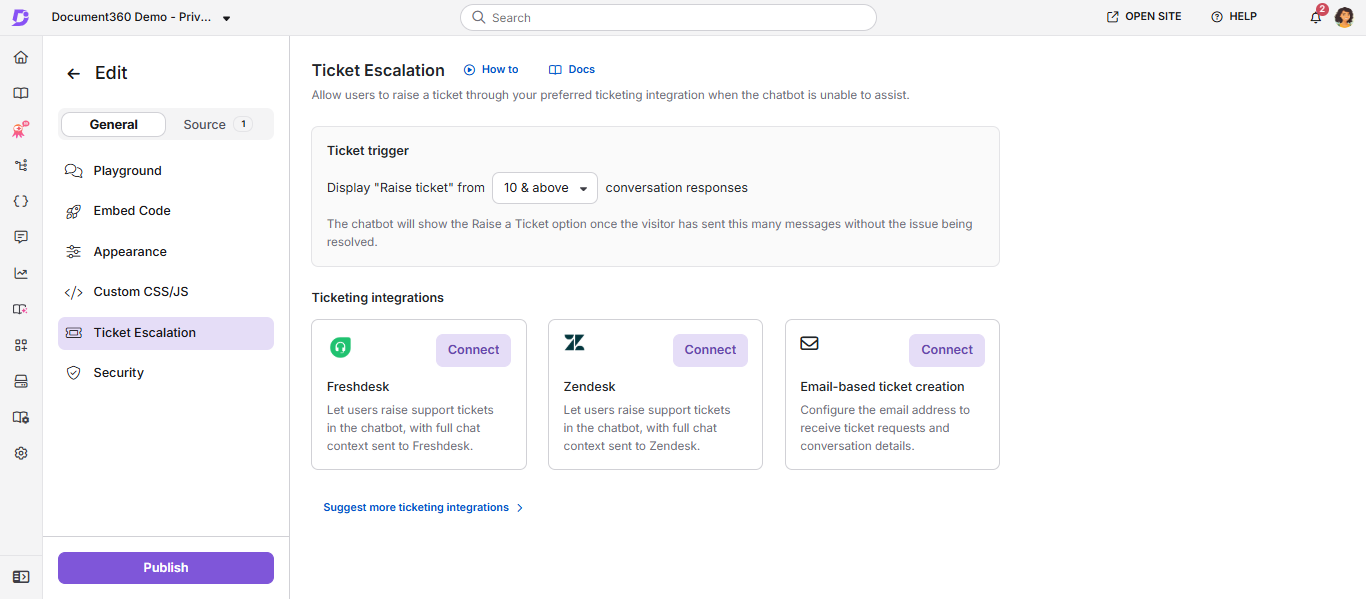
- Cliquez sur Connecter à côté de l’option que vous souhaitez utiliser : Zendesk, Freshdesk ou création de tickets par email.
Une seule option d’escalade de tickets peut être connectée à la fois.
-
Saisissez vos coordonnées :
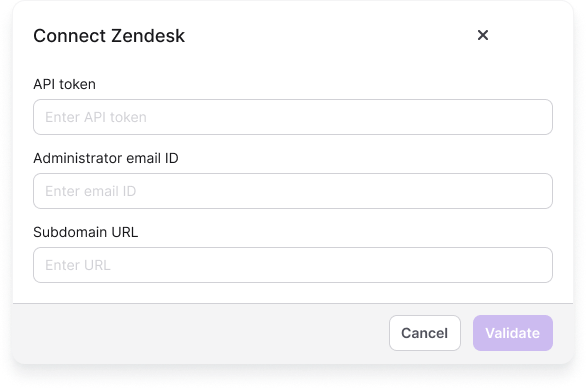
Pour Zendesk :
- API Token — le token API de votre plateforme de tickets pour l’authentification.
- URL de sous-domaine — votre sous-domaine de plateforme de ticketing.
- ID email administrateur (Zendesk uniquement) — l’adresse email administrateur pour l’authentification.
Pour Freshdesk :
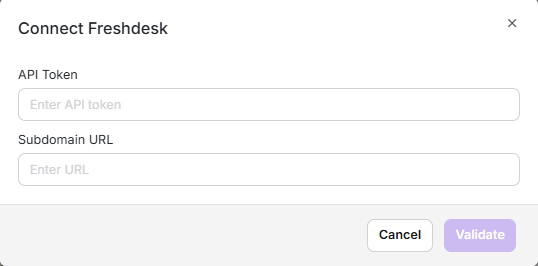
- API Token — votre jeton API Freshdesk pour l’authentification.
- URL de sous-domaine — votre sous-domaine Freshdesk.
Pour la création de tickets par e-mail :
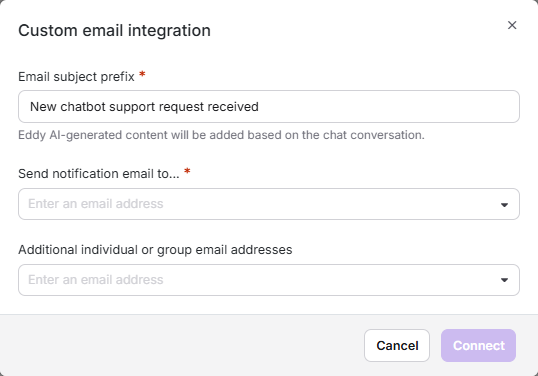
La boîte d’intégration de l’email personnalisé s’ouvre. Saisissez les détails suivants :
- Préfixe d’objet de l’email (obligatoire) — le texte ajouté au début de chaque objet de notification, par exemple « Nouvelle demande de support chatbot reçue ». Eddy AI ajoute le reste du sujet en fonction de la conversation du chat.
- Envoyer un email de notification à (obligatoire) — les adresses email individuelles ou de groupe qui reçoivent la notification du ticket. Ces adresses sont ajoutées au champ À de l’email.
- Adresses email individuelles ou de groupe supplémentaires (optionnelles) — toute autre adresse email individuelle ou de groupe qui devrait recevoir une copie de la notification. Ces adresses sont ajoutées dans le champ CC de l’email.
Cliquez sur Connecter.
-
Dans le champ Déclencheur du ticket , saisissez le nombre de questions qu’un utilisateur doit poser avant que l’option Ouvrir un ticket ? n’apparaisse sur les réponses du chatbot.
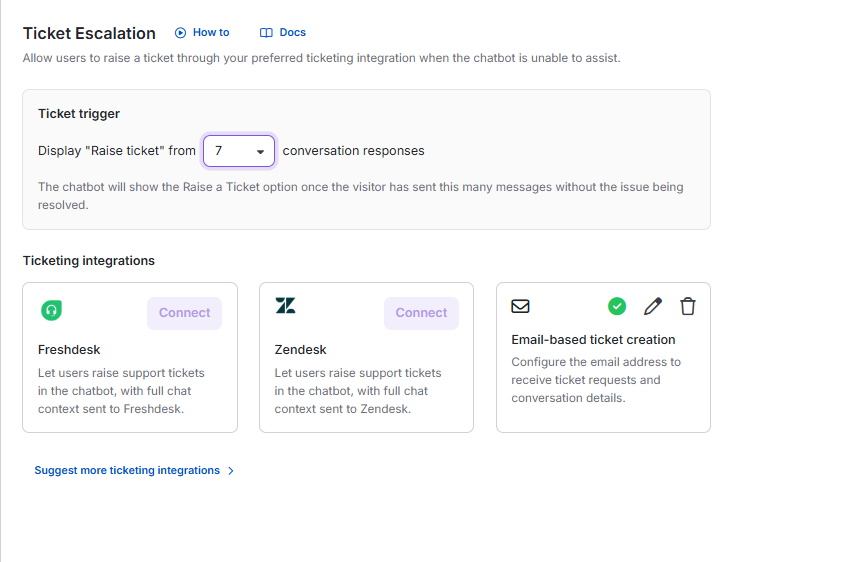
-
Une fois connectés, les utilisateurs peuvent ouvrir un ticket lorsque l’un des cas suivants se produit :
- L’utilisateur atteint le nombre de questions définies dans le déclencheur du ticket, et sélectionne Ouvrir un ticket ? sur une réponse.
- Un utilisateur demande à ouvrir un ticket, et le chatbot n’a pas de réponse à sa question dans ses sources.
Le chatbot essaie toujours de répondre en premier. Si un utilisateur demande à ouvrir un ticket mais que le chatbot trouve une réponse pertinente dans ses sources, il affiche la réponse au lieu d’ouvrir la boîte de dialogue Créer un ticket . Le dialogue ne s’ouvre que lorsqu’aucune réponse n’est disponible.
-
Lorsqu’un ticket est déclenché, le formulaire de ticket est pré-rempli avec :
- La transcription complète du chat.
- Une ligne d’objet générée par l’IA.
- Une description du problème générée par l’IA (modifiable par l’utilisateur avant la soumission).
-
Une fois que l’utilisateur a soumis le ticket :
- Zendesk ou Freshdesk : le chatbot confirme la création de tickets dans le chat avec l’ID du ticket.
- Création de tickets par e-mail : le chatbot confirme que la requête a été envoyée, et l’utilisateur reçoit les détails du ticket par email.
Expérience utilisateur lors de l’escalade des tickets
Réponse d’un chatbot
Lorsqu’un utilisateur survole une réponse de chatbot, les options suivantes apparaissent :
- Bien reçu - copie la réponse.
- Comme - marque la réponse comme utile.
- Ne j’aime pas - ouvre une fenêtre contextuelle où l’utilisateur peut laisser un commentaire et choisir d’être notifié.
Une fois que l’utilisateur atteint le nombre de questions définies dans le champ déclencheur du ticket , une option Ouvrir un ticket ? apparaît également sur cette réponse et sur toutes les réponses suivantes. La sélectionner ouvre la boîte de dialogue Créer un ticket , même si le chatbot a répondu à la question.
Sur la dernière réponse, ces options restent visibles. Sur les réponses précédentes, elles apparaissent en survolation.
Par exemple, si le déclencheur du ticket est réglé à 4 :
- Les réponses 1 à 3 montrent Copier, J’aime et Ne pas J’aime en survolant.
- À partir de la réponse 4, Raise a ticket ? apparaît également.
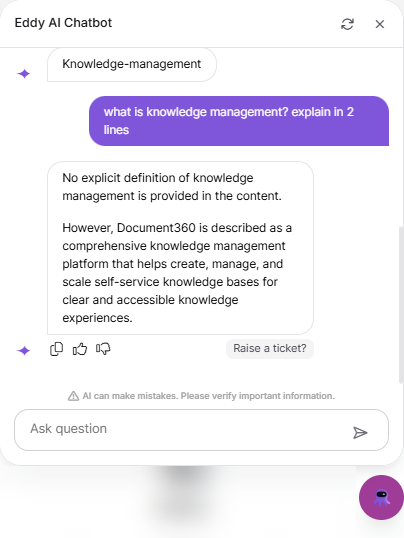
Soumettre un ticket
- Cliquez sur Ouvrir un ticket ?.
- Dans la boîte de dialogue Créer un ticket , saisissez une adresse e-mail dans le champ Entrer l’identifiant de l’adresse e-mail . Ce champ est obligatoire ; le ticket ne peut pas être soumis sans celui-ci.
- Examinez la description du problème. Eddy AI la génère automatiquement en fonction du problème discuté dans le chat. Modifiez-la si nécessaire. La description a une limite de 250 caractères.
- Cliquez sur Envoyer.
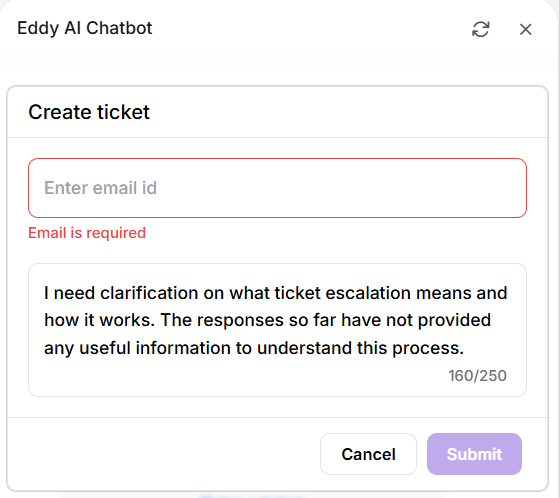
Une fois que l’utilisateur a soumis le ticket, le chatbot le confirme dans le chat.
- Zendesk ou Freshdesk : la confirmation inclut l’identifiant du ticket généré.
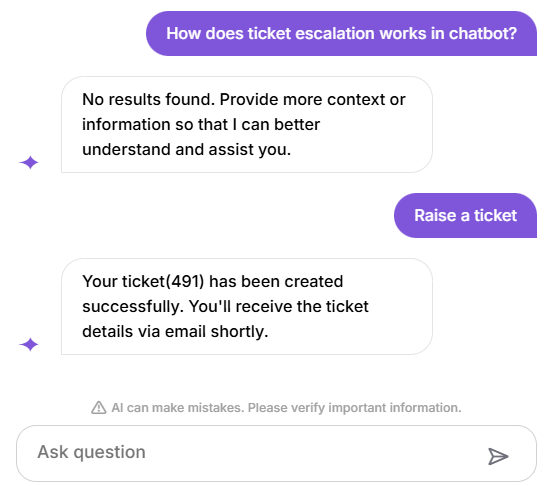
- Création de tickets par e-mail : le chatbot affiche « Votre demande a été envoyée avec succès. Vous recevrez les détails du ticket par email sous peu. » Les détails du ticket sont envoyés à l’adresse e-mail saisie par l’utilisateur.
Vue de l’agent d’un ticket escaladé
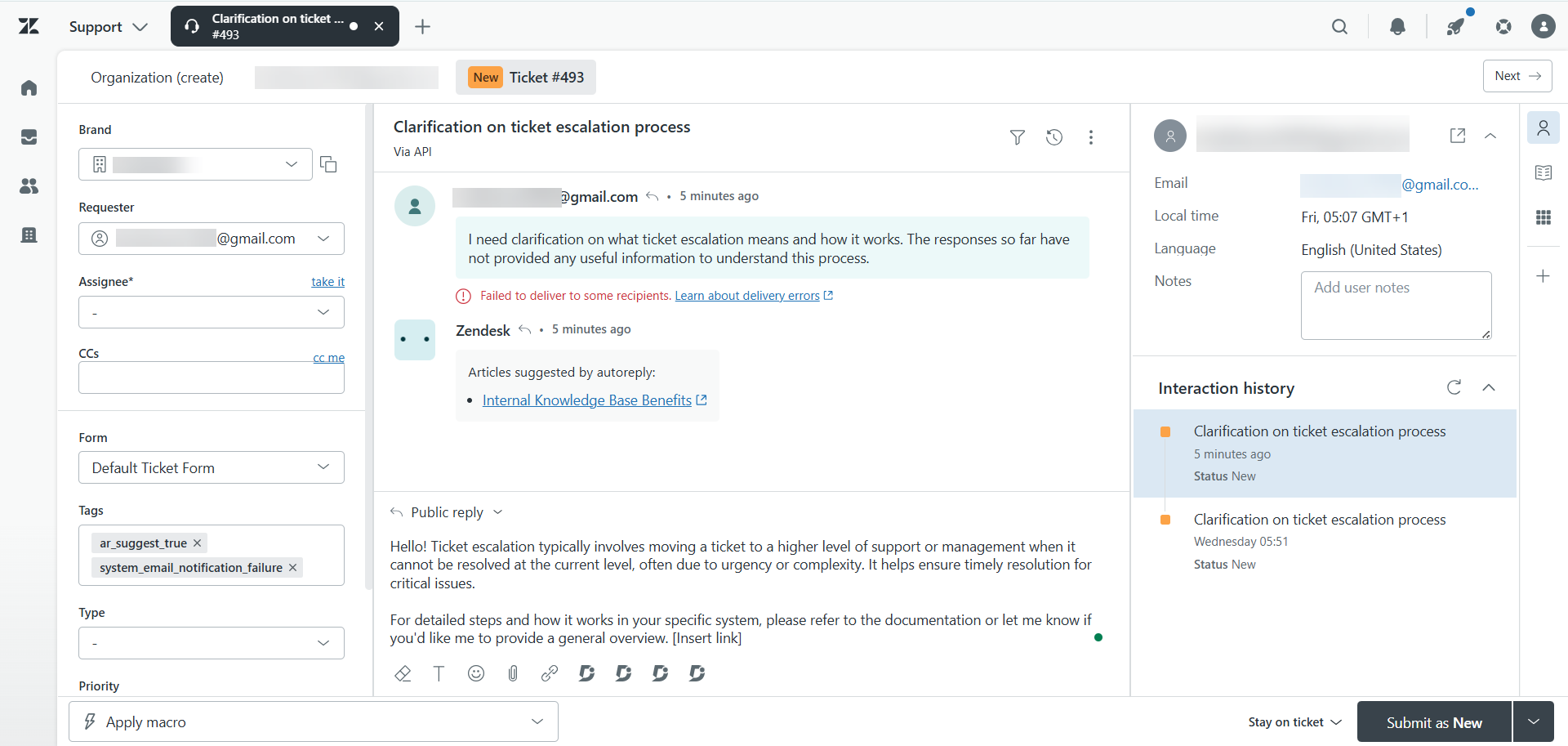
Une fois qu’un utilisateur ouvre un ticket depuis le chatbot, celui-ci apparaît dans Zendesk ou Freshdesk sous forme de ticket standard, créé via API.
Pour consulter un ticket escaladé,
- Connectez-vous au tableau de bord de l’agent Zendesk ou Freshdesk.
- Recherchez l’identifiant du ticket affiché dans le message de confirmation du chatbot, ou localisez-le dans la vue Tickets non attribués ou Nouveau .
- Ouvrez le ticket pour consulter ses détails.
Le ticket comprend les champs suivants remplis à partir de la conversation chatbot :
| Terrain | Source |
|---|---|
| Sujet | Objet généré par l’IA résumant la question de l’utilisateur |
| Description | Une description du problème générée par l’IA (et modifiée par les utilisateurs, si modifiée) saisissée dans la boîte de dialogue Création de ticket du chatbot |
| Demandeur | L’adresse e-mail saisie par l’utilisateur dans la boîte de dialogue Créer un ticket du chatbot |
Si vous utilisez la création de tickets par email, les détails du ticket sont envoyés sous forme d’email de notification aux adresses que vous avez ajoutées dans la boîte d’intégration de la messagerie personnalisée .
Étape d’escalade des tickets
Regardez la vidéo ci-dessous pour voir comment fonctionne l’escalade des tickets dans Eddy AI Chatbot, de la demande de l’utilisateur à la vue de l’agent sur la plateforme de billetterie.
Suggérez une plateforme de billetterie
Si vous utilisez une plateforme de billetterie non listée, vous pouvez soumettre une suggestion pour qu’elle soit ajoutée :
- Cliquez sur Suggérer plus de plateformes de billetterie.
- Choisissez parmi les options disponibles :
- Jira
- Interphone
- GitHub
- HubSpot
- D’autres (entrez le nom de la plateforme et l’objectif de l’intégration)
- Soumettez votre suggestion pour nous aider à ajouter plus d’intégrations.
Meilleures pratiques
- Connectez l’escalade des tickets avant de la lancer — la mise en place dès le lancement garantit aux utilisateurs un accès au support humain dès le premier jour.
- Testez le flux d’escalade dans le Playground — posez autant de questions que la valeur de déclenchement de votre ticket et vérifiez que l’option Raise a ticket ? apparaît dans la réponse.
- Utilisez Zendesk ou Freshdesk à la fois comme source et cible d’escalade — si vous connectez Zendesk ou Freshdesk comme source de formation (via l’onglet Source), le chatbot apprend des tickets passés. Le connecter pour l’escalade renvoie les nouvelles requêtes non résolues à votre équipe de support, fermant ainsi la boucle.
- Examinez les tickets escaladés pour améliorer le chatbot — analysez régulièrement les tickets escaladés pour identifier les questions courantes auxquelles le chatbot ne pouvait pas répondre. Ajoutez ce contenu comme texte, FAQ ou source de fichier pour réduire les futures escalades.