Si votre chatbot Eddy AI est déployé sur un site privé ou authentifié, vous pouvez utiliser JWT (JSON Web Tokens) pour vérifier l’identité des utilisateurs avant qu’ils ne puissent interagir avec le chatbot. Cela garantit que seuls les utilisateurs authentifiés de votre site peuvent accéder au chatbot, protégeant ainsi le contenu sensible de la base de connaissances contre tout accès non autorisé.
L’authentification JWT pour le chatbot fonctionne parallèlement à votre identifiant d’application existant. Votre système gère l’authentification des utilisateurs et la génération de jetons. Le chatbot utilise ensuite ce jeton pour vérifier l’identité de l’utilisateur avant d’autoriser toute interaction.
L’authentification JWT fait partie des paramètres de sécurité du chatbot. Pour restreindre également les domaines pouvant intégrer votre chatbot, consultez Paramètres de sécurité chatbot
Quand utiliser JWT pour le chatbot
Utilisez l’authentification JWT pour le chatbot lorsque :
- Votre base de connaissances ou votre site web exige que les utilisateurs se connectent avant d’accéder au contenu.
- Vous voulez que la session chatbot soit liée à l’identité de l’utilisateur authentifié.
- Vous devez empêcher les utilisateurs non authentifiés d’interagir avec le chatbot sur des projets privés ou à visibilité mixte.
Avant que tu commences
- Vous avez dû créer un chatbot IA Eddy et l’intégrer sur votre site. Apprenez à créer un chatbot.
- Ayez les détails suivants prêts avant de configurer JWT : ID client, secret client, ID chatbot et point de terminaison Token. Ces informations sont générées lorsque vous configurez JWT dans Document360.
- Vous devez avoir accès à votre serveur backend pour implémenter le point de terminaison du jeton.
Comment configurer l’authentification JWT pour le chatbot
- Naviguez vers Chatbot IA () dans la barre de navigation de gauche et cliquez sur Personnaliser.
- Naviguez jusqu’à l’onglet Sécurité ().
- Activez le bouton JWT .
- Configurez les champs suivants :
| Terrain | Description |
|---|---|
| Client ID | L’identifiant unique de votre application client. |
| Chatbot ID | L’identifiant unique de votre chatbot. |
| Point d’extrémité de jeton | L’URL que votre serveur utilise pour générer et retourner des jetons JWT. |
| Secret client | La clé secrète utilisée pour signer et vérifier les jetons JWT. Cliquez sur Régénérer pour générer un nouveau secret. Sauvegardez-la de manière sécurisée car elle n’apparaît qu’une seule fois et n’est pas stockée dans Document360. |
- Configurez vos URL d’autorisation.
- Cliquez sur Enregistrer pour appliquer des modifications.
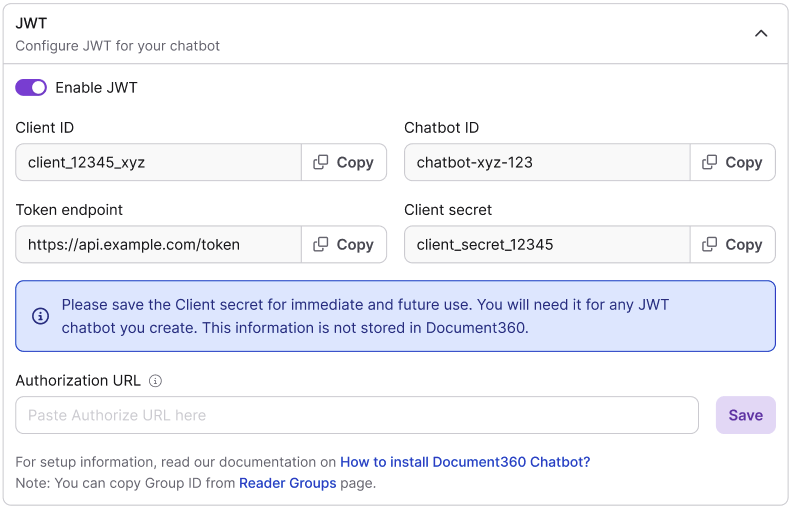
Le chatbot nécessite désormais une vérification JWT avant que les utilisateurs puissent interagir avec lui.
Le secret client est partagé entre tous les widgets et chatbots compatibles JWT du projet. Si vous régénérez le secret, vous devez le mettre à jour immédiatement dans tous les widgets et applications configurés par JWT pour éviter les échecs d’authentification.
Meilleures pratiques
- Activez JWT pour le chatbot chaque fois que votre base de connaissances exige que les utilisateurs se connectent. Cela lie la session chatbot à l’utilisateur authentifié et empêche tout accès non autorisé.
- Faites pivoter votre secret client périodiquement. Traitez-le comme un mot de passe et mettez à jour la configuration de votre point de terminaison de jeton chaque fois que vous le faites tourner.
- Testez le flux d’authentification de manière approfondie après la configuration avant de le déployer en production.
- Si vous rencontrez des problèmes d’authentification après avoir généré le secret client, vérifiez que le nouveau secret a été mis à jour dans tous les widgets et chatbots configurés par JWT du projet.
- Pour des contrôles supplémentaires de sécurité des chatbots, tels que la restriction des domaines pouvant intégrer le chatbot, consultez les paramètres de sécurité des chatbots.
FAQ
Que dois-je vérifier si l’authentification JWT ne fonctionne pas ?
Vérifiez que le secret client et le point de terminaison du jeton sont correctement configurés. Vérifiez également que l’utilisateur est authentifié dans votre application avant qu’une requête ne soit envoyée au point de terminaison du jeton. Si vous avez récemment régénéré le secret client, assurez-vous que la nouvelle valeur a été mise à jour partout où elle est utilisée.
Que se passe-t-il si je perds mon secret client ?
Vous devrez régénérer un nouveau secret client et mettre à jour la configuration de votre point de terminaison en conséquence. Le secret client n’est affiché qu’une seule fois au moment de la génération et n’est pas stocké dans Document360.
Le secret client est-il partagé avec d’autres fonctionnalités compatibles JWT dans mon projet ?
Oui. Le secret client est partagé entre tous les widgets et chatbots compatibles JWT du projet. Le régénérer affecte toutes les intégrations qui l’utilisent. Mettez à jour le nouveau secret dans chaque widget et application concerné sans délai.
Puis-je utiliser JWT pour le chatbot sans avoir activé JWT SSO pour le site de la base de connaissances ?
Oui. L’authentification JWT pour le chatbot est configurée indépendamment du SSO JWT pour le site de la base de connaissances. Vous pouvez en activer un sans l’autre selon vos besoins.