Les paramètres d’apparence dans Eddy AI Chatbot vous permettent de personnaliser l’apparence du chatbot et son emplacement sur votre site web — y compris le nom, l’icône, la couleur d’arrière-plan, la position de l’écran, l’espacement et le message de bienvenue. Vous pouvez prévisualiser tous les changements d’apparence dans le Playground avant de publier, donc aucun changement n’est publié tant que vous n’êtes pas prêt.
Quand configurer les paramètres d’apparence
- Utilisez cela lors de la première création d’un chatbot pour l’adapter à la marque de votre site web.
- Utilisez-le lorsque votre identité de marque change et que vous devez mettre à jour le style visuel du chatbot.
- Utilisez cela pour ajuster la position ou l’espacement du chatbot afin qu’il ne se chevauche pas avec d’autres éléments de votre site.
- Utilisez ceci pour ajouter ou mettre à jour le message de bienvenue qui apparaît avant que les utilisateurs ne cliquent sur l’icône du chatbot.
Avant que tu commences
- Vous avez dû créer un chatbot Eddy AI avec au moins une source connectée.
- Utilisez Playground pour prévisualiser les changements d’apparence avant de publier — Playground reflète tous les paramètres d’apparence enregistrés sans les activer.
Comment configurer les paramètres d’apparence
- Naviguez vers Chatbot IA (
 ) dans la barre de navigation de gauche et cliquez sur Personnaliser.
 - Naviguez jusqu’à l’onglet Apparence ().
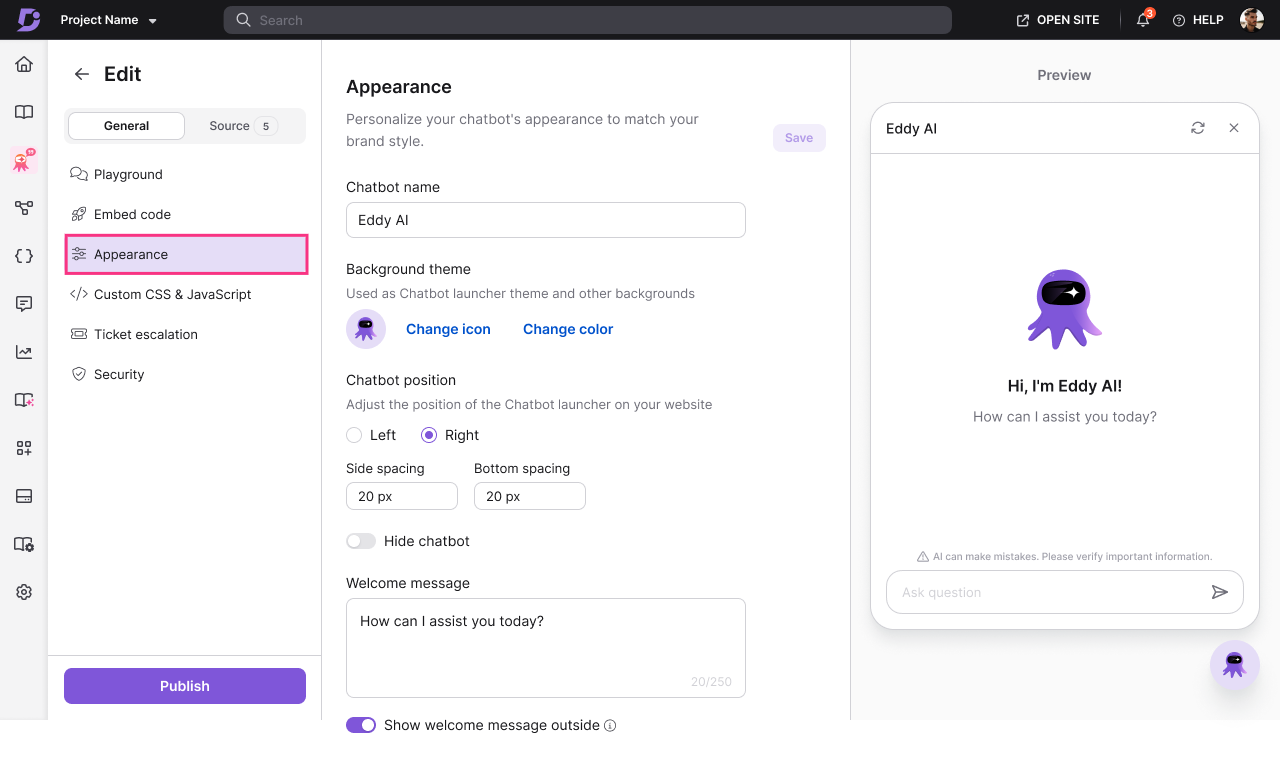
- Configurez les paramètres suivants :
Nom du chatbot
Saisissez un nom dans le champ Nom du chatbot . Ce nom est affiché aux utilisateurs dans l’interface du chatbot.
Thème de fond
| Cadre | Description |
|---|---|
| Icône | Téléchargez une icône personnalisée pour votre chatbot, ou choisissez parmi les options disponibles. |
| Couleur | Sélectionnez une couleur d’arrière-plan à l’aide du sélecteur de couleurs, ou entrez un code HEX. |
| Poste | Choisissez où le chatbot apparaît à l’écran : gauche, droite ou bas. |
| Espacement latéral | Ajustez la distance entre le chatbot et le bord gauche ou droit de l’écran. |
| Espacement du fond | Ajustez la distance entre le chatbot et le bord inférieur de l’écran. |
| Masquer l’icône chatbot | Activez pour masquer l’icône du chatbot du site web. Le chatbot peut toujours être déclenché de façon programmatique. |
Message de bienvenue
Activez Afficher le message de bienvenue à l’extérieur pour afficher une bulle de message aux utilisateurs avant qu’ils ne cliquent sur l’icône du chatbot. Cela favorise l’engagement et fixe les attentes des utilisateurs quant à ce que le chatbot peut apporter.
- Cliquez sur Enregistrer pour sauvegarder vos modifications.
- Cliquez sur Publier pour rendre les changements visibles sur votre site web.
Les changements d’apparence enregistrés mais non encore publiés sont visibles dans le Playground pour l’aperçu, mais ne sont pas reflétés sur le chatbot en direct tant que vous n’avez pas cliqué sur Publier.
Meilleures pratiques
- Associez la couleur du chatbot à la couleur principale de votre marque — utiliser le code HEX de votre marque donne au chatbot l’impression d’être une partie native de votre site plutôt qu’un widget tiers.
- Utilisez le message de bienvenue pour fixer des attentes — un message de bienvenue comme « Bonjour ! Posez-moi toutes vos questions sur [nom du produit]. » aide les utilisateurs à comprendre ce que le chatbot peut faire avant de taper une question.
- Prévisualisez dans le Playground avant de publier — enregistrez et vérifiez toujours les changements d’apparence dans le Playground d’abord pour détecter des problèmes tels que le découpage d’icônes, le contraste des couleurs ou les conflits de positionnement avec d’autres éléments de la page.
- Ajustez l’espacement pour éviter les chevauchements — si votre site a une bannière de cookies, un bouton de chat en direct ou un pied de page épinglé, augmentez l’espacement en bas ou sur les côtés afin que le chatbot ne chevauche pas ces éléments.