Swagger est un langage de description d’interface qui décrit les API RESTful exprimées à l’aide de JSON. Il vous permet de créer une documentation API interactive, lisible par la machine et par l’humain. Cela vous aide à visualiser et interagir avec les ressources de l’API sans aucune logique d’implémentation. C’est une application web.
Site de documentation Swagger
Ouvrez le site de documentation Swagger.
Pour authentifier la documentation, cliquez sur Autoriser.
Le panneau des autorisations disponibles apparaîtra.Entrez le jeton API dans le champ Value .
NOTE
Vous pouvez sélectionner un jeton existant, ou en générer un nouveau selon vos besoins. Pour générer un nouveau jeton, suivez les étapes ci-dessous
Naviguez dans () dans la barre de navigation de gauche du portail de la base de connaissances.
Dans le panneau de navigation de gauche, allez au Knowledge base portal > Jetons API.
Tapez un nom pour le jeton API dans le nom Saisissez le jeton.
Sélectionnez la(s) méthode(s) HTTP requise(s). Vous avez quatre méthodes sous Permettu(s) : GET, PUT, POST et DELETE.
Vous ne pouvez utiliser que le jeton généré pour la ou les méthodes sélectionnées. Il ne peut pas être utilisé pour effectuer d’autres méthodes.
Cliquez sur Copier pour copier le jeton API.
Cliquez sur le bouton Autoriser .
Une fois terminé, cliquez sur le bouton Fermer .
L’autorisation est réalisée avec succès.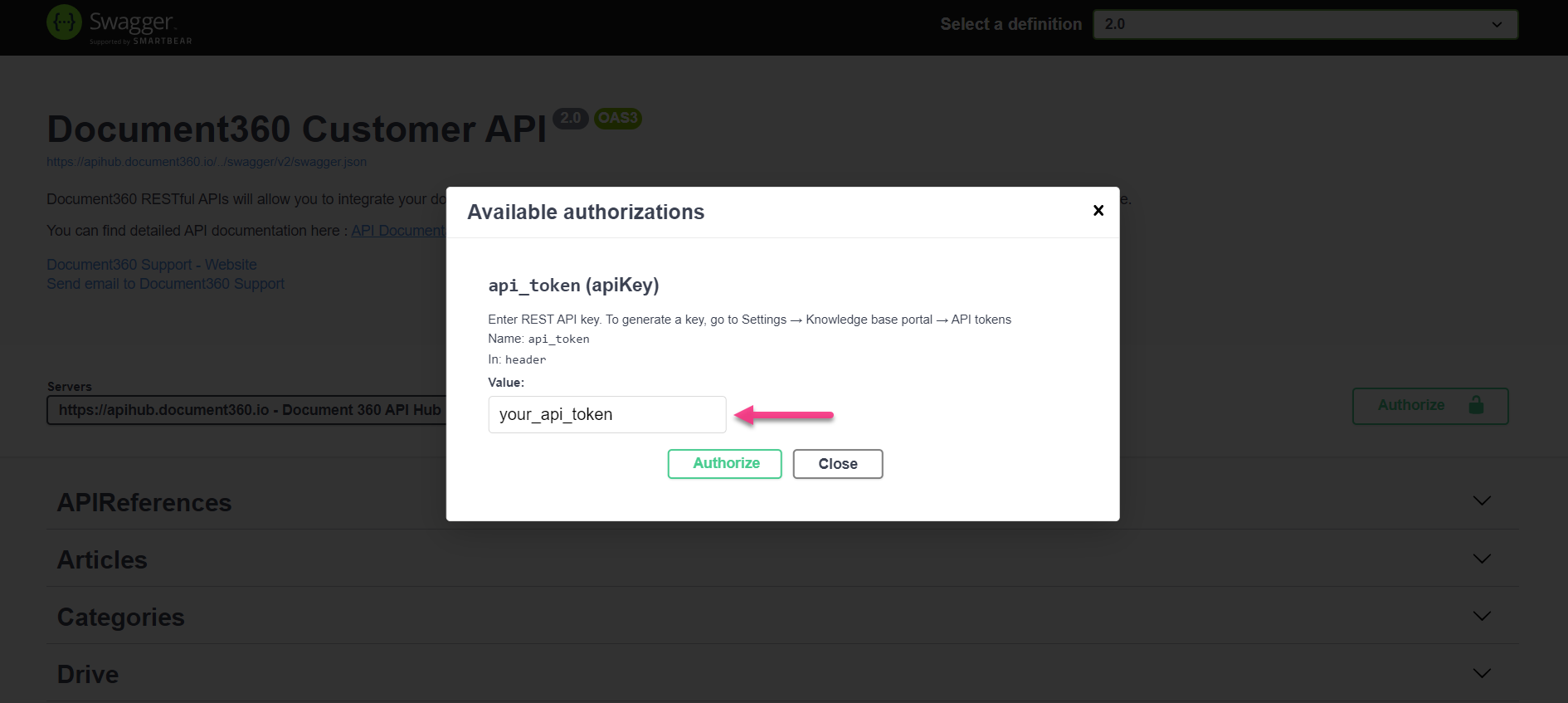
NOTE
Si vous souhaitez changer de jeton, cliquez sur Autoriser > Déconnexion > saisissez votre jeton API > Autoriser > Fermer.
ALLEZ
La méthode GET est utilisée pour récupérer des informations.
Voici un exemple d’action GET , pour récupérer tous les enregistrements concernant l’utilisateur.
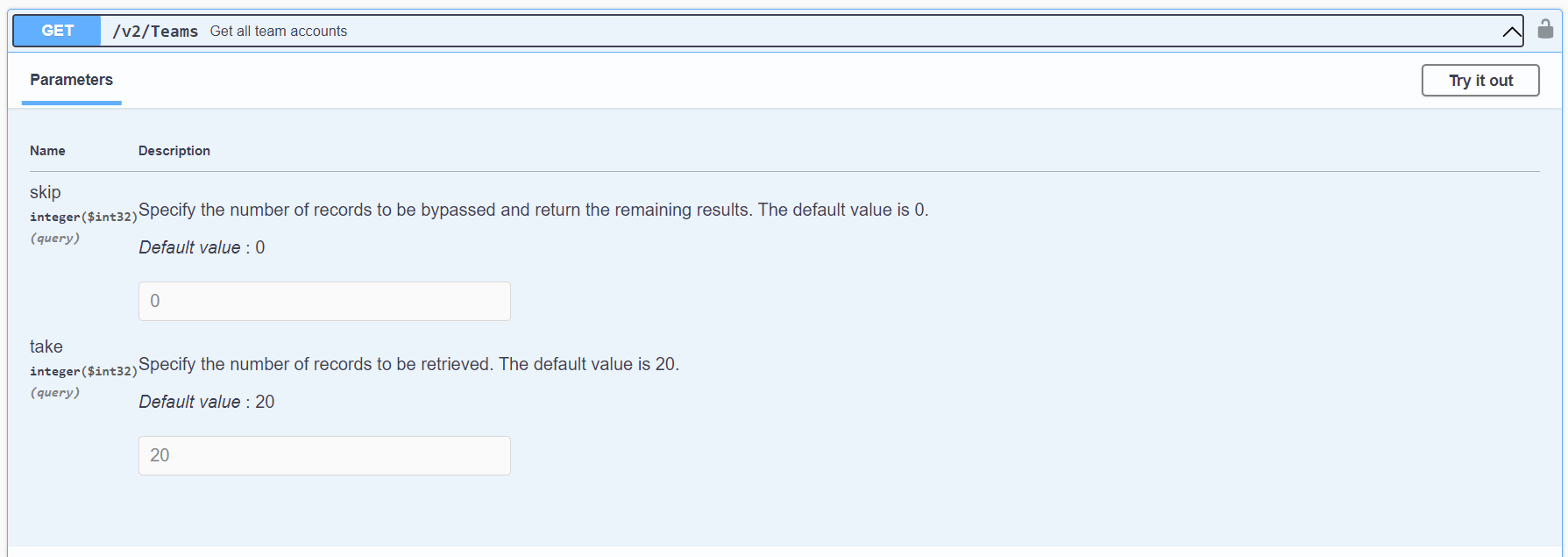
Remplissez les champs marqués et cliquez sur le bouton Exécuter .
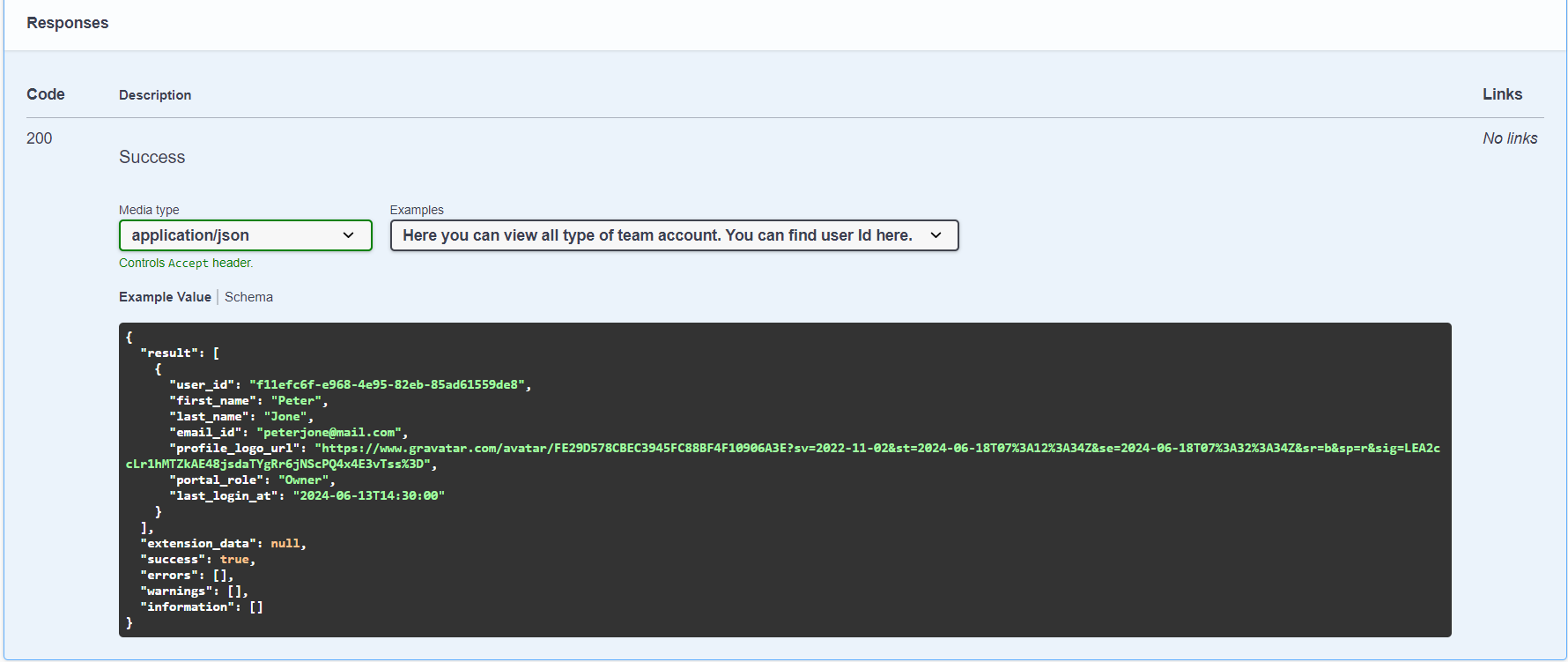
Les informations concernant l’utilisateur seront disponibles dans la section Réponses .
POST
La méthode POST est utilisée pour ajouter un élément.
Voici un exemple d’action POST , pour ajouter un utilisateur à un projet.
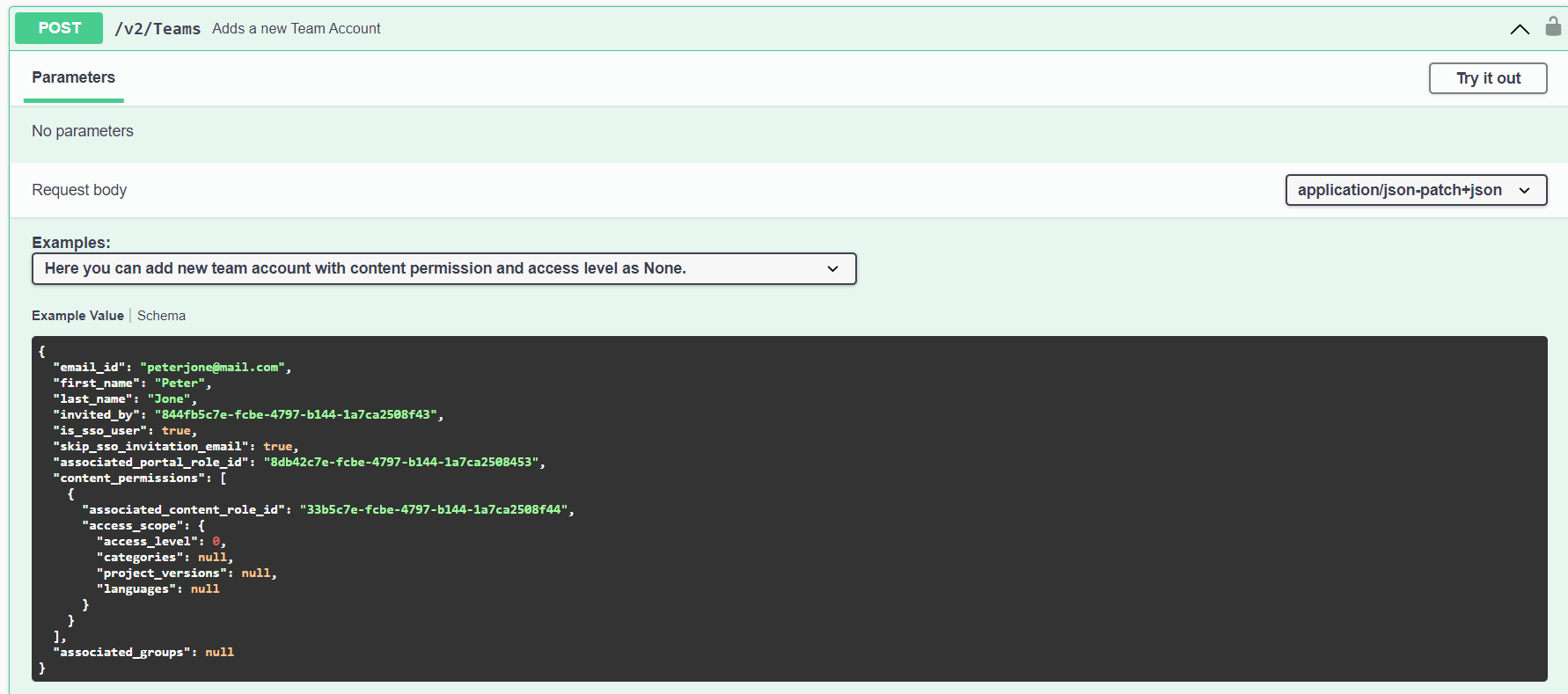
Vous devez ajouter les informations utilisateur telles que email_id, first_name et last_name pour ajouter un utilisateur au projet.
L’utilisateur sera ajouté au projet.Cliquez sur le bouton Exécuter .
L’ajout de l’utilisateur sera réussi si le statut est de 200 et que le succès est réel.
PUT
La méthode PUT est utilisée pour mettre à jour un élément existant.
Voici un exemple d’action PUT , pour mettre à jour un rôle utilisateur dans le projet.
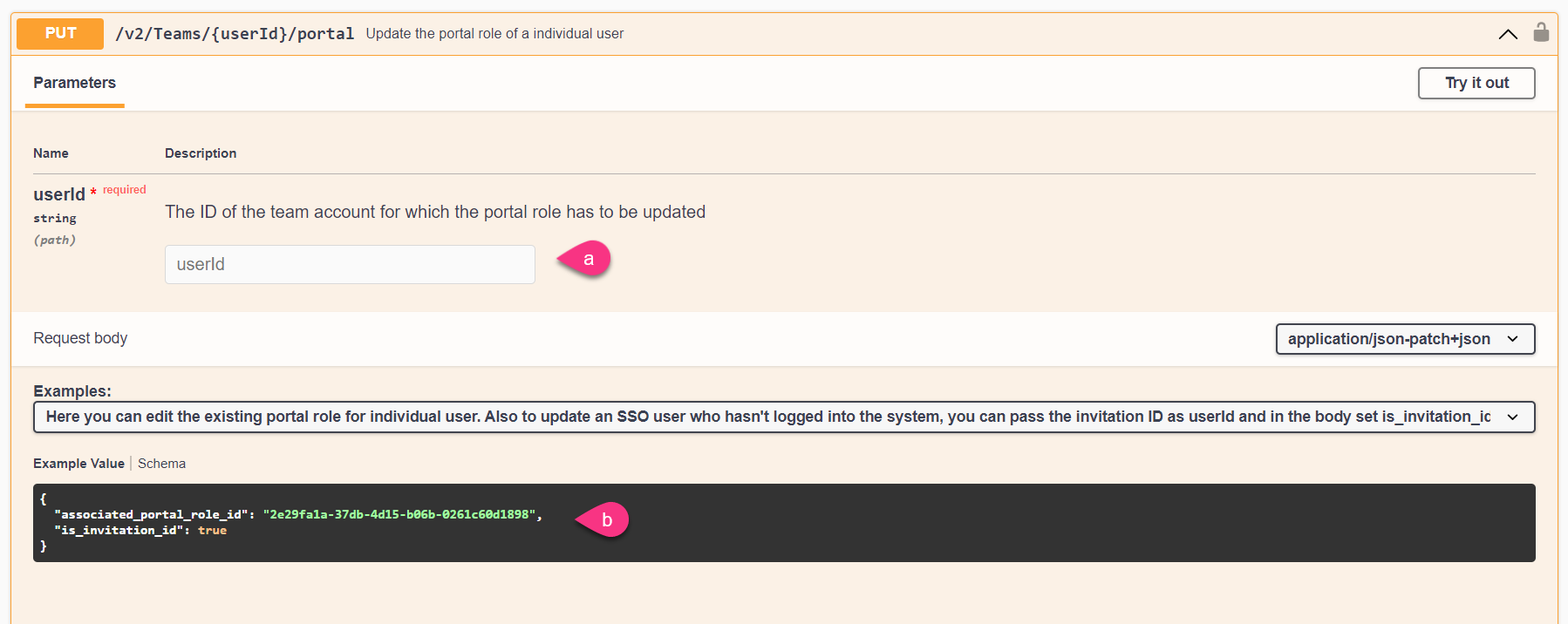
Saisissez l’userId dans le champ marqué.
Mettez à jour le rôle utilisateur avec le numéro mentionné pour la syntaxe du rôle utilisateur. Les chiffres pour les rôles respectifs sont les suivants :
1 → Administrateur
2 → Éditeur
3 → Rédacteur de brouillons
4 → lecteur
7 → Propriétaire
Une fois terminé, cliquez sur le bouton Exécuter .
La mise à jour de l’utilisateur est réussie si le statut est de 200 et que le succès est réel.
SUPPRIMER
La méthode DELETE est utilisée pour supprimer un élément.
Voici un exemple d’action SUPPRIMER , pour supprimer un userId.
Saisissez l’userId dans le champ marqué.
Une fois terminé, cliquez sur le bouton Exécuter .
Si le statut est 200 et que le succès est vrai, l’userId sera supprimé avec succès.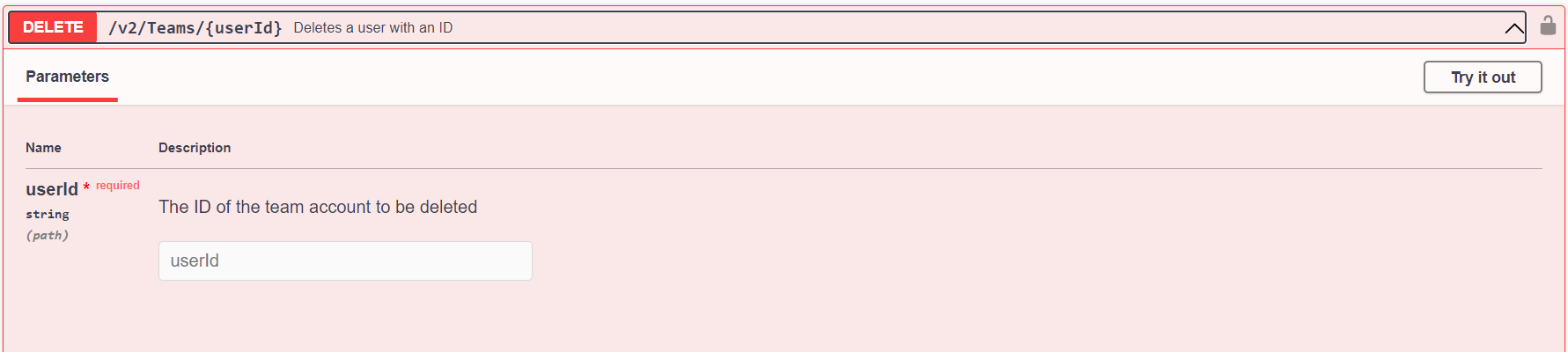
NOTE
Il est obligatoire d’entrer le contenu marqué *obligatoire dans le champ.
Pour plus d’informations, consultez les blogs suivants
FAQ
Que dois-je faire si rafraîchir la page met fin à ma session ?
Si vous rafraîchez la page, la session peut se terminer, et vous devrez authentifier à nouveau. Suivez les étapes fournies pour l’authentification.
Comment devrais-je formater des champs qui nécessitent un caractère spécifique ?
Vous devez utiliser un underline partout où c’est nécessaire. Par exemple, utilisez « email_id » au lieu de « adresse e-mail ». Utiliser des espaces entraînera une erreur.