La page de description IA & recherche dans les outils de contenu vous offre une vue centralisée des titres SEO, ainsi que des descriptions IA & recherche pour tous les articles et catégories de pages de votre projet. Au lieu d’ouvrir chaque article individuellement, vous pouvez revoir, éditer et générer des descriptions d’IA et de recherche en masse à partir d’un seul endroit.
L’IA et les descriptions de recherche peuvent également être ajoutées ou modifiées par article depuis l’éditeur d’articles. Voir Article SEO pour plus d’informations.
ATTENTION
Les métadonnées SEO ne sont applicables que lorsque votre projet, votre espace de travail et votre langage sont tous réglés sur Public. Si votre projet est réglé sur Privé ou Mixte, les moteurs de recherche ne peuvent pas indexer le contenu et les métadonnées SEO ne seront pas appliquées.
Quand utiliser l’IA et descriptions de recherche
Vous auditez votre base de connaissances pour détecter des métadonnées manquantes ou incomplètes sur un grand nombre d’articles.
Vous venez de publier une nouvelle catégorie ou un nouvel espace de travail et vous avez besoin d’IA et de descriptions de recherche pour plusieurs articles en même temps.
Vous souhaitez isoler les articles sans description, les articles d’une catégorie spécifique, ou les articles mis à jour dans une plage de dates à l’aide de filtres.
Aperçu de la page IA & descriptions de recherche
Pour accéder à la page IA & descriptions de recherche, naviguez dans Outils de contenu () > IA & description de recherche dans la barre de navigation de gauche.
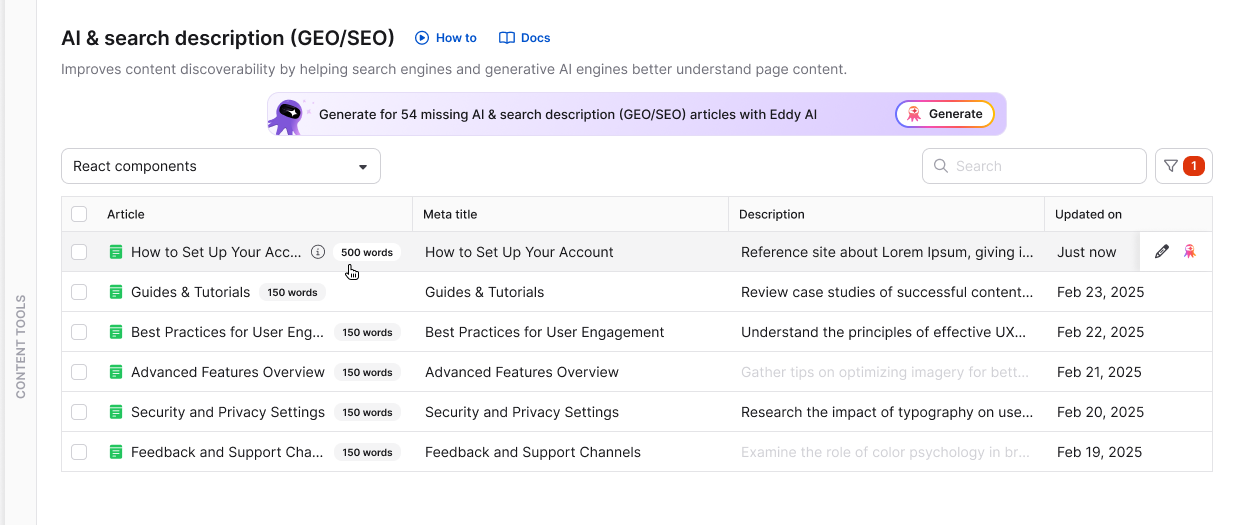
La page affiche un tableau avec les colonnes suivantes :
Colonne | Description |
|---|---|
Titre | Le nom de la catégorie de l’article ou de la page, ainsi que son nombre de mots. |
Titre SEO | Le méta-titre actuel configuré pour l’article ou la catégorie. |
IA & description de la recherche | La métadescription actuelle utilisée dans les résultats de recherche et par les agents IA. Affiche une invite pour en ajouter ou générer un si elle est vide. |
Mis à jour le | La date à laquelle l’article ou la catégorie a été mis à jour pour la dernière fois. |
Utilisez le menu déroulant Filtre pour affiner la liste selon les critères suivants :
Filtre | Options |
|---|---|
IA & description de la recherche | Disponible / Non disponible |
Catégorie | Filtrez par catégorie ou sous-catégorie |
Contributeur | Filtrer par contributeur à l’article |
Tags | Filtrer par tags d’article |
Mis à jour le | Filtrez par une date spécifique ou par plage de dates |
Générer des descriptions d’IA et de recherche pour plusieurs articles
Naviguez vers outils de contenu () > IA et description de recherche.
Sélectionnez l’espace de travail dans le menu déroulant de l’espace de travail . La langue de l’espace de travail doit être réglée en anglais.
Sélectionnez la case à cocher à côté de chaque article ou catégorie de page pour laquelle vous souhaitez générer une description.
NOTE
Les articles de moins de 200 mots ne sont pas éligibles à la génération de descriptions par IA. Leurs cases à cocher seront automatiquement effacées si elles sont sélectionnées.
Cliquez sur Générer IA & description de recherche en haut à droite.
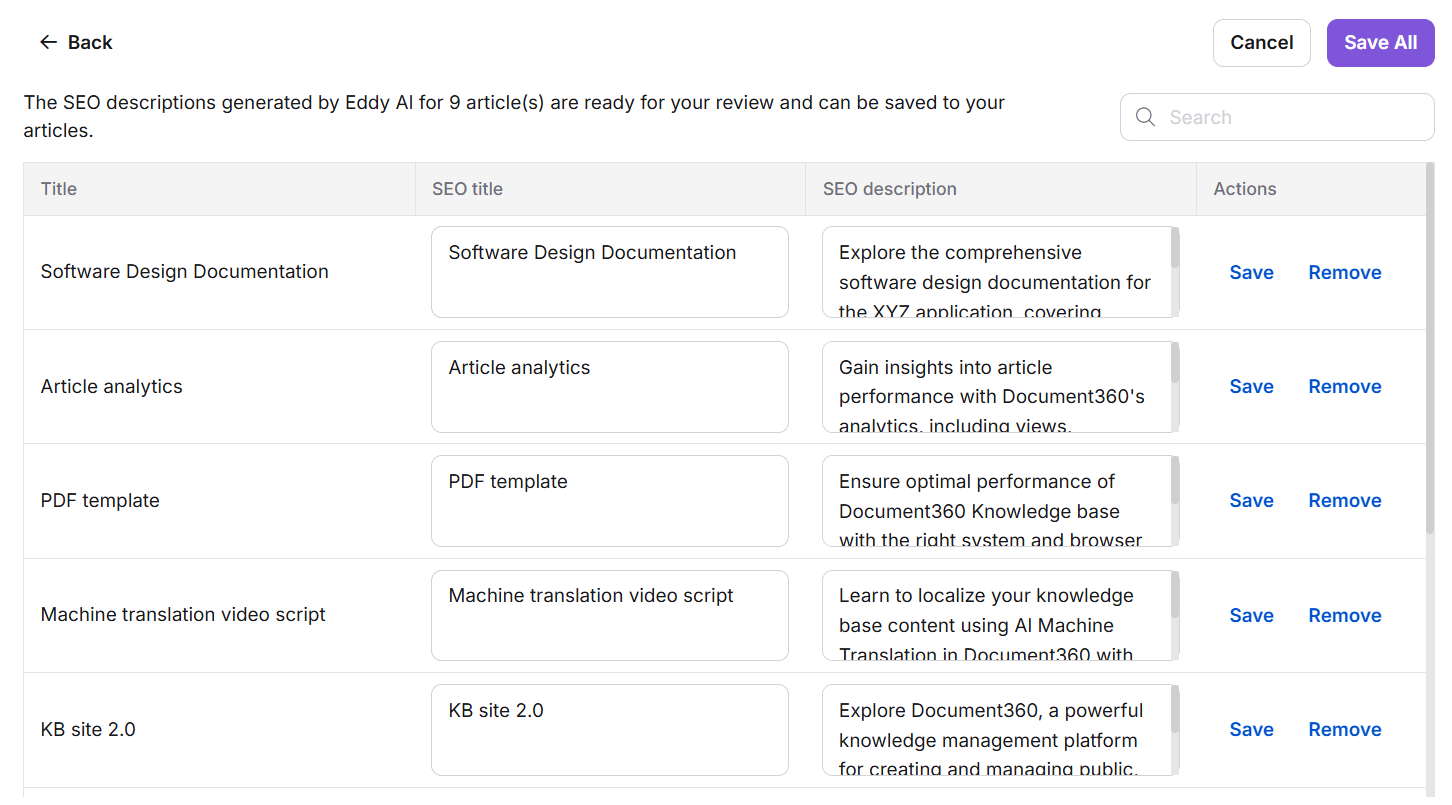
Examinez les descriptions générées dans la colonne IA & descriptions de recherche .
Pour chaque article, cliquez sur Enregistrer pour accepter la description ou Supprimer pour la rejeter. Pour accepter toutes les descriptions générées en même temps, cliquez sur Sauvegarder tout. Pour tout défausser, cliquez sur Annuler.
Meilleures pratiques
Filtrer par IA et description de recherche : Pas disponible au premier abord pour identifier et prioriser les articles sans métadonnées avant d’effectuer la génération en masse.
Consultez les descriptions générées avant de sauvegarder. Eddy AI génère des descriptions basées sur le contenu de l’article, mais il peut être nécessaire d’ajuster le ton, les mots-clés ou la précision.
Assurez-vous que chaque article dispose d’une IA et d’une description de recherche uniques. Les descriptions en double entre les articles réduisent la clarté du classement et sont signalées lors des audits SEO.
Effectuez un audit IA et description de recherche après une restructuration majeure du contenu, comme le rénommage de catégories ou le déplacement d’articles entre espaces de travail.
Gardez les descriptions entre 150 et 160 caractères et les titres entre 50 et 60 caractères pour une affichage optimale dans les résultats de recherche et une récupération IA précise.
FAQ
Pourquoi les métadonnées SEO apparaissent-elles comme ne s’appliquent pas à mon projet ?
Les métadonnées SEO ne fonctionnent que pour le contenu accessible au public. Pour que les métadonnées SEO soient applicables, votre projet, votre espace de travail et votre langage doivent tous être configurés sur Public. Consultez Paramètres () > Utilisateurs et permissions > accès au lecteur pour vérifier et mettre à jour ces paramètres.
La génération de descriptions IA et de recherche met-elle aussi à jour le méta-titre ?
Non. La fonction Générer IA et la description de recherche ne créent ou mettent à jour que la méta-description. Les méta-titres doivent être définis manuellement par article ou catégorie depuis l’onglet GÉO/SEO du panneau des paramètres de l’article.
Que se passe-t-il lorsque je sélectionne tous les articles et que certains comptent moins de 200 mots ?
Lors de l’utilisation de Select all, les articles de moins de 200 mots sont inclus dans la sélection. Lorsque vous cliquez sur Générer IA et description de recherche, une invite de confirmation vous informe que les descriptions ne peuvent pas être générées pour ces articles. Tapez « oui » dans le champ et confirmez la possibilité de procéder à la génération uniquement pour les articles éligibles.
L’IA et les descriptions de recherche sont-elles spécifiques à la langue ?
Oui. Les descriptions de l’IA et de la recherche sont configurées par langue. Générer ou mettre à jour une description dans une langue ne l’applique pas aux autres langues de votre projet. Changez d’espace de travail et répétez le processus pour chaque langue que vous souhaitez couvrir.
Puis-je générer une IA et une description de recherche pour un seul article depuis l’éditeur ?
Oui. Ouvrez l’article dans le portail de la base de connaissances, cliquez sur l’icône Plus (), sélectionnez SEO, et utilisez le bouton Demander à l’IA de Eddy dans l’onglet GÉO/SEO pour générer une description de cet article.