Les balises sont des étiquettes destinées au lecteur qui vous aident à identifier, filtrer, naviguer et regrouper des articles, des pages de catégories ou des fichiers liés au sein de votre base de connaissances. Une étiquette est une étiquette simple composée de lettres, chiffres, mots ou expressions qui décrivent le contenu auquel elle est appliquée.
Les tags sont visibles pour les lecteurs sur le site de la base de connaissances. Ils génèrent des URL uniques et améliorent la façon dont le contenu apparaît à la fois dans la barre de recherche de la base de connaissances et dans les moteurs de recherche externes tels que Google et Bing.
Comment les tags améliorent votre base de connaissances
- Simplifiez la navigation pour les lecteurs grâce au filtrage et à la navigation par sujet.
- Regroupez des articles ou fichiers similaires pour un accès plus facile.
- Améliorez les recherches par mots-clés dans votre base de connaissances.
- Augmentez la visibilité sur les moteurs de recherche externes en générant des URL uniques pour les tags.
Utilisez le recommandant de balises IA pour générer et appliquer automatiquement des tags pertinents à votre contenu.
Page de gestion des tags
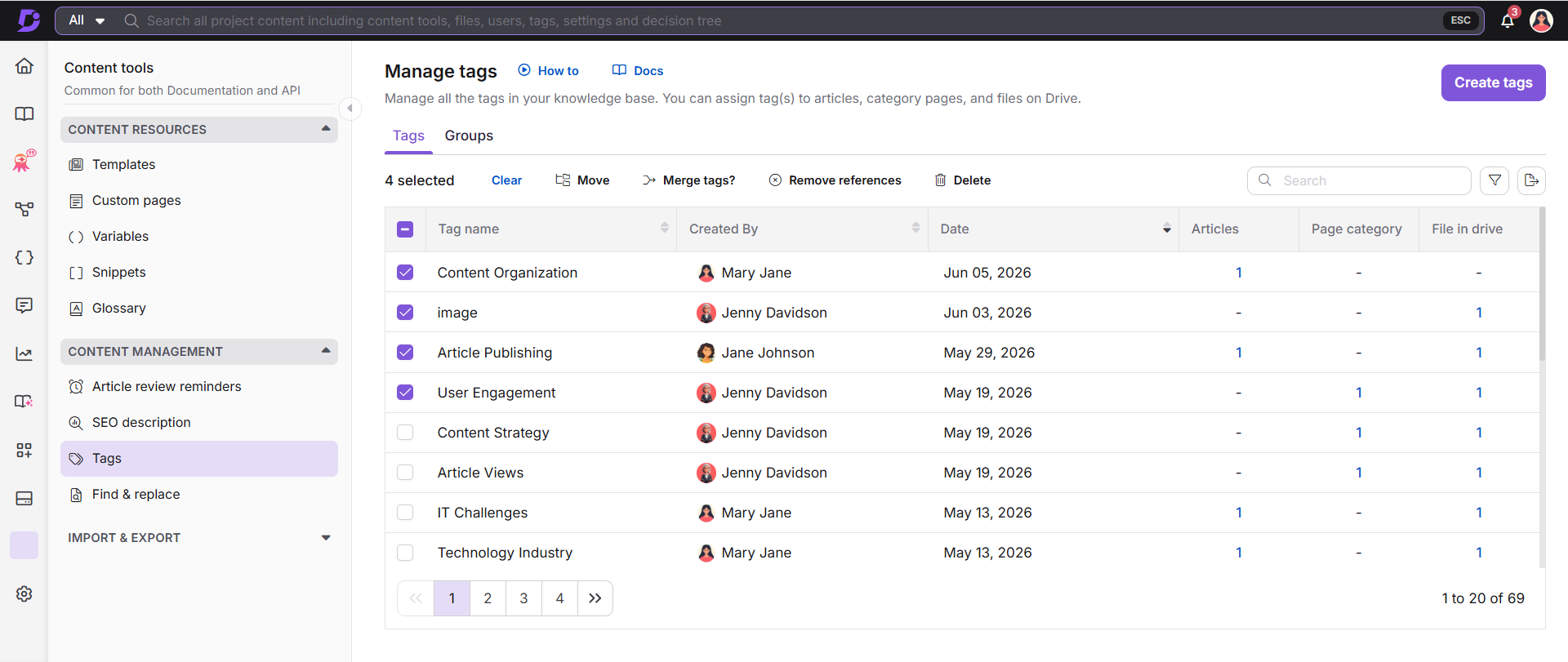
La page Gérer les tags est le centre de gestion de tous les tags dans votre projet de base de connaissances. Vous pouvez attribuer des tags aux articles, pages de catégories et fichiers sur Drive. La page comporte deux onglets : Tags et Groupes.
Pour accéder à la page Gérer les tags, naviguez dans Outils de contenu () > Tags dans la barre de navigation de gauche.
Créer un tag
Cliquez sur Créer une étiquette pour ajouter une nouvelle étiquette à la bibliothèque de tags de votre projet. Vous pouvez l’associer aux articles, pages de catégorie et fichiers après la création. En savoir plus →
Balise de recherche
Utilisez le champ de recherche pour filtrer rapidement et retrouver les tags existants dans votre projet par mot-clé.
Filtre
Utilisez l’option Filtrer pour restreindre les tags affichés par associations de tags, date de création ou créateur.
CSV à l’exportation
Cliquez sur Exporter CSV pour télécharger tous les tags de votre projet en tant que fichier CSV destinés à un usage externe ou à une analyse.
Nom de l’étiquette
Affiche la liste de tous les tags existants dans le projet.
Créé par
Montre l’utilisateur du portail qui a créé chaque tag.
Date
Survolez le champ date pour voir la date et l’heure de création de chaque tag.
Dépendances des tags
Indique combien de fois chaque tag est associé aux articles, catégories de pages et fichiers dans Drive. Cliquez sur n’importe quel numéro pour ouvrir le panneau des dépendances des tags pour ce tag. En savoir plus →
Groupes de tags
Les tags peuvent également être organisés en groupes depuis l’onglet Groups . Les groupes de tags vous aident à consolider les tags liés et à garder votre bibliothèque de tags structurée. En savoir plus →
Actions en vrac
Sélectionnez une ou plusieurs balises pour accéder à des actions en bloc telles que l’édition, le déplacement, la fusion, la suppression de références et la suppression de balises. En savoir plus →
Avant de supprimer un tag qui comporte des dépendances, supprimez-les d’abord. Ensuite, supprime le tag de la bibliothèque de tags.
Recherche par portail
Vous pouvez également accéder aux tags directement depuis la barre de recherche du portail. Sélectionnez les Tags dans le menu déroulant de recherche pour trouver les tags et consulter leurs informations de dépendance à travers les articles, catégories et fichiers Drive. En savoir plus →
Meilleures pratiques
| Do | Ne le fais pas |
|---|---|
| Gardez les noms des tags concis et précis. | Surutilisez les tags sur un seul article. |
| Utilisez des termes de catégories larges qui s’appliquent à plusieurs articles. | Attribuez des balises non pertinentes ou redondantes. |
| Maintenez des conventions cohérentes de nommage des tags dans tout votre projet. | Faites des erreurs d’orthographe ou de sémantiques dans les noms des tags. |
| Supprimez les dépendances des tags avant de supprimer un tag. | Supprimez les tags encore en usage sans vérifier les dépendances. |
FAQ
Puis-je consulter tous les tags utilisés dans ma base de connaissances ?
Oui. La page Gérer les tags (Outils de contenu () > Tags) affiche tous les tags disponibles dans votre projet. Cette page vous aide à gérer et maintenir une stratégie de tags cohérente dans l’ensemble de votre contenu.
Puis-je voir quel tag est associé à quel article ou fichier ?
Oui. La page Gérer les tags affiche les références aux tags dans les articles, catégories et fichiers sous les colonnes Dépendances des tags. Cliquez sur le numéro dans n’importe quelle colonne pour ouvrir le panneau des dépendances des balises et voir la liste complète du contenu associé.
Puis-je attribuer plusieurs tags à un seul article ou fichier ?
Oui. Vous pouvez attribuer plusieurs balises à un seul article, page de catégorie ou fichier. Il n’y a pas de limite stricte, mais Document360 recommande d’utiliser un nombre raisonnable de tags qui représentent fidèlement les thèmes principaux du contenu.
Puis-je fusionner deux tags ou plus ?
Oui. Sélectionnez les tags que vous souhaitez fusionner depuis la page Gérer les tags et cliquez sur Fusionner les tags depuis la barre d’outils Bulk Actions. Les balises sélectionnées seront consolidées en une seule, et toutes les dépendances seront transférées à l’étiquette fusionnée.
Puis-je supprimer les dépendances des tags ?
Oui. Vous pouvez supprimer les dépendances des tags une par une ou en masse. Sélectionnez les balises sur la page Gérer les balises et cliquez sur Supprimer les références depuis la barre d’outils actions en bloc. Vous pouvez également supprimer les dépendances du panneau de dépendances des balises en cliquant sur le numéro dans les articles : Catégorie de page ou Fichiers dans les colonnes de Drive.