Le contrôle d’accès aux articles dans Document360 vous permet de gérer qui peut consulter et modifier des articles et catégories spécifiques, à la fois dans le portail de la base de connaissances et sur le site de la base de connaissances. Access est géré de manière indépendante pour les utilisateurs du portail et les lecteurs de sites de la base de connaissances, vous offrant un contrôle précis sur la visibilité du contenu au niveau de l’article.
Quand utiliser
- Limitez un article sensible à des utilisateurs ou groupes d’utilisateurs spécifiques du portail sans affecter le reste de la catégorie.
- Rendez un article privé sur le site de la base de connaissances tout en gardant les autres membres de la même catégorie accessibles au public.
- Refuser l’accès à un article spécifique à un utilisateur ou lecteur même s’il dispose d’un accès au niveau catégorie.
Paramètres de sécurité des articles d’accès
Il existe deux façons d’accéder aux paramètres de sécurité de l’article.
- Extrait de l’en-tête de l’article : Ouvrez l’article dans le portail de la base de connaissances. Cliquez sur l’icône Plus () dans l’en-tête de l’article et sélectionnez Sécurité.
- D’après l’arbre des catégories : Passez la souris sur l’article ou la catégorie dans le volet Catégories & Articles . Cliquez sur l’icône Plus () et sélectionnez Sécurité.
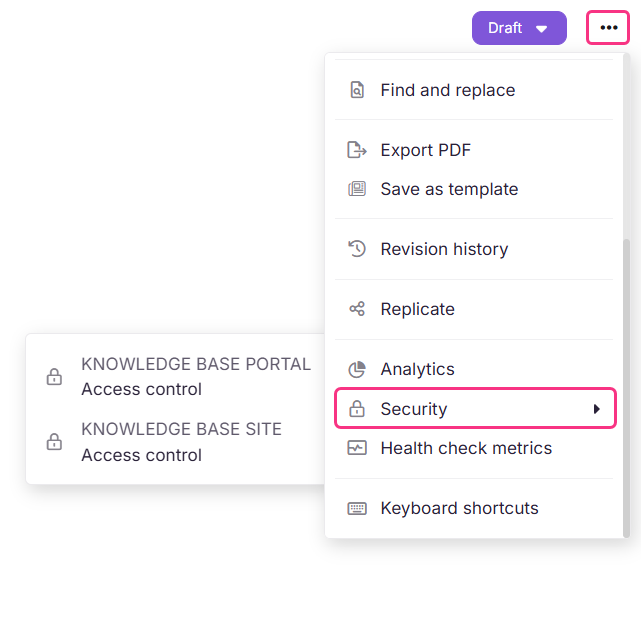
Les deux emplacements affichent les mêmes deux options :
Portail de la base de connaissances
Gérer l’accès des utilisateurs et groupes d’utilisateurs du portail. Contrôle qui peut consulter et modifier l’article ou la catégorie dans le portail de la base de connaissances.
En savoir plus →Site de la base de connaissances
Gérer l’accès pour les lecteurs et les groupes de lecteurs. Contrôles qui peut consulter l’article publié sur le site de la base de connaissances. Disponible uniquement pour des projets privés et mixtes.
En savoir plus →Contrôle d’accès au portail de la base de connaissances
L’accès au portail permet de voir et de modifier l’article ou la catégorie dans le portail de la base de connaissances.
Sélectionnez le portail de la base de connaissances dans les options de sécurité. Le panneau Assigner un accès au contenu : Portail de la base de connaissances apparaît.
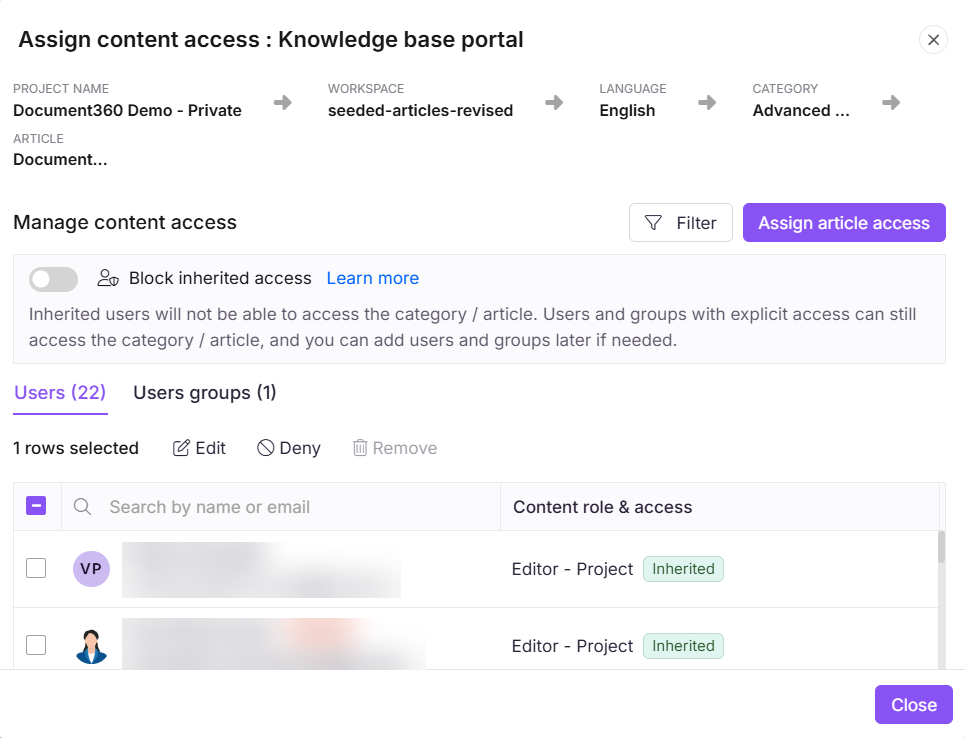
| Élément | Description |
|---|---|
| Breadcrumb | Affiche la hiérarchie du contenu : nom du projet, espace de travail, langue, catégorie et article. |
| Accès hérité par blocage | Basculez pour passer outre les permissions héritées. Une fois activé, seuls les utilisateurs et groupes explicitement assignés à cet article peuvent y accéder. Les utilisateurs hérités sont exclus. Voir Héritage de blocs → |
| Filtre | Filtrez la liste des utilisateurs par rôle ou type d’accès. |
| Attribuer l’accès à l’article | Ouvre le panneau Assigner l’accès à un article pour ajouter des utilisateurs ou des groupes d’utilisateurs. |
| onglet Utilisateurs | Liste tous les utilisateurs du portail ayant accès à l’article, avec leur rôle de contenu et si l’accès est hérité ou explicitement attribué. |
| onglet Groupes d’utilisateurs | Liste tous les groupes d’utilisateurs ayant accès à l’article. |
| Rôle du contenu et accès | Indique le niveau de rôle de l’utilisateur, par exemple Éditeur - Article ou Éditeur - Espace de travail, et si l’accès est Hérité ou explicitement défini. |
Actions disponibles par utilisateur :
- Édit : Changez le rôle de contenu de l’utilisateur pour cet article.
- Nier : Refuser l’accès à cet article à l’utilisateur. L’utilisateur n’apparaîtra plus dans la liste. Pour restaurer l’accès, cliquez sur Attribuer l’accès à l’article et ajoutez-les à nouveau.
- Supprimer : Supprimez l’attribution explicite d’accès de l’utilisateur, revenant à l’accès hérité.
L’attribution d’accès au contenu au niveau de l’article et de la catégorie est disponible uniquement pour les rôles de contributeur et de rédacteur en chef. Les comptes de critique n’apparaissent pas dans la liste d’accès au niveau de l’article ou de catégorie. Pour accorder un Évaluateur l’accès au contenu, attribuez son accès au niveau utilisateur depuis Utilisateurs & Groupes.
Attribuer l’accès à un article aux utilisateurs
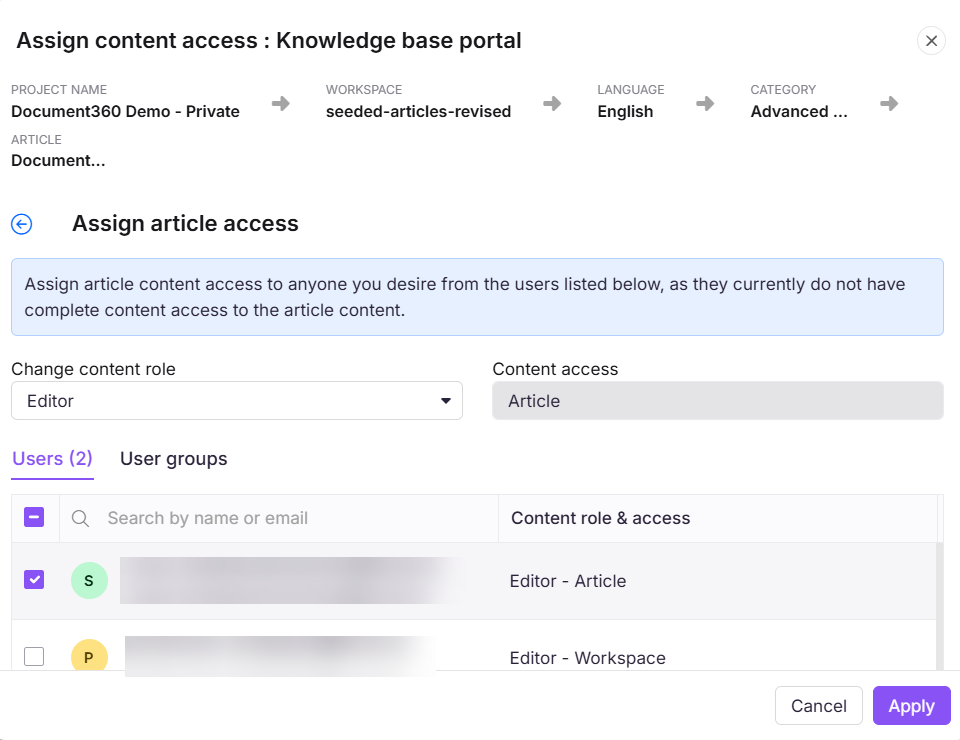
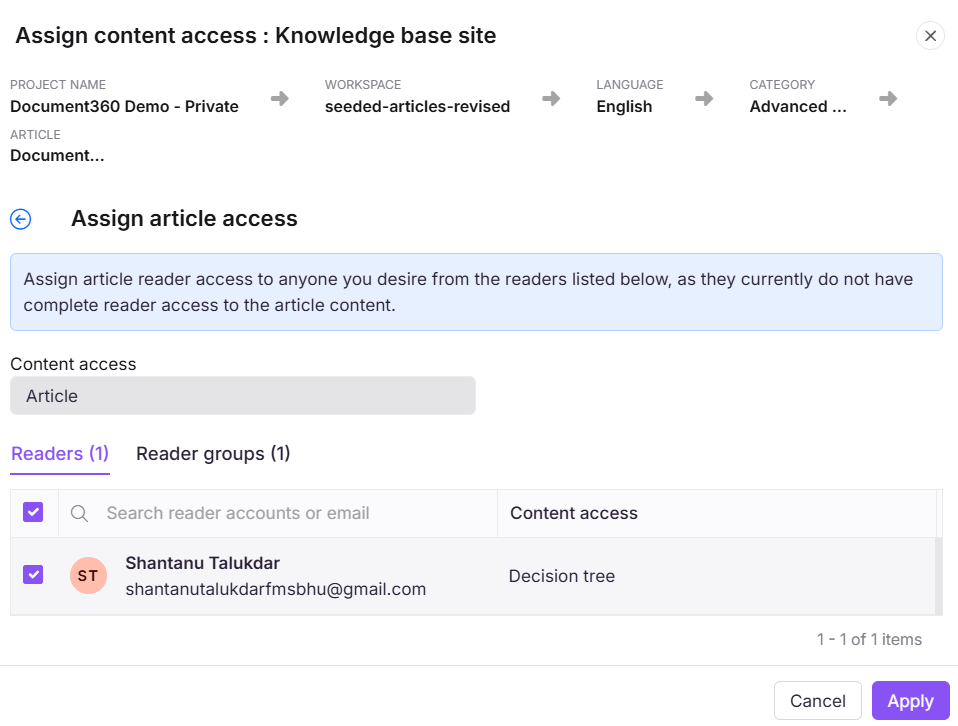
Cliquez sur Attribuer l’accès à l’article dans le panneau. La fenêtre d’accès à l’article Assigner s’ouvre.
| Élément | Description |
|---|---|
| Changer le rôle du contenu | Sélectionnez le rôle de contenu à attribuer. Postes disponibles : Éditeur, rédacteur de brouillons, Évaluateur, Spécialiste SEO Optimisation, Responsable de la localisation, Administrateur de localisation. |
| Accès au contenu | Affiche le champ d’accès assigné au niveau de l’article. |
| onglet Utilisateurs | Liste les utilisateurs qui n’ont pas actuellement un accès complet au contenu de l’article. Recherchez par nom ou par email. |
| onglet Groupes d’utilisateurs | Liste les groupes d’utilisateurs disponibles à attribuer. |
| Rôle du contenu et accès | Affiche le rôle actuel et le niveau d’accès de chaque utilisateur. |
Sélectionnez les utilisateurs ou groupes d’utilisateurs, définissez le rôle de contenu, puis cliquez sur Appliquer.
Contrôle d’accès au site par base de connaissances
L’accès au site permet aux lecteurs et groupes de lecteurs de consulter l’article publié sur le site de la base de connaissances. Cette option n’est disponible que pour les projets privés et mixtes.
Cette option est inactive si l’accès au lecteur de la base de connaissances est réglé sur Public.
Sélectionnez le site de la base de connaissances dans les options de sécurité. Le panneau Assigner l’accès au contenu : Base de connaissances apparaît.
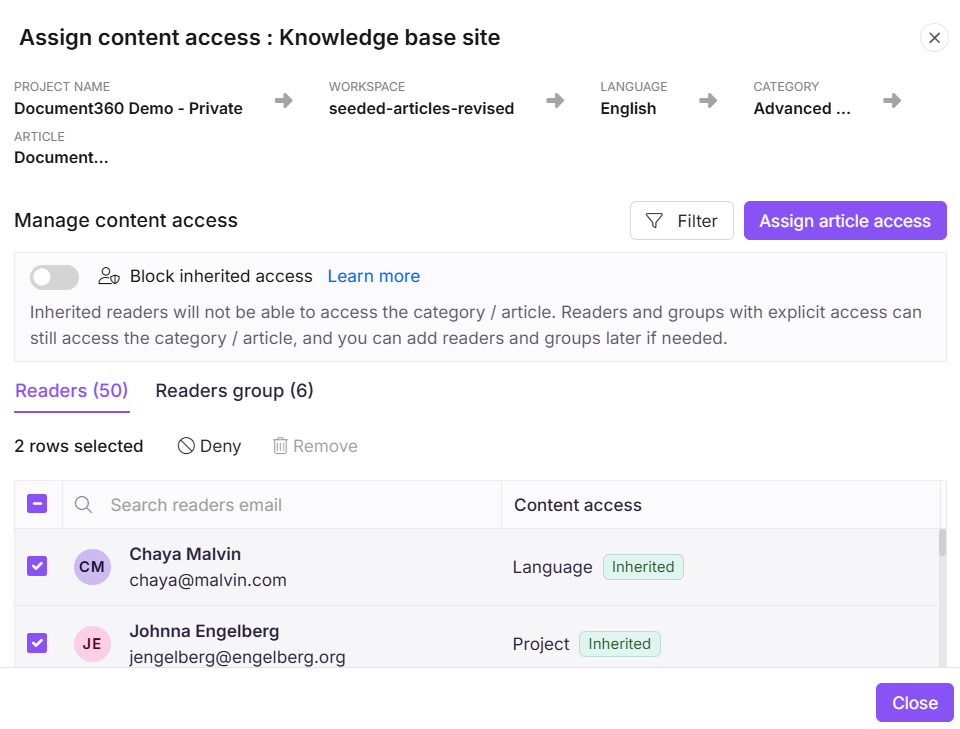
| Élément | Description |
|---|---|
| Breadcrumb | Affiche la hiérarchie du contenu : nom du projet, espace de travail, langue, catégorie et article. |
| Accès hérité par blocage | Basculez pour passer outre les permissions héritées. Lorsqu’ils sont activés, les lecteurs hérités ne peuvent pas accéder à la catégorie ou à l’article. Les lecteurs et groupes ayant un accès explicite peuvent toujours y accéder. Voir Héritage de blocs → |
| Filtre | Filtrez la liste des lecteurs par type d’accès ou groupe de lecteurs. |
| Attribuer l’accès à l’article | Ouvre le panneau Assigner l’accès à l’article pour ajouter des lecteurs ou des groupes de lecteurs. |
| Onglet lecteurs | Liste tous les lecteurs ayant accès à l’article, avec leur niveau d’accès au contenu et s’il est hérité ou explicitement attribué. |
| onglet Groupes de lecteurs | Liste tous les groupes de lecteurs ayant accès à l’article. |
| Accès au contenu | Indique le niveau d’accès du lecteur, par exemple Langage ou Projet, et s’il est Hérité ou explicitement défini. |
Actions disponibles par lecteur :
- Nier : Refusez l’accès à cet article au lecteur. Le lecteur n’apparaîtra plus dans la liste. Pour restaurer l’accès, cliquez sur Attribuer l’accès à l’article et ajoutez à nouveau le même compte lecteur.
- Supprimer : Supprimez l’attribution d’accès explicite du lecteur, revenant à l’accès hérité.
Attribuer l’accès à l’article aux lecteurs
Cliquez sur Attribuer l’accès à l’article dans le panneau. La fenêtre d’accès à l’article Assigner s’ouvre.
| Élément | Description |
|---|---|
| Changer le rôle du contenu | Sélectionnez le rôle de contenu à attribuer aux lecteurs sélectionnés. |
| Accès au contenu | Affiche le champ d’accès assigné au niveau de l’article. |
| Onglet lecteurs | Liste des lecteurs disponibles à assigner. Recherchez par adresse e-mail. |
| onglet Groupes de lecteurs | Liste les groupes de lecteurs disponibles à assigner. |
| Colonne d’accès au contenu | Affiche le niveau d’accès actuel au contenu de chaque lecteur. |
Sélectionnez les lecteurs ou les groupes de lecteurs, définissez le rôle de contenu, puis cliquez sur Appliquer.
Meilleures pratiques
- Utilisez le contrôle d’accès au niveau de l’article pour les exceptions. Pour des restrictions générales, configurez l’accès au niveau de la catégorie et laissez les articles l’hériter.
- Activez Bloquer l’accès hérité uniquement lorsque vous devez restreindre un article à un sous-ensemble spécifique d’utilisateurs qui diffère de la liste d’accès de la catégorie parente.
- Pour les projets mixtes, combinez le contrôle d’accès aux sites de la base de connaissances avec les paramètres d’accès au niveau de l’espace de travail pour contrôler quels articles sont publics et lesquels sont privés.
FAQ
Puis-je donner accès à une catégorie entière à un utilisateur tout en restreignant certains articles à l’intérieur ?
Oui. Vous pouvez accorder à un utilisateur l’accès à une catégorie et refuser l’accès à certains articles qui en font partie. Ouvrez l’article, cliquez sur l’icône Plus (), allez dans Sécurité > portail de la base de connaissances, survolez l’utilisateur, puis cliquez sur Nier. Les restrictions au niveau de l’article supplantent les autorisations au niveau de la catégorie pour cet article spécifique.
Comment puis-je restaurer l’accès à un utilisateur ou lecteur après l’avoir refusé ?
Les utilisateurs et lecteurs refusés sont retirés de la liste d’accès. Pour restaurer l’accès, cliquez sur Attribuer l’accès à l’article dans le panneau concerné et ajoutez à nouveau le compte utilisateur ou lecteur.
Comment puis-je rendre un article public tout en gardant tous les autres dans la même catégorie privés ?
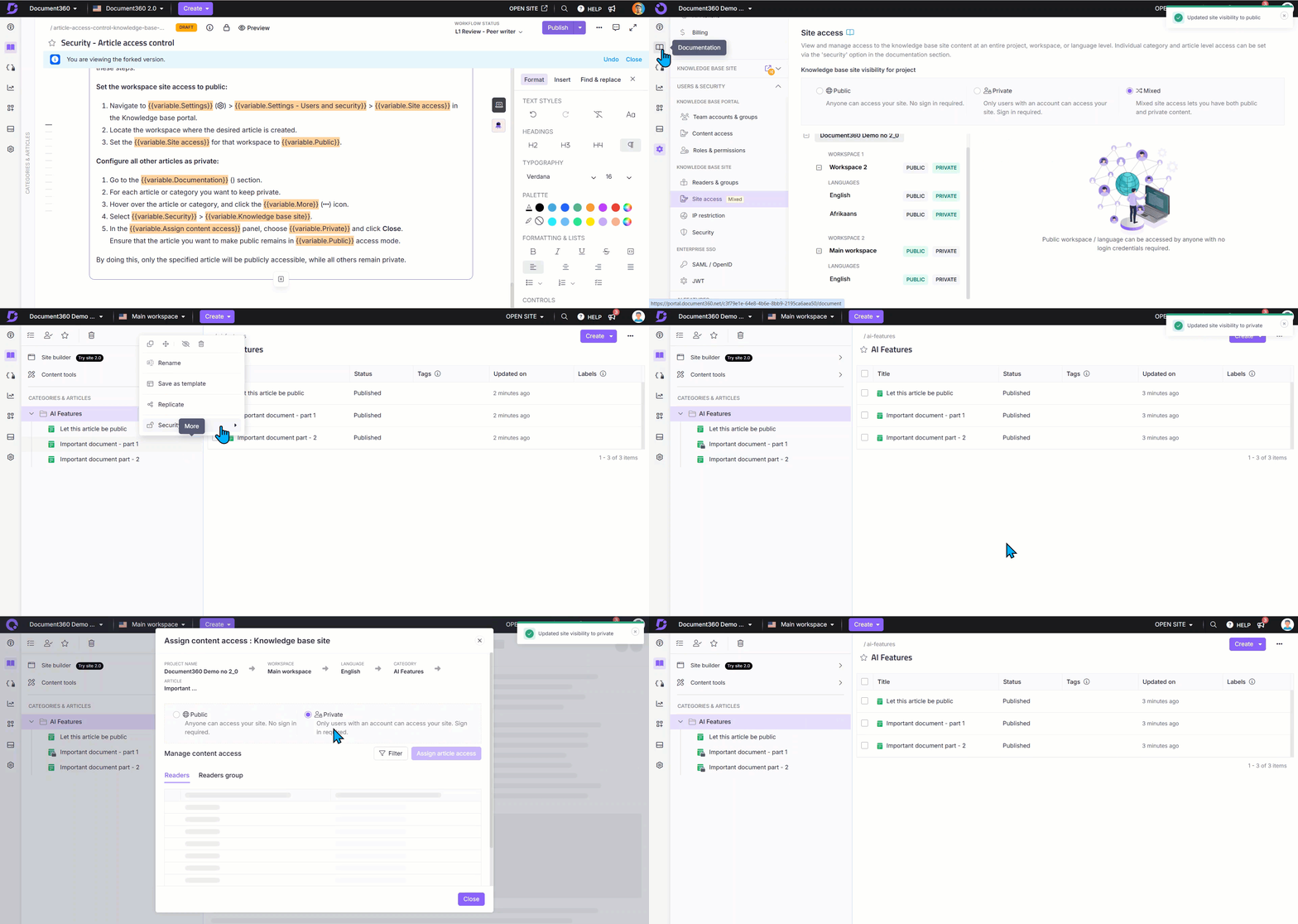
Cela fonctionne uniquement dans un projet mixte. Configurez l’accès du lecteur à l’espace de travail sur Public dans les paramètres () > Utilisateurs et permissions > accès au lecteur. Ensuite, pour chaque article que vous souhaitez garder privé, allez sur le site de la base de connaissances Sécurité > et réglez l’accès du lecteur sur Privé. Laissez l’article que vous souhaitez public en mode Accès public.
Pourquoi l’icône de cadenas n’apparaît-elle pas sur des articles qui devraient être privés ?
Cela se produit généralement lorsque la sous-catégorie contenant l’article est définie comme publique, même si la catégorie mère est privée. Ouvrez l’article, allez dans Sécurité > Contrôle d’accès Lecteur de la base de connaissances, et réglez l’accès Lecteur sur Privé. Si la catégorie a été clonée, elle a peut-être hérité des paramètres de visibilité publique. Mettez à jour les paramètres de la sous-catégorie en privé et vérifiez à nouveau le portail.
Pourquoi ne puis-je pas voir la structure des catégories et de l’article sur le site de la base de connaissances telle qu’elle apparaît dans le portail ?
Cela peut être dû aux paramètres d’accès des groupes de lecteurs. Si un groupe de lecteurs n’a pas accès à certaines catégories, ces catégories et leurs articles ne seront pas visibles pour les lecteurs de ce groupe. Assurez-vous que l’accès approprié au contenu est accordé au groupe de lecteurs concerné. Si le projet utilise l’accès JWT, vérifiez que le groupe de lecteurs dispose des autorisations appropriées.