La section Gérer l’accès au contenu sur la page Accès aux lecteurs vous permet de contrôler quels lecteurs et groupes de lecteurs peuvent accéder à un contenu spécifique de votre site de base de connaissances. Vous pouvez attribuer, refuser, supprimer et restaurer l’accès du lecteur au niveau de l’espace de travail, de la langue, de la catégorie ou de l’article.
Cette section n’est visible que si votre projet est réglé en accès privé ou mixte .
Avant que tu commences
- Vous devez avoir le rôle de propriétaire ou d’administrateur du portail.
- Votre projet doit être configuré en accès privé ou mixte .
Accéder à la section Gérer l’accès au contenu
- Naviguez dans Paramètres () > Utilisateurs et Autorisations dans la barre de navigation de gauche du portail de la base de connaissances.
- Dans le panneau de navigation de gauche, naviguez jusqu’à l’accès du lecteur.
- Faites défiler jusqu’à la section Gérer l’accès au contenu .
En haut, vous trouverez deux onglets :
- Lecteurs : Liste tous les comptes des lecteurs.
- Groupes de lecteurs : Liste tous les groupes de lecteurs.
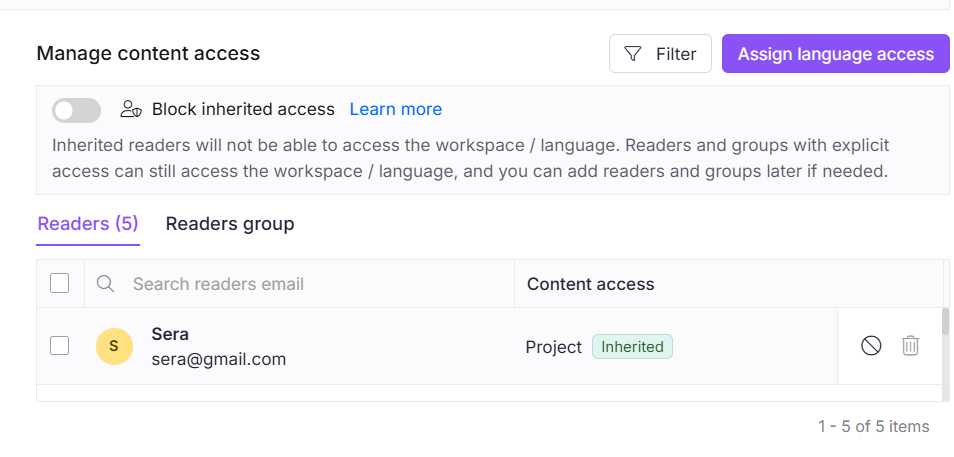
Gestion des lecteurs individuels
Dans l’onglet Lecteurs , sélectionnez un lecteur pour accéder à ces actions :
| Action | Icône | Ce que ça fait |
|---|---|---|
| Nier | Restreint l’accès du lecteur à un contenu spécifique. Si l’accès est refusé à quelque niveau que ce soit, le lecteur ne peut pas accéder à ce contenu, même s’il a hérité d’un accès d’une catégorie parente. | |
| Retirer | Supprime l’accès explicite du lecteur à ce niveau. Le lecteur peut toujours y avoir accès par héritage au niveau parental. Voir Comprendre la préséance d’autorisation. |
NOTE
Si votre niveau d’accès au contenu est configuré au-delà du niveau du projet (comme l’espace de travail ou le langage), vous pouvez refuser l’accès à certains lecteurs en conséquence.
Votre base de connaissances peut inclure à la fois des articles privés et publics, selon la configuration d’accès du lecteur.
Comprendre la préséance d’accès individuelle versus de groupe
Lorsqu’un lecteur appartient à un groupe de lecteurs et dispose également d’un accès individuel au contenu, Document360 applique le paramètre d’accès individuel du lecteur, et non celui du groupe.
Par exemple, si l’accès individuel au contenu d’un lecteur est réglé sur Tous, ce lecteur a accès à l’ensemble de la base de connaissances même si le groupe de lecteurs auquel il appartient est limité à une seule catégorie.
Inversement, si l’accès individuel au contenu d’un lecteur est réglé sur Aucun, il n’obtiendra pas d’accès supplémentaire via un groupe de lecteurs.
Définir l’accès individuel à Aucun ne défère pas aux autorisations du groupe.
Pour permettre les permissions de catégorie d’un groupe de lecteurs s’appliquer à un lecteur, ne définissez pas l’accès individuel au contenu de ce lecteur à Aucun. Au lieu de cela, laissez leur accès individuel aligné sur le niveau d’accès prévu par le groupe, et gérez les paramètres individuels uniquement pour les lecteurs qui ont réellement besoin d’une exception au groupe.
Pour plus d’informations sur la création de groupes, voir Créer un groupe de lecteurs et Modifier le groupe de lecteurs.
Filtrage des lecteurs
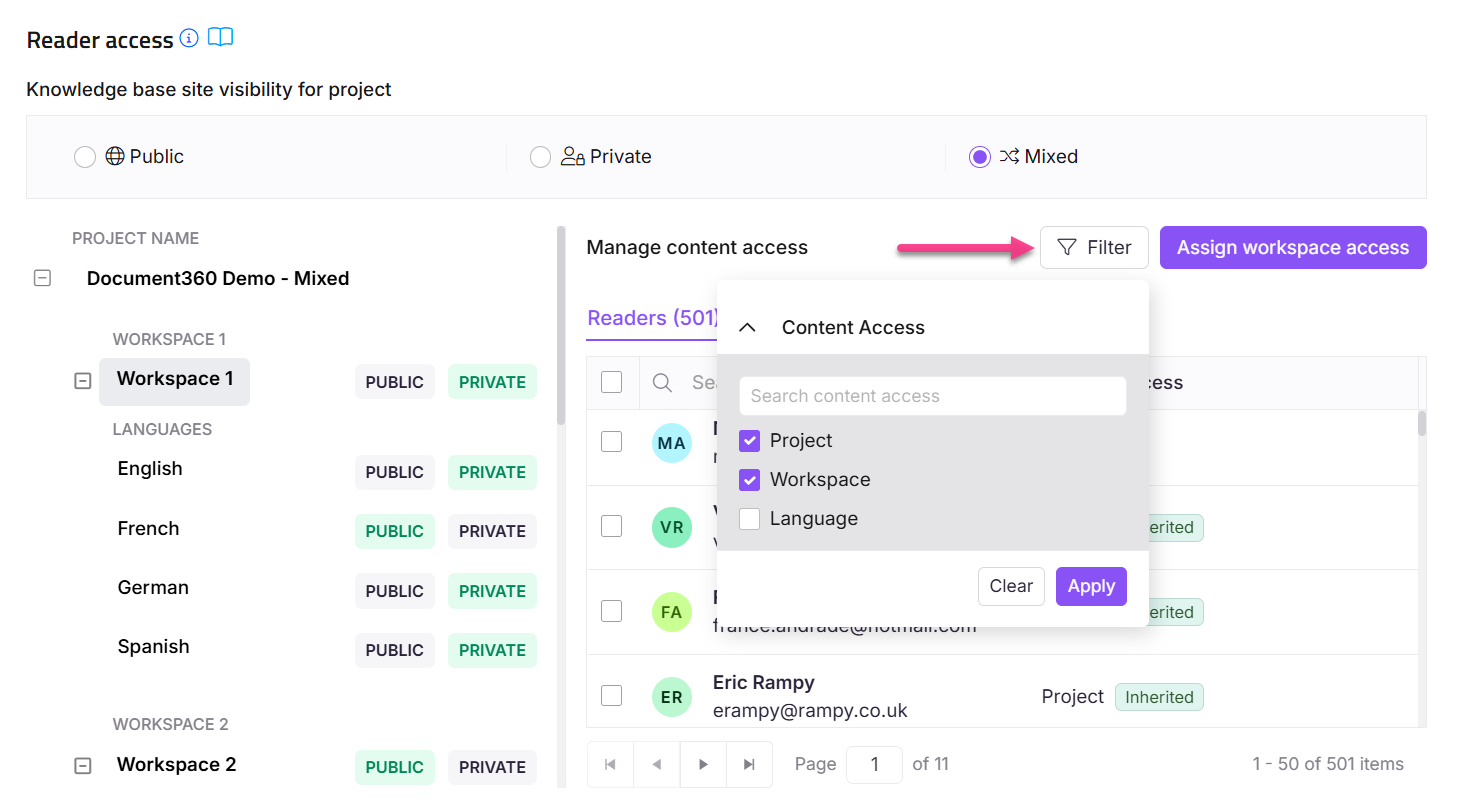
Vous pouvez filtrer les lecteurs sur cette page selon leur niveau d’accès :
- Projet
- Espace de travail
- Langue
Attribution de l’accès au lecteur
Vous pouvez explicitement attribuer un accès au lecteur à n’importe quel niveau — espace de travail, langue, catégorie ou article — pour contrôler qui peut consulter un contenu spécifique.
NOTE
Cela est particulièrement important après l’utilisation de l’héritage de blocs, car tout accès précédemment hérité est supprimé et les lecteurs doivent être réintégrés explicitement à ce niveau.
Au niveau de l’espace de travail ou de la langue
- Va dans Paramètres () > Utilisateurs et permissions > Accès du lecteur.
- Sélectionnez l’espace de travail et la langue où vous souhaitez attribuer l’accès.
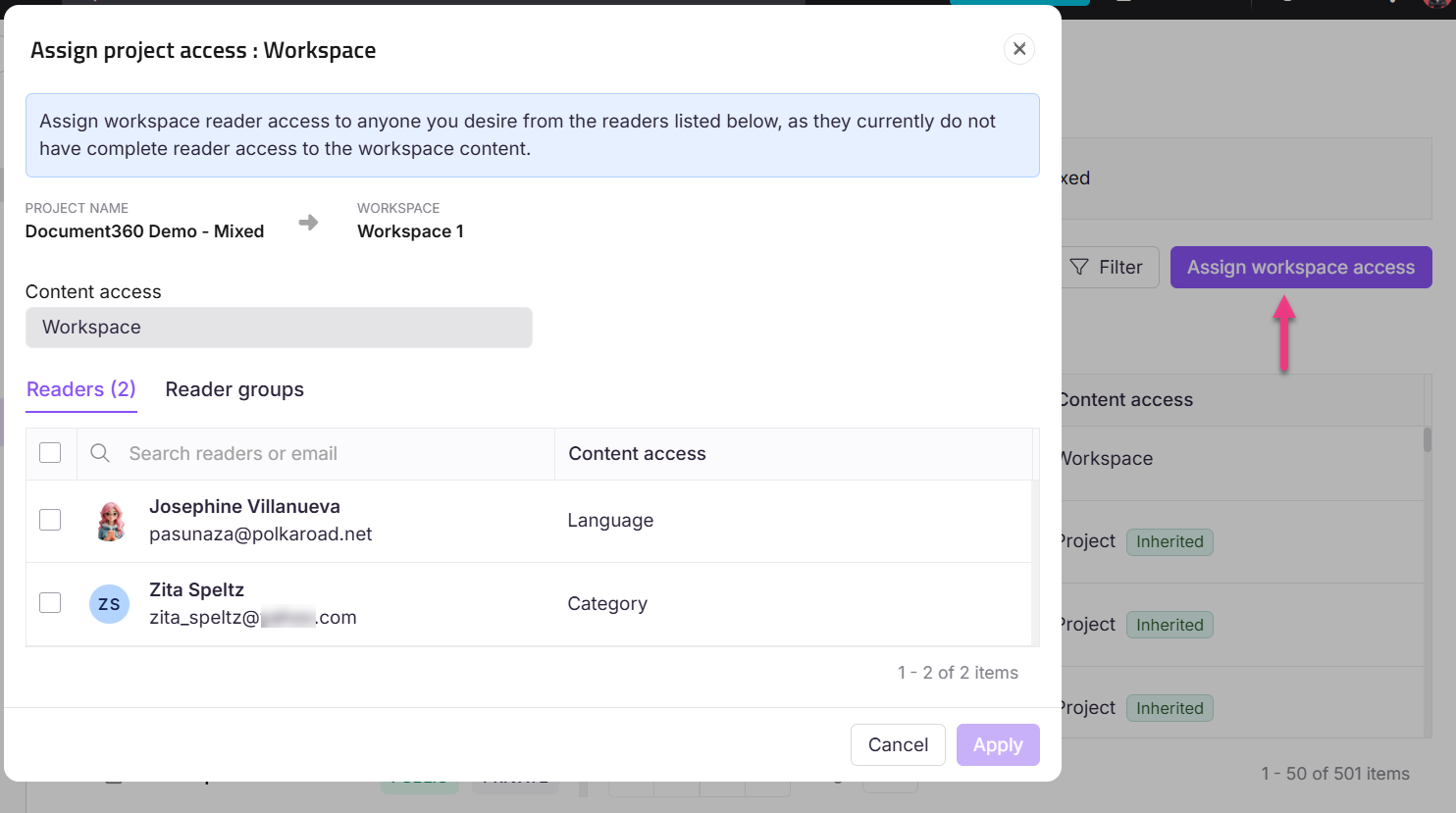
- Cliquez sur Attribuer l’accès et sélectionnez les lecteurs ou groupes de lecteurs qui ont besoin d’accès.
- Cliquez sur Postuler.
Seuls les lecteurs que vous ajoutez explicitement au niveau de l’espace de travail ou de la langue pourront voir ce contenu sur le site de la base de connaissances.
Au niveau des catégories ou des articles
- Allez dans Documentation () et surveillez la catégorie ou l’article.
- Cliquez sur plus () > Sécurité > Base de connaissances Contrôle d’accès par lecteur.
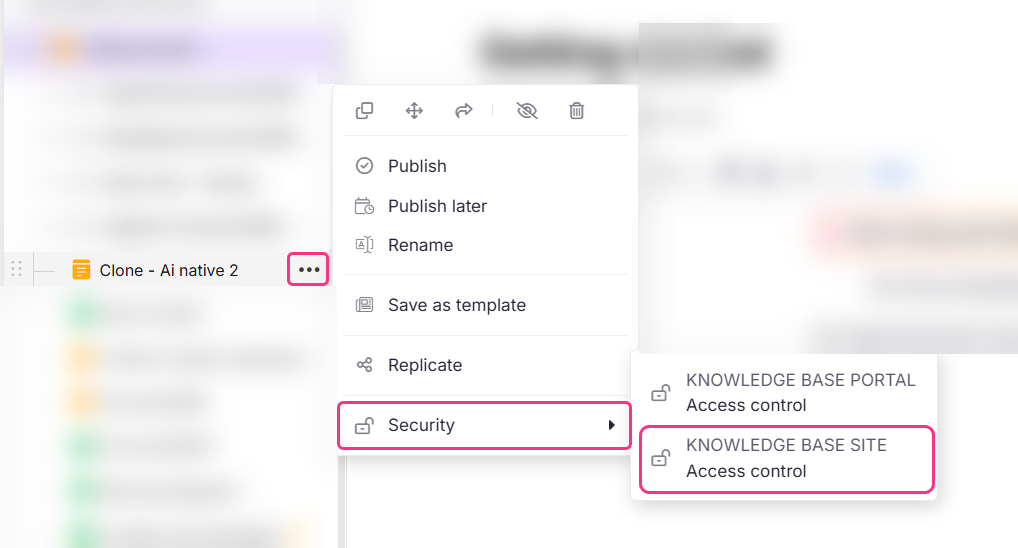
- Dans le panneau, cliquez sur Attribuer accès.
- Sélectionnez les lecteurs ou les groupes de lecteurs et cliquez sur Appliquer.
Seuls les lecteurs que vous ajoutez explicitement au niveau de la catégorie ou de l’article pourront voir ce contenu sur le site de la base de connaissances.
Accès hérité par blocage
Le bouton d’accès hérité par bloc n’est disponible que lorsqu’un espace de travail ou une langue spécifique est sélectionné dans la vue arborescente à gauche.
Une fois activés, les lecteurs hérités et futurs ou les groupes de lecteurs n’auront plus accès à l’espace de travail ou à la langue sélectionnée. Les lecteurs ou groupes de lecteurs ajoutés directement à ce niveau continueront d’y avoir accès.
Pour tous les détails sur le fonctionnement de l’héritage de blocs pour les lecteurs, voir Héritage d’accès au lecteur de blocs et au groupe de lecteurs.
Rétablir l’accès à un lecteur refusé
Pour rétablir l’accès aux lecteurs dont l’accès avait été précédemment refusé :
-
Naviguez dans Paramètres () > Utilisateurs et sécurité dans la barre de navigation de gauche du portail de la base de connaissances.
-
Dans le panneau de navigation de gauche, naviguez jusqu’à l’accès du lecteur.
-
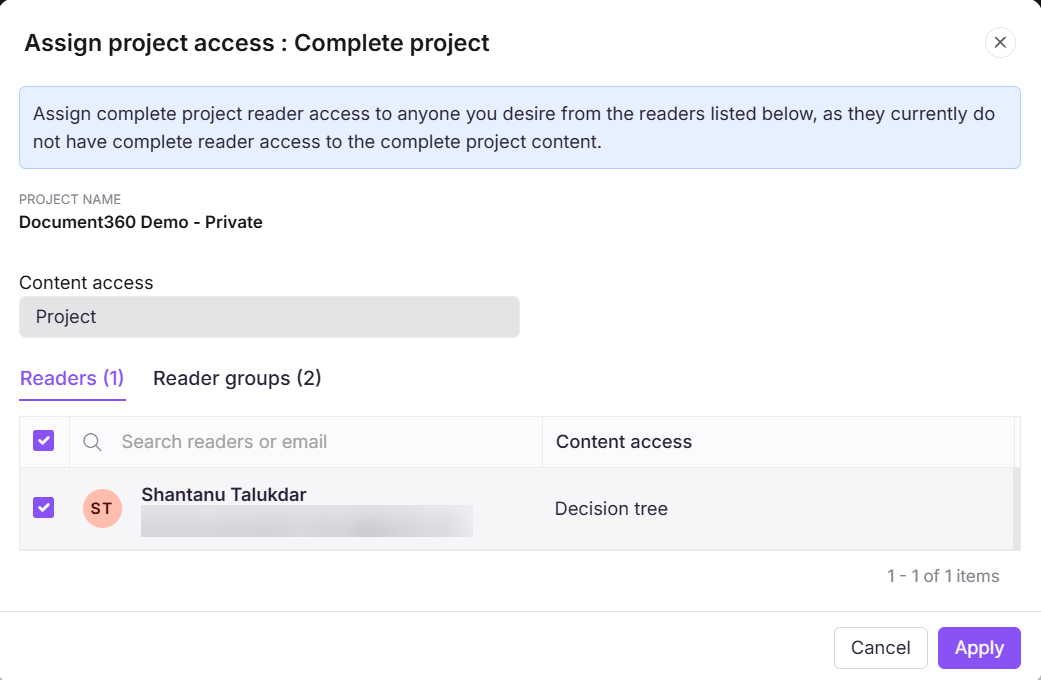
Dans la page d’accès des lecteurs , cliquez sur Attribuer l’accès au projet.
La boîte de dialogue Assigner l’accès au projet : Projet complet apparaît.
-
Utilisez la barre de recherche pour trouver les lecteurs désirés.
-
Sélectionnez les lecteurs ou les groupes de lecteurs.
-
Cliquez sur Postuler.
Une fois assignés, ces lecteurs auront accès à l’ensemble de la base de connaissances.
Comprendre la préséance d’autorisation pour les lecteurs
Les permissions de lecteur suivent la même hiérarchie que les permissions utilisateur :
Project → Workspace → Language → Category → Article
- Lorsqu’un lecteur reçoit un accès à un niveau supérieur, cet accès s’applique automatiquement à tout ce qui est en dessous. C’est ce qu’on appelle l’accès hérité.
- Si vous donnez ensuite au même lecteur un accès direct à un niveau inférieur, cette autorisation directe passe avant celle héritée. C’est ce qu’on appelle l’accès explicite.
Pour l’explication complète avec des exemples, voir Comprendre la préséance de permission.
Meilleures pratiques
- Utilisez Refuser lorsque vous souhaitez bloquer activement un lecteur sur un contenu spécifique, quel que soit l’accès hérité. Utilisez Supprimer uniquement lorsque vous souhaitez effacer l’accès explicite tout en laissant l’accès hérité rester.
- Après avoir bloqué l’héritage, assignez explicitement des lecteurs avant que le changement ne prenne effet afin d’éviter d’interrompre leur accès de manière inattendue.
- Utilisez le filtre par Projet, Espace de travail ou Langue pour définir votre vue avant d’effectuer des modifications — cela évite des modifications accidentelles au mauvais niveau.
- L’accès au contenu et la restriction des fonctionnalités sont des contrôles distincts. Utilisez cette section pour gérer le contenu qu’un lecteur peut consulter ; pour gérer quelles fonctionnalités d’Eddy AI un groupe de lecteurs peut utiliser, voir Restreindre l’accès d’un groupe de lecteurs.