La restriction IP ajoute une couche supplémentaire de sécurité à votre base de connaissances en autorisant ou restreignant l’accès en fonction des adresses IP spécifiées par l’utilisateur.
NOTE
C’est un cadre de niveau projet . Une fois activé, cela s’applique à tous les espaces de travail et langages de ce projet.
Document360 prend en charge à la fois les adresses IPv4 et IPv6 (Unicast ).
Accès à la page de restriction IP
- Naviguez dans Paramètres () > site de la base de connaissances dans la barre de navigation de gauche du portail de la base de connaissances.
- Dans le panneau de navigation de gauche, naviguez jusqu’à la restriction d’IP.
La page de restriction IP affiche les champs suivants :
| Terrain | Description |
|---|---|
| Statut | Le statut actif d’une restriction IP. Utilisez le bouton pour activer ou désactiver une restriction déjà ajoutée. Lorsqu’elle est active, l’étiquette Autoriser est verte et l’étiquette Bloc est rouge. Lorsqu’il est inactif, les deux étiquettes sont grises. |
| Ajouter mon adresse IP actuelle | Cliquez pour détecter et ajouter automatiquement votre adresse IP actuelle |
| Nom amical | Entrez un nom pour identifier la restriction IP (sans limite de caractères) |
| Adresse IP | Ajouter une IP spécifique ou une plage (prise en charge IPv4 et IPv6) |
| Autoriser/Bloquer | Choisissez d’autoriser ou de bloquer l’adresse IP ou la plage saisie |
| Supprimer () | Supprimez la restriction |
| Sauvegarder () | Sauvegardez vos modifications de restriction IP |
.png)
Ajout d’une restriction IP
-
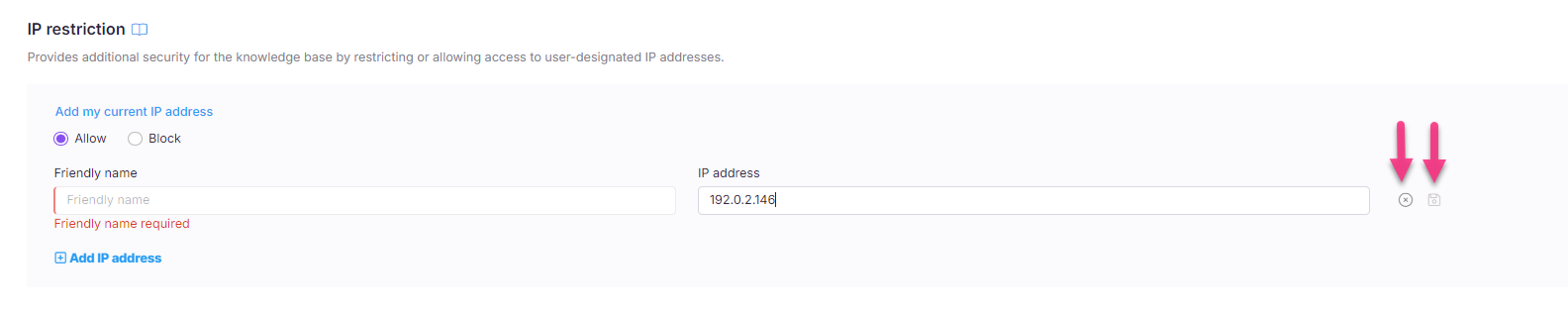
Cliquez sur Ajouter une adresse IP.
-
Entrez un nom dans le champ Nom Ami (obligatoire).
-
Entrez une adresse IP valide ou une plage d’intervalle.
Exemple de plage :
79.15.135.189 - 79.15.135.229 -
Cliquez sur l’icône Enregistrer ().
-
Pour effacer les détails entrés, cliquez sur l’icône Réinitialiser ().
-
Cliquez sur Ajouter mon adresse IP actuelle pour ajouter votre IP actuellement utilisée.
Formats IPv6 pris en charge
| Format | Statut |
|---|---|
2001:0db8:85a3:0000:0000:8a2e:0370:7334 |
✅ Valide |
2001:0db8:85a3::8a2e:0370:7334 |
❌ Invalide |
2001:db8:85a3:0:0:8a2e:370:7334 |
✅ Valide |
Autoriser ou bloquer une adresse IP
Pour chaque restriction d’IP, vous pouvez choisir l’une des deux options suivantes :
- Permettre : Accorde l’accès au site de la base de connaissances depuis l’adresse IP ou la plage spécifiée.
- Bloquer : Restreint l’accès depuis l’adresse IP ou la plage spécifiée.
NOTE
Si la même IP est saisie pour Permettre et Bloquer, ou ajoutée plus d’une fois, un avertissement apparaîtra : « Une restriction avec cette adresse IP existe déjà. »
Autoriser mon adresse IP
Vous pouvez ajouter l’adresse IP de votre appareil actuel à la liste autorisée en utilisant deux méthodes.
Extrait de la page d’aperçu des restrictions IP
Sur la page de restriction d’IP (Paramètres > restriction d’IP), cliquez sur Autoriser mon IP en haut à droite, à côté du bouton Nouvelle restriction d’IP . La restriction est immédiatement ajoutée à la liste.
Depuis le panneau de restriction Ajouter IP
Cliquez sur Nouvelle restriction IP pour ouvrir le panneau. Cliquez sur Ajouter mon adresse IP actuelle au-dessus du champ pour la remplir avec votre adresse IP actuelle. Cliquez sur Ajouter pour sauvegarder.
Modification d’une restriction IP
Pour modifier une restriction d’IP, cliquez sur l’icône Modifier à côté de la restriction IP dans la liste. Les champs suivants sont modifiables :
- Nom amical
- Adresse IP
- Autoriser/Bloquer l’IP
Une fois la modification terminée, cliquez sur l’icône ✔ pour enregistrer les modifications.
AVERTISSEMENT
Soyez très prudent lors de l’exécution de l’action d’édition. Une fois modifié et sauvegardé, l’enregistrement de restriction IP écrasera les données existantes.
NOTE
Le bouton Modifier est désactivé si le bouton de statut de la restriction est désactivé. Vous ne pouvez modifier que les restrictions actives. Le bouton Supprimer fonctionne aussi bien pour les restrictions actives que pour les restrictions inactives.
Suppression d’une restriction IP
Pour supprimer une restriction d’IP, cliquez sur l’icône Supprimer () à côté de l’adresse IP.
Un message de confirmation apparaîtra : restriction d’adresse IP supprimée.
NOTE
La suppression d’une restriction d’adresse IP est permanente et ne peut pas être annulée.
FAQ
Qu’est-ce qu’une adresse IP ?
Une adresse IP (adresse de protocole Internet) est un numéro unique qui identifie un appareil sur un réseau et lui permet d’envoyer ou de recevoir des données via Internet.
Qu’est-ce qu’un format IPv4 ?
Une adresse IPv4 comporte quatre groupes de chiffres (0 à 255) séparés par des points.
Exemple : 49.206.113.170
Qu’est-ce qu’un format IPv6 ?
Une adresse IPv6 utilise un formatage 128 bits et inclut des valeurs hexadécimales séparées par des deux-points.
Exemple :
FE38:DCE3:124C:C1A2:BA03:6745:EF1C:683DDébut de la portée :
0000:0000:0000:0000:0000:0000:0000:0000Fin de la portée :
ffff:ffff:ffff:ffff:ffff:ffff:ffff:ffff
Qu’est-ce qu’une adresse unicast IPv6 ?
Une adresse unicast IPv6 identifie un appareil spécifique sur un réseau. Lorsque des données sont envoyées à cette adresse, elles sont directement envoyées à cet appareil — assurant ainsi une communication point à point. Cela diffère des adresses multicast (un-à-plusieurs) ou anycast (de un à proche), qui sont utilisées pour une diffusion plus large ou optimisée.