Documentation Index

Fetch the complete documentation index at: https://docs.document360.com/llms.txt

Use this file to discover all available pages before exploring further.

Clause de non-responsabilité: Cet article a été généré par traduction automatique.

Héritage par blocs

Prev Next

Lorsque vous donnez à quelqu’un accès à un espace de travail, il a automatiquement accès à tout ce qu’il contient ; comme les langues, les catégories et les articles. Ce flux automatique de permissions s’appelle l’héritage, et il vous aide à éviter d’attribuer l’accès manuellement à tous les niveaux. Cependant, si vous souhaitez restreindre l’accès à une section spécifique, vous pouvez utiliser l’héritage de blocs. Une fois activé, l’accès automatique depuis le niveau parent s’arrête à ce moment-là, et seuls les utilisateurs que vous ajoutez manuellement pourront voir ce contenu. Cela fonctionne comme enfermer une pièce à l’intérieur d’un bâtiment ; Même si quelqu’un peut entrer dans le bâtiment, il faut toujours une clé séparée pour accéder à cette pièce en particulier.


Quand faut-il utiliser l’héritage par blocs

Utilisez l’héritage de blocs lorsqu’une section spécifique de votre contenu nécessite un accès plus restreint ou différent du reste.

Situations courantes :

  • Une catégorie interne (comme « Security Runbooks ») se trouve dans un espace de travail auquel toute l’équipe peut accéder, mais seule l’équipe sécurité doit la voir.

  • Une section visible pour les lecteurs est confidentielle pour un groupe de clients, même si la catégorie parent est ouverte à tous les lecteurs.

  • Vous voulez nettoyer les autorisations accumulées et repartir de zéro avec une liste précise.

Si aucune de ces conditions ne s’applique, laissez l’héritage activé. Le bloquer ajoute de la complexité et rend les permissions plus difficiles à gérer avec le temps.


Comment fonctionne l’héritage par bloc

Bloquer l’héritage fonctionne de haut en bas. Quand vous bloquez à un niveau supérieur, tout ce qui est en dessous est aussi bloqué. La chaîne complète dans Document360 est la suivante :

  • Project → Espace de travail (version) → Langue → CategorySubcategory / Article

Un bloc placé à n’importe quel niveau se propage à tous les niveaux inférieurs.

Si tu bloques à...

Cela est aussi bloqué

Espace de travail

Toutes les langues, catégories et articles qui s’y trouvent

Langue

Toutes les catégories et articles dans cette langue

Catégorie

Toutes les sous-catégories et articles qui s’y trouvent

Article

Seulement cet article

Exemple : Si vous bloquez l’héritage au niveau de l’espace de travail, aucun utilisateur ou lecteur hérité ne peut accéder à une langue, une catégorie ou un article à l’intérieur de cet espace de travail à moins que vous ne les rajoutez explicitement.

C’est important à comprendre avant d’activer le bascule, car l’effet est immédiat et large.


L’héritage de blocs fonctionne séparément pour les utilisateurs et les lecteurs

Bloquer l’héritage pour vos utilisateurs n’a aucun effet sur vos lecteurs. Le bloquer pour vos lecteurs n’a aucun effet sur vos utilisateurs. Ils sont totalement indépendants, changer l’un ne change jamais l’autre.

Blocage de l’héritage pour vos utilisateurs (accès au portail)

Cela contrôle qui dans votre équipe peut accéder et gérer le contenu du portail, y compris les propriétaires, administrateurs, éditeurs, rédacteurs de brouillons et des rôles personnalisés. Lorsque vous bloquez l’héritage à n’importe quel niveau, seuls les utilisateurs que vous ajoutez manuellement pourront accéder à ce contenu. Tous les autres utilisateurs perdront l’accédre, même s’ils l’ont hérité auparavant d’un parent au niveau du système.

Pour savoir comment bloquer l’héritage pour votre équipe, voir Héritage de blocs pour les utilisateurs et les groupes d’utilisateurss.

Blocage de l’héritage pour vos lecteurs (Knowledge base site)

Cela détermine qui peut lire votre base de connaissances publiée. Vos lecteurs sont des comptes de lecteurs individuels ou des groupes de lecteurs (par exemple, des clients ou des partenaires). Lorsque vous bloquez l’héritage pour les lecteurs à n’importe quel niveau de contenu, seuls les lecteurs ou groupes de lecteurs que vous ajoutez explicitement pourront voir ce contenu sur le site.

Pour apprendre à bloquer l’héritage pour vos lecteurs, voir Héritage de blocage pour les lecteurs et les groupes de lecteurs.


Héritage de blocs pour les utilisateurs et les groupes d’utilisateurs

Bloquez l’accès au contenu au niveau de l’espace de travail ou de la langue

Par exemple, vous avez six utilisateurs hérités dans Workspace 1 et souhaitez n’offrir l’accès qu’à un seul utilisateur et à vous-même.

  1. Naviguez dans () > Users & permissions dans la barre de navigation de gauche du portail de la base de connaissances.

  2. Dans le panneau de navigation de gauche, naviguez vers Accès au contenu.

  3. Sélectionnez l’espace de travail et la langue requis.

  4. Activez le bouton Bloquer le compte hérité dans l’onglet Gérer l’accès au contenu .
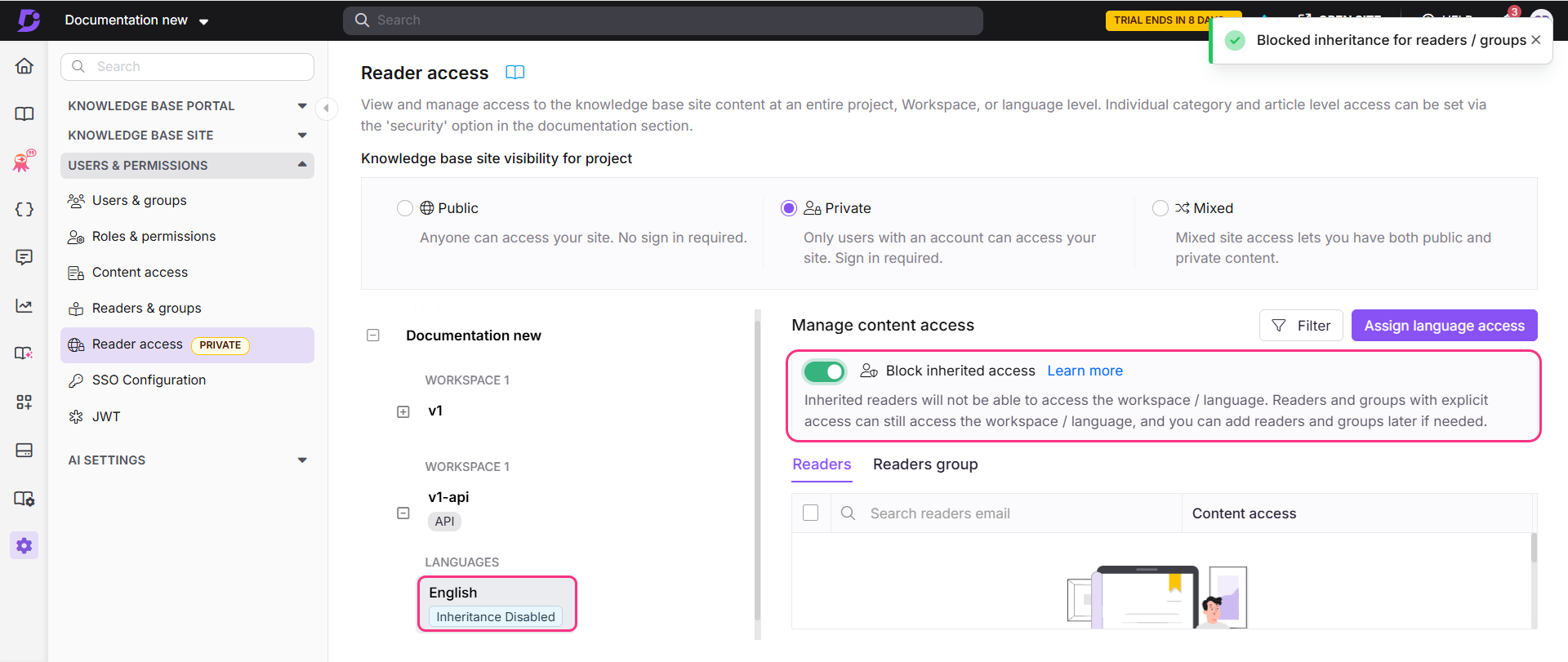
    Tous les membres hérités de l’équipe perdent l’accès. Seul vous (la personne qui a bloqué) conserve l’accès.

    Après blocage, seuls les utilisateurs ayant un accès explicite à cet espace de travail sont affichés.

  5. Pour accorder l’accès à des utilisateurs spécifiques après un blocage, cliquez sur Attribuer l’accès à l’espace de travail et sélectionnez les utilisateurs ou groupes d’utilisateurs requis. Pour en savoir plus, consultez Accès au contenu.

  6. Pour restaurer l’accès hérité, désactivez l’option de désactivation Bloquer le compte hérité .

Bloquez l’accès au contenu au niveau des catégories ou des articles

Pour bloquer l’accès aux utilisateurs ou groupes d’utilisateurs pour une catégorie ou un article,

  1. Naviguez dans Documentation () et placez le pointeur de la souris sur la catégorie/article souhaité dans le Categories & Articles panefichier .

  2. Cliquez sur l’icône Plus () qui apparaît à côté de la catégorie ou du nom de l’article.

  3. Cliquez sur Sécurité, puis choisissez Contrôle d’accès au portail de la base de connaissances pour gérer l’accès au contenu des utilisateurs et des groupes d’utilisateurs.

    Menu options for creating a new article in Document360, highlighting security settings.

  4. Le panneau Assigner un contrôle : Le panneau portail de la base de connaissances apparaît avec la liste des utilisateurs et des groupes d’utilisateurs ayant accès au niveau de contenu sélectionné.

  5. Activez le bouton Blocage du compte hérité .
    Cela filtre tous les comptes hérités, de sorte que seuls les utilisateurs et groupes d’utilisateurs ayant un accès explicite à ce niveau sont affichés.
    Par défaut, l’utilisateur effectuant cette action serait sélectionné et ne pourra pas être supprimé.

  1. Pour restaurer l’accès hérité, désactivez le bouton Bloquer le compte hérité et cliquez sur Oui dans l’invite de confirmation Autoriser l’héritage .


Héritage de blocs pour les lecteurs et les groupes de lecteurs

Après la migration vers les autorisations héritées, les lecteurs et les groupes de lecteurs obtiennent automatiquement un accès hérité à tout le contenu inférieur au niveau auquel ils avaient été autorisés. Utilisez l’héritage de blocs pour arrêter cela à un niveau spécifique d’espace de travail/langage/catégorie/article.

Bloquez l’accès au contenu au niveau de l’espace de travail ou de la langue

Bloquer l’accès aux lecteurs ou au groupe de lecteurs

  1. Naviguez dans () > Users & permissions dans la barre de navigation de gauche du portail de la base de connaissances.

  2. Dans le panneau de navigation de gauche, naviguez jusqu’à l’accès du lecteur.

  3. Sélectionnez l’espace de travail et la langue requis.

  4. Activez le bouton Bloquer l’accès hérité dans l’onglet Gérer l’accès au contenu .

Désormais, les lecteurs hérités et futurs n’auront plus accès à cet espace de travail ou à cette langue. Vous pouvez ajouter des lecteurs ou des groupes de lecteurs explicitement pour accorder l’accès. Pour en savoir plus, consultez l’accès au site.

  1. Pour restaurer l’accès hérité, désactivez le bouton Bloquer l’accès hérité .

Bloquez l’accès au contenu au niveau des catégories ou des articles

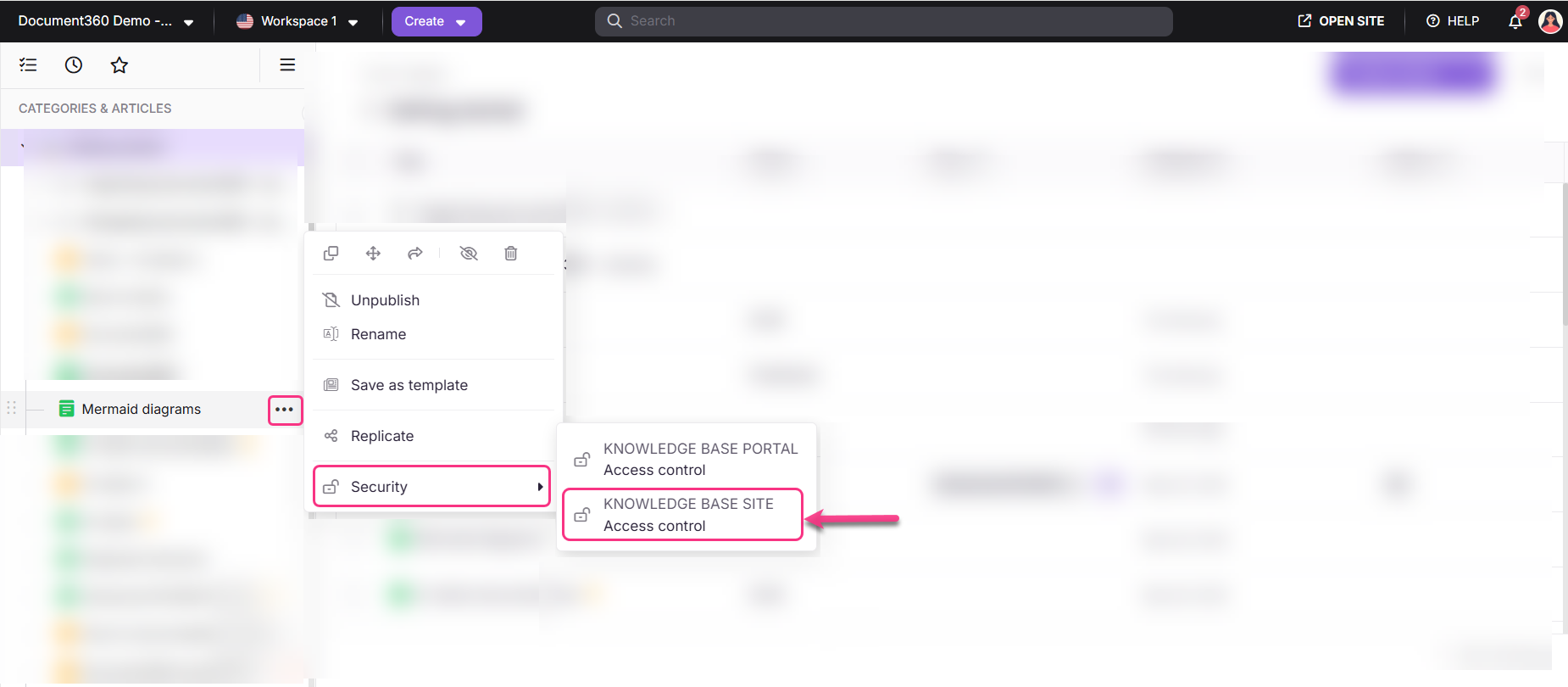
  1. Naviguez dans Documentation () et placez le pointeur de la souris sur la catégorie/article souhaité dans le Categories & Articles panefichier .

  2. Cliquez sur l’icône Plus () qui apparaît à côté de la catégorie ou du nom de l’article.

  3. Cliquez sur Sécurité, puis choisissez Contrôle d’accès au site de la base de connaissances pour gérer l’accès au contenu des lecteurs et des groupes de lecteurs.
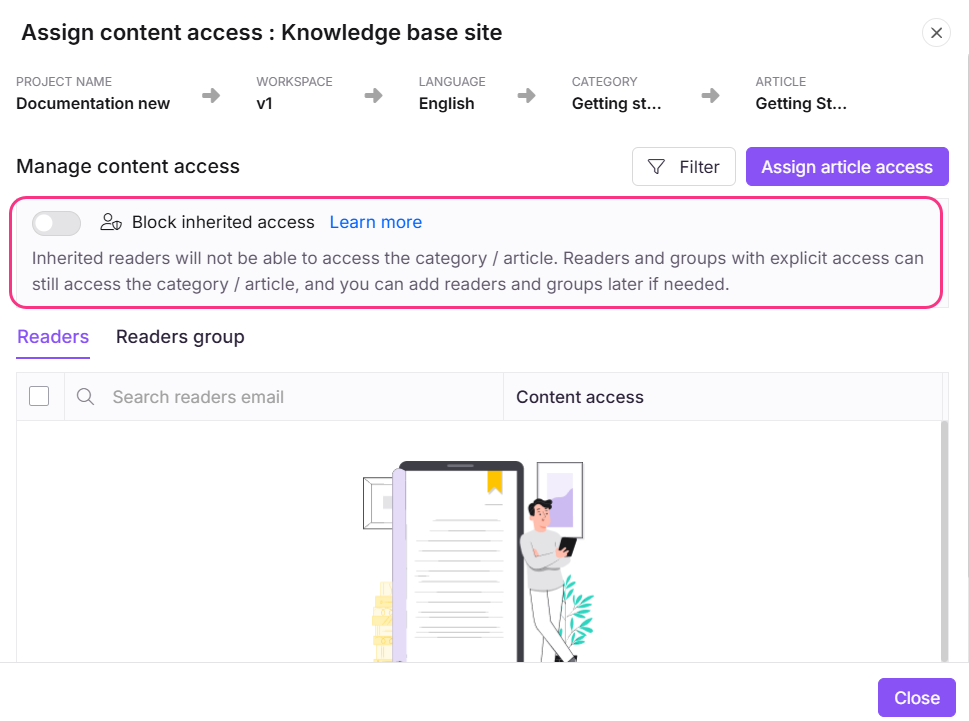
  4. Le panneau de contrôle assigné : Le panneau du site de la base de connaissances apparaît avec la liste des lecteurs et des groupes de lecteurs ayant accès au niveau de contenu sélectionné.

  5. Activez le bloc, hérités d’un bascule de ccess, puis clique sur Enregistrer.

Cela filtre tous les comptes hérités, de sorte que seuls les lecteurs et groupes de lecteurs ayant un accès explicite à ce niveau sont affichés. Par défaut, l’utilisateur effectuant cette action serait sélectionné et ne pourra pas être supprimé.

  1. Pour restaurer l’accès hérité, désactivez le bouton Bloquer le compte hérité et cliquez sur Oui dans l’invite de confirmation Autoriser l’héritage.


FAQ

Que se passe-t-il avec les utilisateurs hérités lorsque je bloque ?

Tous les utilisateurs qui avaient auparavant hérité d’un accès perdront immédiatement l’accès à ce contenu et à tout ce qui s’y trouve. Ils ne le verront plus sur le portail ou sur le site à moins que vous ne les ajoutiez explicitement.

Si vous ajoutez ensuite de nouveaux utilisateurs au niveau parent, ils n’auront pas automatiquement accès à la section bloquée. Vous devez les ajouter explicitement.

L’utilisateur effectuant l’action est-il automatiquement sélectionné lors du blocage de l’héritage ?

Oui, l’utilisateur effectuant l’action sera automatiquement sélectionné et ne pourra pas être supprimé.

Puis-je quand même ajouter de nouveaux utilisateurs après avoir bloqué l’héritage ?

Oui. Bloquer l’héritage ne fait que supprimer l’accès hérité. Vous pouvez ajouter manuellement n’importe quel utilisateur, groupe d’utilisateurs, lecteurs ou groupe de lecteurs à tout moment après le blocage.

Le blocage à un niveau affecte-t-il le contenu au-dessus ?

Non. Le blocage n’affecte que le niveau sélectionné et tout ce qui est en dessous. Le contenu au même niveau ou supérieur n’est pas affecté.

Pourquoi certains utilisateurs ne sont-ils pas visibles lors de l’attribution du statut du flux de travail après avoir activé le compte hérité du bloc ?

Lorsque le compte hérité du blocage est activé pour une catégorie ou un article, seuls les utilisateurs et groupes d’utilisateurs explicitement autorisés à accéder à ce niveau peuvent accéder au contenu. Ainsi, lors de la mise à jour du statut du flux de travail, le menu déroulant Assigné n’affichera que les utilisateurs ayant un accès effectif au contenu sélectionné. Les utilisateurs hérités et les futurs utilisateurs qui n’ont plus accès n’apparaîtront pas dans la liste.

Pour assigner des utilisateurs supplémentaires, accordez-leur d’abord un accès au contenu, puis mettez à jour le statut du workflow.