L’hébergement de sous-dossiers vous permet de servir votre site de base de connaissances Document360 depuis un chemin sous votre domaine principal, comme example.com/docs, au lieu d’un sous-domaine séparé comme docs.example.com. Un sous-dossier (ou sous-répertoire) apparaît après le domaine racine dans une URL et aide à structurer logiquement le contenu sous votre site existant. Héberger la documentation dans un sous-dossier plutôt que dans un sous-domaine est généralement préférable pour l’optimisation pour les moteurs de recherche, puisque les moteurs de recherche considèrent le contenu des sous-dossiers comme faisant partie de l’autorité de votre domaine principal. L’hébergement de sous-dossiers peut être activé à la fois pour les domaines fournis par Document360 et pour les domaines personnalisés mappés.
Quand utiliser l’hébergement de sous-dossiers
Utilisez l’hébergement de sous-dossiers lorsque vous souhaitez que votre documentation soit sous votre domaine web existant plutôt qu’un sous-domaine séparé.
- Vous voulez que votre base de connaissances bénéficie de l’autorité SEO de votre domaine principal plutôt que de construire une autorité séparément sur un sous-domaine.
- Votre marque ou vos directives marketing exigent que tout le contenu destiné aux clients soit sous un seul domaine root.
- Vous voulez une URL comme
example.com/helpau lieu dehelp.example.com.
Avant que tu commences
L’hébergement de sous-dossiers est actuellement pris en charge uniquement pour les projets publics de la base de connaissances. Pour les projets privés ou mixtes, les lecteurs sont redirigés vers la page de connexion d’identité Document360 pour l’authentification, qui ne peut pas être proxy via le serveur du client. En conséquence, l’hébergement de sous-dossiers ne peut pas être utilisé pour les projets nécessitant une connexion.
Vous aurez également besoin d’accéder à la configuration de votre serveur web (Nginx, Apache, IIS ou ASP.NET Core) pour faire des requêtes proxy vers Document360, puisque l’hébergement de sous-dossiers nécessite une configuration côté serveur en dehors de Document360 lui-même.
Comment activer l’hébergement de sous-dossiers
- Naviguez vers > Knowledge base site dans la barre de navigation de gauche de la Knowledge base portal.
- Naviguez vers Custom domain.
- Sur la page Domaine personnalisé , naviguez jusqu’à la Subfolder hosting tab. Par défaut, le chemin du sous-dossier est défini sur /docs.
- Activez le bouton à côté de la base de connaissances hébergée comme un sous-dossier.
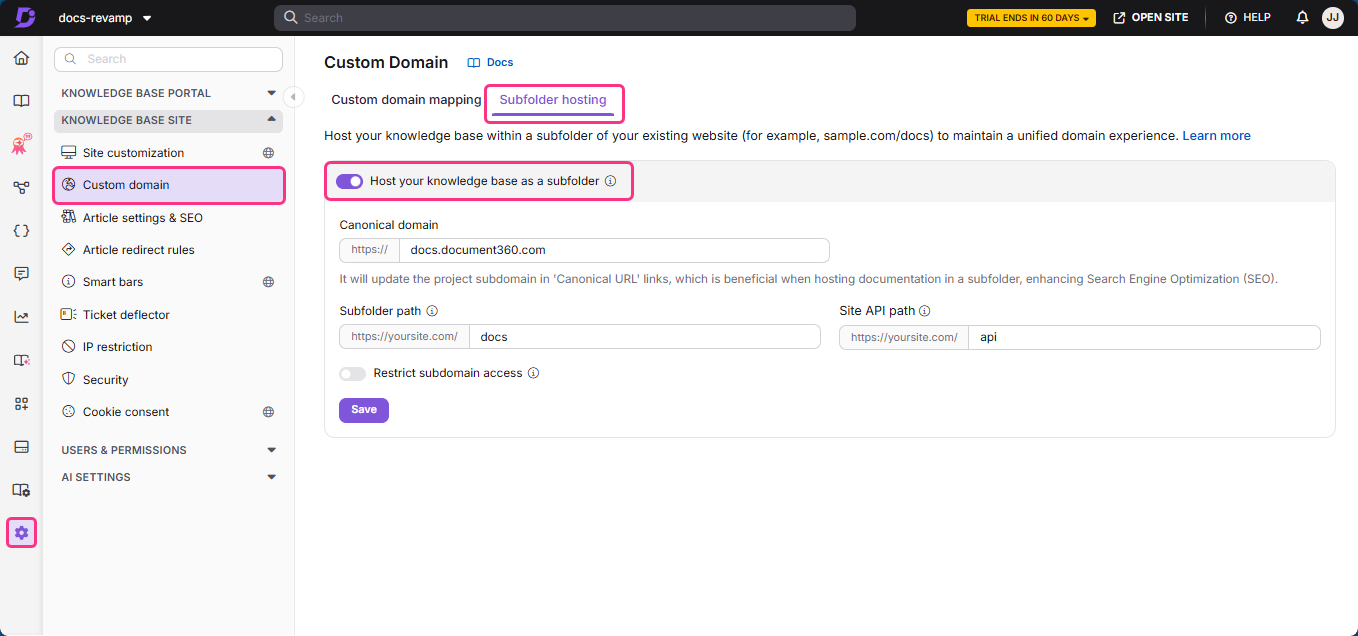
Lorsque ce bouton est activé, l’aperçu public des articles devient visible, et le slug de l’espace de travail n’est plus inséré automatiquement lorsque vous ajoutez des liens dans les articles.
L’hébergement en sous-dossiers est désormais activé pour votre projet.
Comment définir un chemin de sous-dossier personnalisé
Vous pouvez héberger votre base de connaissances sur un chemin de sous-dossier autre que /docs, comme /help ou /support.
- Naviguez vers > Knowledge base site dans la barre de navigation de gauche de la Knowledge base portal.
- Naviguez vers Custom domain.
- Sur la page Domaine personnalisé , naviguez jusqu’à la Subfolder hosting tab.
- Effacez le champ de chemin du sous-dossier et entrez par exemple votre chemin
/helppersonnalisé. - Cliquez Update.
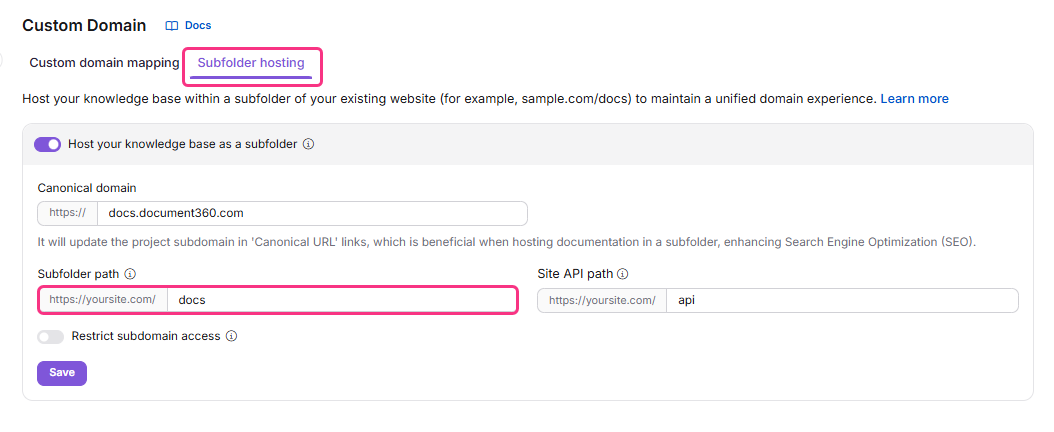
Lors de la configuration d’un chemin autre que celui par défaut, prenez aussi en compte les langages associés à chaque espace de travail dans votre projet ; La configuration du serveur varie selon le serveur web. Votre sous-dossier personnalisé ne prend effet qu’une fois l’hébergement de sous-dossiers activé, et votre serveur doit être configuré pour proxy requêtes pour ce chemin — voir les articles spécifiques à chaque plateforme pour des conseils.
Pour les projets configurés avec un domaine personnalisé et un hébergement de sous-dossiers, l’option d’aperçu de l’article n’est pas encore prise en charge.
Comment définir un chemin personnalisé pour l’API Site
Par défaut, le chemin de l’API du site est défini sur /api. Vous pouvez personnaliser cela depuis le même onglet d’hébergement de sous-dossiers — par exemple, vers /docs-api ou /api-docs, si /api une autre application est déjà utilisée sur votre domaine.
- Naviguez vers > Knowledge base site dans la barre de navigation de gauche de la Knowledge base portal.
- Naviguez vers Custom domain.
- Sur la page Domaine personnalisé , naviguez jusqu’à la Subfolder hosting tab. Par défaut, le chemin de l’API Site est défini sur /api.
- Effacez le champ de chemin de l’API du site et entrez par exemple votre chemin
/docs-apipersonnalisé. - Cliquez Update.
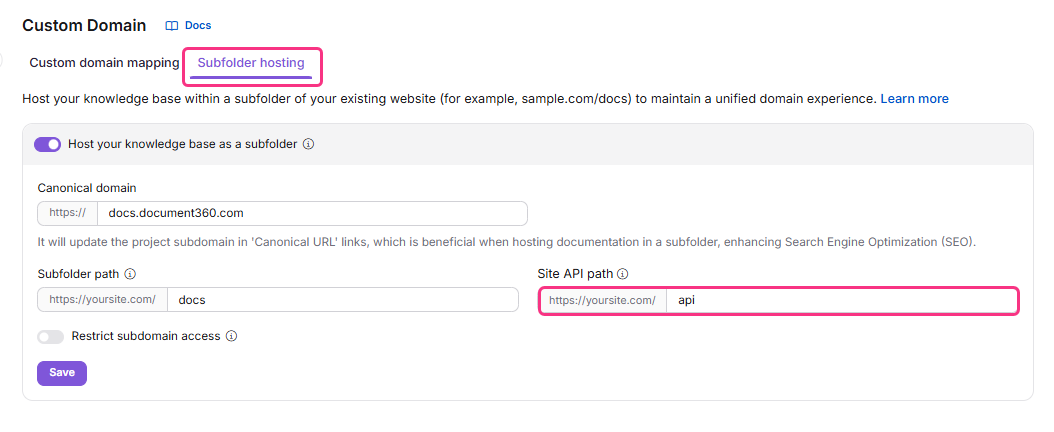
Après avoir défini le chemin de l’API du site, configurez un bloc de localisation correspondant sur votre serveur web, et assurez-vous que la valeur saisie ici correspond exactement au chemin dans la configuration du proxy inverse de votre serveur. Consultez le guide serveur spécifique à chaque plateforme pour des exemples :
L’hébergement de sous-dossiers ne fonctionne que lorsque le chemin des sous-dossiers et celui de l’API du site sont définis. Le chemin de l’API du site personnalisé n’est pas le même que celui de la documentation de l’API.
Que se passe-t-il ensuite
Une fois votre serveur web configuré, votre site de base de connaissances est en ligne sur votre sous-dossier personnalisé. Cependant, l’URL existante de Document360 continue également de répondre aux requêtes — par exemple, les deux example.document360.io et example.com/docs pointera vers votre site de base de connaissances. Cela provoque des doublons de contenu dans les moteurs de recherche comme Google et Bing.
Pour éviter le contenu en double, activez le bouton Restreindre l’accès au sous-domaine sous > Knowledge base site > Custom domain > Subfolder hosting. Assurez-vous qu’un domaine canonique est configuré avant d’activer ce basculement — une fois activé, votre sous-domaine Document360 redirige automatiquement vers votre domaine canonique.
Serveurs web courants
| Serveur web | Notes |
|---|---|
| Serveur HTTP Apache | Voir l’article sur le serveur HTTP Apache. |
| Serveur Nginx | Voir l’article sur le serveur Nginx. |
| ASP.NET Serveur central | Voir l’article ASP.NET Core server (serveur central). |
| Serveur Microsoft IIS | Voir l’article sur le serveur Microsoft IIS. |
| Serveur OpenResty | La configuration suit les mêmes principes de proxy que Nginx. |
| Serveur LiteSpeed | La configuration suit les mêmes principes proxy que pour Apache ou Nginx. |
| Serveur Cloudflare | Souvent utilisé en parallèle avec un autre serveur Origin pour le DNS et le proxy. |
Un serveur web stocke et distribue le contenu du site web — texte, images, vidéo et données d’application — aux clients qui le demandent, le plus souvent un navigateur web.
Meilleures pratiques
- Définir ensemble le chemin du sous-dossier et le chemin de l’API du site ; L’hébergement de sous-dossiers ne fonctionnera pas correctement si un seul est configuré.
- Utilisez un chemin autre que
/apicelui de votre chemin Site API si votre domaine dessert déjà une autre application à/api, et gardez les paramètres du portail et la configuration du serveur synchronisés. - Activez Restreindre l’accès au sous-domaine seulement après que votre domaine canonique soit entièrement configuré, pour éviter les problèmes de redirection.
- Testez la configuration de votre sous-dossier sur un chemin de staging avant de l’appliquer à votre domaine de production.
FAQ
Qu’est-ce qu’une URL canonique ?
Une URL canonique est le lien officiel qui indique aux moteurs de recherche quelle version d’une page indexer lorsque plusieurs URL mènent au même contenu, comme https://example.com/page et https://example.com/page?utm=123. Définir un comme canonique empêche les problèmes de contenu en double et garantit que l’URL préférée est correctement classée.
Comment puis-je configurer l’URL canonique dans Document360 ?
Utilisez le paramètre Domaine canonique pour remplacer globalement le sous-domaine du projet par votre domaine spécifié dans tous les articles. Naviguez vers {{variable. Settings}} > {{variable. Knowledge base site}} > {{variable. Custom domain}} > {{variable. Hébergement de sous-dossiers}}, localise l’option Domaine canonique, saisit le domaine souhaité, puis clique sur Enregistrer.