L’élément Texte vous permet de superposer des annotations textuelles personnalisées à des vidéos interactives, des guides et des vidéos explicatives. Utilisez-le pour ajouter du contexte, des instructions, des étiquettes ou des rappels directement sur une étape sans réenregistrement. Les éléments de texte sont hautement personnalisables, offrant un contrôle sur la typographie, la couleur, l’alignement, la rotation, l’arrière-plan, l’ombre, le contour, la position et l’animation.
Ajout d’élément de texte
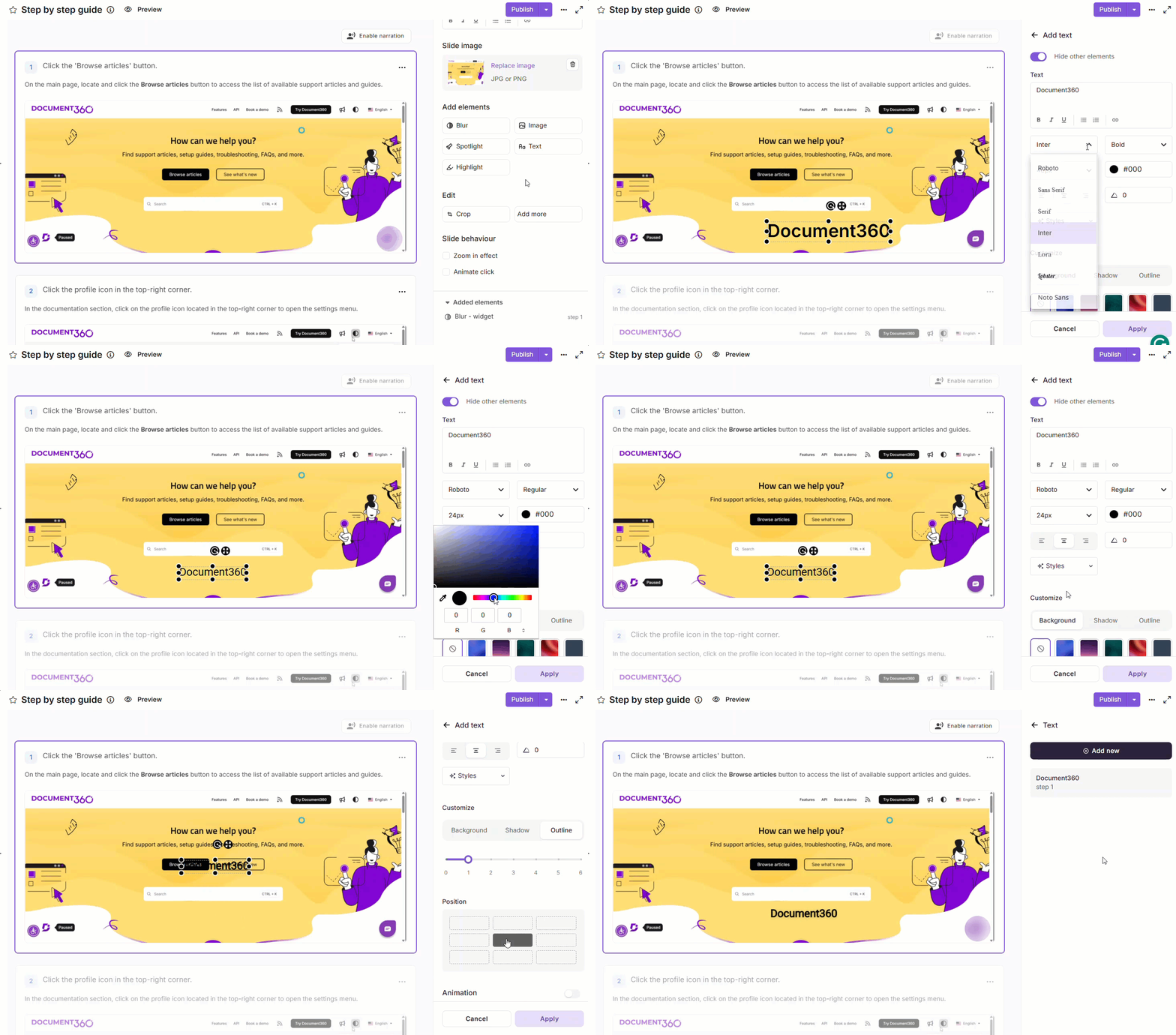
Ajouter un élément de texte au guide étape par étape
- Avancez à l’étape où vous souhaitez ajouter un élément de texte.
- Dans le panneau de droite, faites défiler jusqu’à Ajouter des éléments et cliquez sur Texte. Cliquez sur Ajouter un nouveau si un texte existe déjà.
- Activez Masquer d’autres éléments pour obtenir une vue d’édition sans distractions.
- Dans le champ Texte, saisissez votre annotation. Utilisez la barre d’outils pour appliquer des mots en gras, en italique, en soulignant, listes ou un hyperlien.
- Configurez la typographie selon les besoins : police, style de police, taille de police, couleur, alignement, rotation et styles.
- Dans Personnaliser, définissez l’arrière-plan, l’ombre (0–7) et le contour (0–6).
- Sous Position, utilisez la grille 3×3 pour fixer le texte dans une zone prédéfinie.
- Activez l’animation et sélectionnez un type : fondu, glisse vers le haut, glissé vers le bas, machine à écrire, zoom, monter vers le haut, descendre vers le bas, cercle ou tourner.
- Dans la section Comportement, définir la durée de visibilité :
- Reste visible pendant un nombre déterminé de secondes.
- Afficher jusqu’à - visible jusqu’à une heure spécifiée.
- Pour ajouter une narration, activez la voix off IA, sélectionnez une voix, entrez le contenu, puis cliquez sur Lecture pour prévisualiser.
- Cliquez sur Postuler pour sauvegarder.
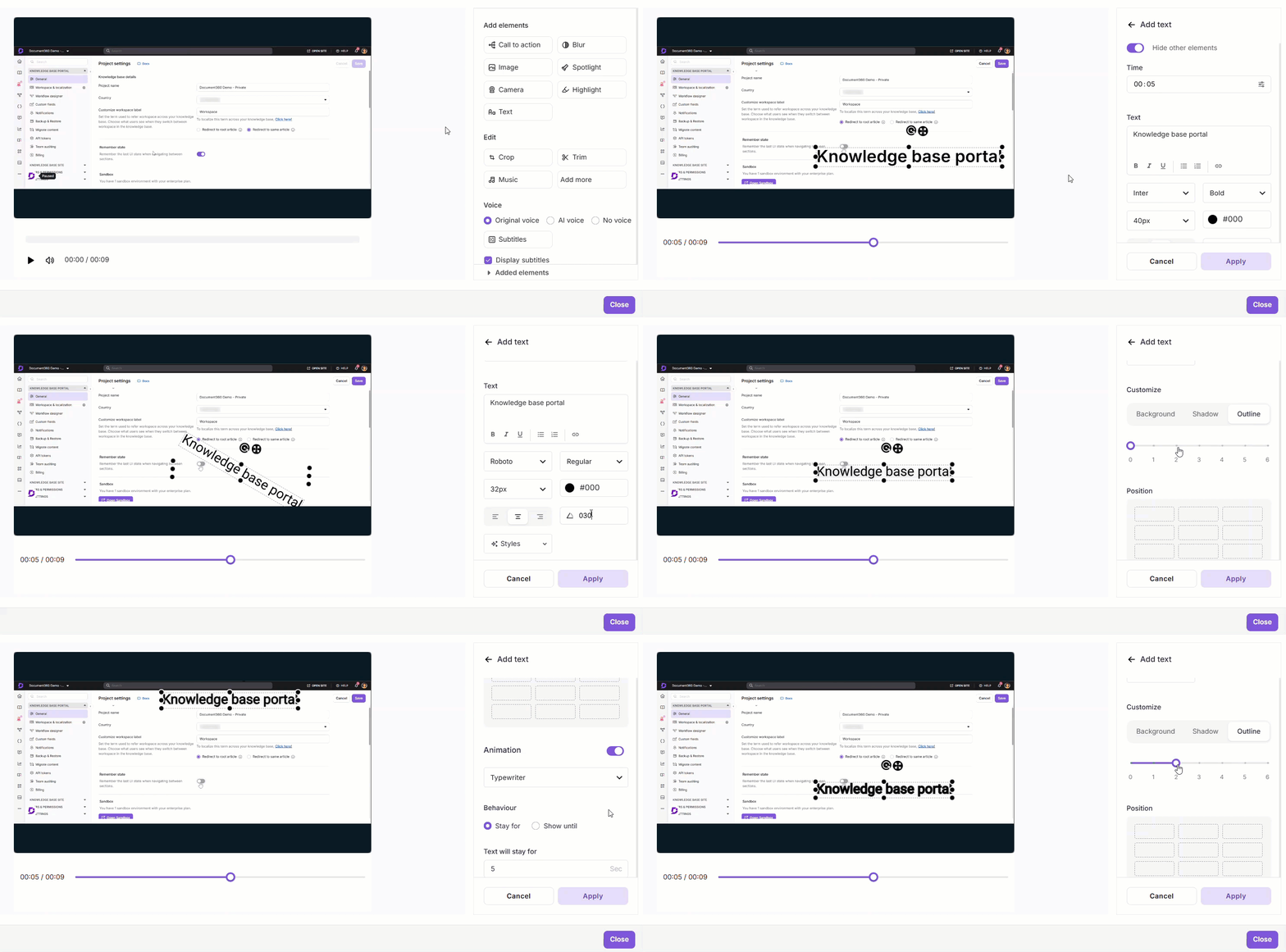
Ajouter un élément de texte à une vidéo explicative / vidéo interactive
- Naviguez jusqu’à l’étape cible.
- Dans le panneau de droite, allez dans Ajouter des éléments et cliquez sur Texte (ou Ajouter un nouveau si un texte existe déjà).
- Saisissez votre contenu dans le champ Texte .
Sélectionnez le texte dans le champ pour accéder aux options de mise en forme : Gras (), Italique(), Souligner , Liste ordonnée (), Liste non ordonnée (), et Hyperlien().
-
Configurez la typographie :
- Police / Style de police / Taille de police - Famille d’ensemble, poids et taille.
- Couleur - Choisissez dans la palette ou entrez une valeur hexadécimale.
- Alignement - Gauche, centre ou droite.
- Rotation - Entrez les degrés ou utilisez les commandes de rotation.
- Styles - Appliquez un préréglage pour une mise en forme rapide et cohérente.
-
Dans Personnaliser, stylisez le contenant de texte :
- Arrière-plan - Choisissez un préréglé, une couleur personnalisée ou un transparent.
- Ombre - Ajustez l’intensité (0–7).
- Contour - Ajustez l’épaisseur (0–6).
-
Sous Position, cliquez sur une zone dans la grille 3×3 pour fixer l’élément en place.
-
Activez l’animation et sélectionnez un type : fondu, glisse haut/bas, machine à écrire, zoom, monter/descendre, cercle ou tourner.
-
Dans la section Comportement, définir la durée de visibilité :
- Reste pendant - Visible pendant un nombre déterminé de secondes.
- Montrer jusqu’à - Visible jusqu’à une heure précise.
-
Activez la voix off IA, sélectionnez une voix, entrez le texte de la narration, puis cliquez sur Lecture pour prévisualiser.
-
Cliquez sur Postuler.
Gestion des éléments de texte
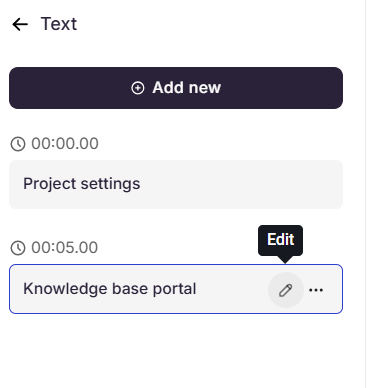
Une fois ajoutés, les éléments de texte sont listés dans le panneau Texte, chacun affichant le contenu du texte ainsi que l’étape à laquelle il est appliqué.
- Ajouter un autre élément de texte - Cliquez sur Ajouter un nouveau en haut du panneau pour configurer une annotation de texte supplémentaire.
- Modifier un élément de texte - Passez la souris sur n’importe quel élément de texte de la liste et cliquez sur l’icône Modifier pour le modifier. Cliquez sur Appliquer pour enregistrer les modifications, Annuler pour revenir dans le panneau Texte, ou sur l’icône Supprimer pour le supprimer.
- Supprimer un élément de texte - Passez la souris sur un élément de texte, cliquez sur l’icône Plus , puis sélectionnez Supprimer pour le retirer.
Éléments textuels dans d’autres langues
Si vous traduisez une vidéo explicative, une vidéo interactive ou un guide étape par étape dans d’autres langues, chaque version linguistique possède son propre contenu. Seul le texte et son script de voix off IA changent selon la langue. La typographie, la position, l’animation et le timing restent les mêmes dans chaque langue.
- Vidéo explicative et vidéo interactive - Traduisez-les depuis Document360 Engage. Pour ajuster le texte traduit, ouvrez cette version en langue dans l’éditeur et modifiez l’élément de texte comme d’habitude.
- Guide étape par étape - Les superpositions de texte sont traduites avec le reste du guide. Pour plus d’informations, voir Gestion des guides étape par étape.
Lorsque vous traduisez, le script de la voix off IA est retranscrit et la voix change automatiquement pour correspondre à la nouvelle langue. Le texte traduit est souvent plus long que l’original, donc vérifiez qu’il correspond toujours à sa position après la traduction.
Meilleures pratiques
- Utilisez des noms descriptifs – Étiquetez clairement chaque élément de texte pour les rendre plus faciles à identifier et à gérer, surtout lorsque plusieurs éléments de texte sont appliqués sur différentes étapes.
- Utilisez le champ Angle pour la précision - Lorsque la superposition de texte doit être alignée à un angle spécifique, entrez la valeur directement dans le champ Angle.
- Utilisez les éléments de texte avec parcimonie – Évitez d’appliquer du texte sur trop d’étapes consécutives pour éviter le désordre visuel.
- Aperçu après la demande - Vérifiez que les annotations ne masquent pas d’autres contenus essentiels à l’écran.