Après avoir enregistré une vidéo dans l’éditeur, l’éditeur vidéo s’ouvre automatiquement afin que vous puissiez l’améliorer avant de l’insérer dans votre article. Vous pouvez également rouvrir l’éditeur à tout moment en sélectionnant la vidéo dans l’article et en cliquant sur Modifier ( ).
Ce que vous pouvez faire dans l’éditeur vidéo
Chaque outil est détaillé dans son propre article, voir les liens ci-dessous.
Appel à l’action - Ajouter des boutons qui renvoient vers des URL ou affichent des messages pendant la lecture
Floutage - Masquez les identifiants, les informations personnelles ou les éléments sensibles de l’interface utilisateur à des horodatages spécifiques
Projecteur - Attirer l’attention sur les zones clés de l’écran pendant la lecture
Mise en avant - Mettez en avant des zones spécifiques de l’écran lors de la lecture
Recadrer - Redimensionner et recadrer la vidéo pour l’adapter à la mise en page de votre article
Finition - Coupez les sections indésirables au début, au milieu ou à la fin
Image - Insérer des images dans la vidéo à des horodatages spécifiques
Texte - Ajouter des superpositions de texte pour annoter ou étiqueter des parties de l’enregistrement
Caméra - Incluez une superposition de flux caméra dans la vidéo enregistrée
Musique - Ajouter une musique de fond à la vidéo
Voix - Ajouter la voix off IA en plusieurs langues ou activer les sous-titres générés automatiquement
Gestion des éléments ajoutés
Dans le menu déroulant Éléments ajoutés , vous pouvez voir tous les éléments appliqués à la vidéo :
Cliquez sur Modifier ( ) pour modifier un élément
Cliquez sur Supprimer ( ) pour le supprimer
Cliquez sur Œil ( ) pour masquer les clics de souris sur la vidéo
Cliquez sur Fermer pour enregistrer toutes les modifications.
Formatage de la vidéo dans l’article
Une fois inséré, sélectionnez la vidéo pour accéder aux options de mise en forme :
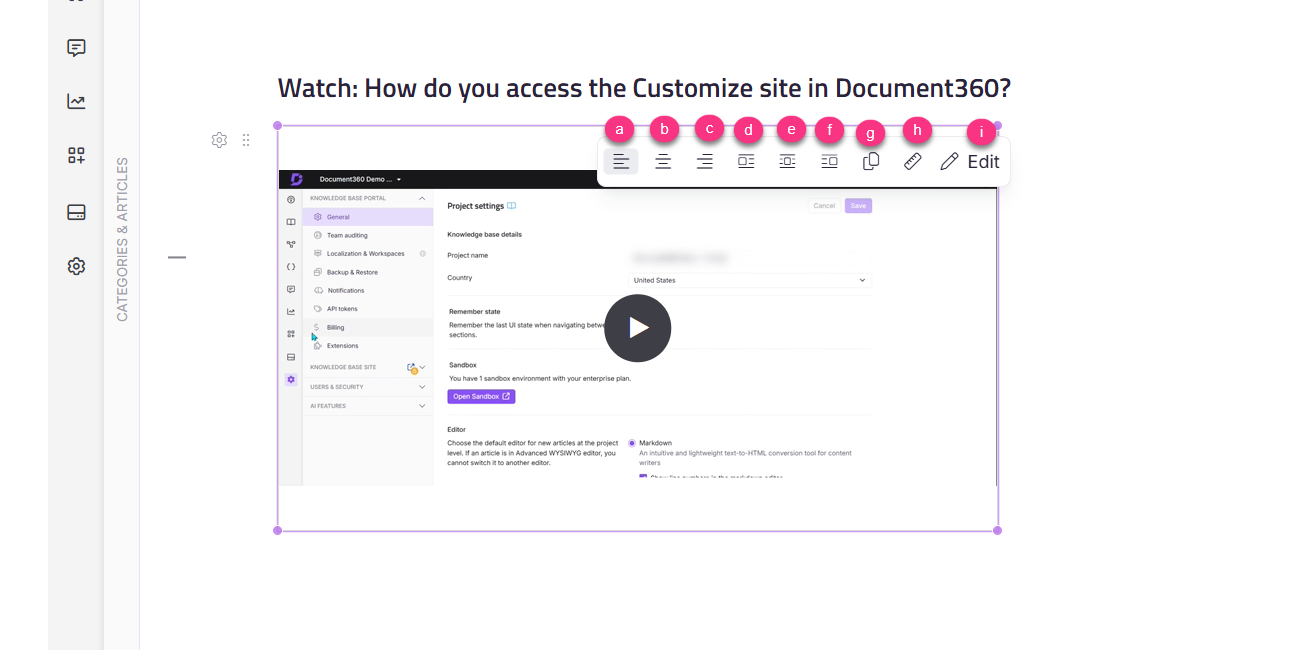
Option | Description |
|---|---|
Aligner à gauche / Centre / Aligner à droite | Contrôle l’alignement horizontal |
Bloc en ligne gauche / Bloc en ligne / En ligne droite | Place la vidéo en ligne dans le texte |
Redimensionnement | Ajuste les dimensions vidéo |
Bien reçu | Copie la vidéo pour la réutiliser dans un autre article du même projet |
Édit | Rouvre l’éditeur vidéo |