La fonction Caméra permet d’enregistrer une vidéo directement depuis votre caméra et de la superposer à votre vidéo ou démo interactive. Vous pouvez aussi télécharger une vidéo préenregistrée à la place. Utilisez cela pour ajouter une touche personnelle, comme une narration de caméra faciale ou une vue de présentateur, à votre démo.
Comment ajouter un enregistrement caméra
Cliquez sur Caméra dans l’éditeur.
- Le volet Enregistrement apparaît avec une liste des vidéos déjà enregistrées (le cas échéant).
- Si des vidéos existent déjà, cliquez sur Ajouter de nouvelles.
Activez Masquer d’autres éléments pour masquer tous les autres éléments ajoutés dans le timestamp.
Dans le volet Ajouter l’enregistrement de la caméra , choisissez l’un des éléments suivants :
Option Description Record nouveau Enregistrez une vidéo directement avec votre appareil photo Sélection de la vidéo Téléchargez une vidéo déjà enregistrée depuis votre bibliothèque Dans le champ Time , saisissez l’horodatage où l’enregistrement doit apparaître. Utilisez l’option Affinage milliseconde pour un placement précis.
Sélectionnez la caméra et le microphone désirés dans les menus déroulants.
Cliquez sur Démarrer l’enregistrement.
Un compte à rebours de 3 secondes commence avant que l’enregistrement ne commence.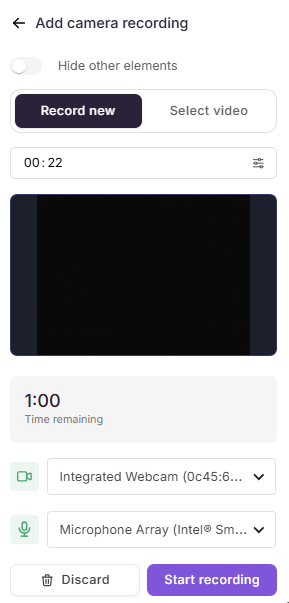
Pendant l’enregistrement :
- Cliquez sur pause et reprenez si besoin.
- Cliquez sur l’icône Reprendre pour recommencer.
- Cliquez sur Supprimer pour supprimer l’enregistrement en cours.
- Cliquez sur Arrêter pour mettre fin à l’enregistrement.
Après l’arrêt, cliquez sur Enregistrer et continuez. Le système traite et ajoute la vidéo à la démo.
Si besoin, cliquez à nouveau sur Enregistrer pour capturer un autre enregistrement.
Configuration de l’enregistrement de la caméra
Une fois enregistrée, la vidéo enregistrée se superpose à la démo interactive. Utilisez le panneau de droite pour le configurer :
- Activez le bouton « Masquer d’autres éléments » pour un montage sans distraction.
- Dans le champ Temps, entrez le moment auquel la vidéo enregistrée est placée.
- Cliquez sur Remplacer la vidéo pour échanger l’enregistrement actuel avec un autre.
- Cliquez sur l’icône Lecture pour prévisualiser l’enregistrement.
- Cliquez sur Enregistrer pour capturer une vidéo fraîche.
Forme :
Choisissez une forme d’affichage pour la superposition vidéo.
- Cercle
- Square
- Large
- Portrait.
Poste :
Sélectionnez l’endroit où la vidéo apparaît sur l’écran de démonstration.
Sous-titres :
Activez le bouton Sous-titres pour générer automatiquement les sous-titres si la voix est détectée dans l’enregistrement.
Cliquez sur Postuler pour enregistrer toutes les modifications.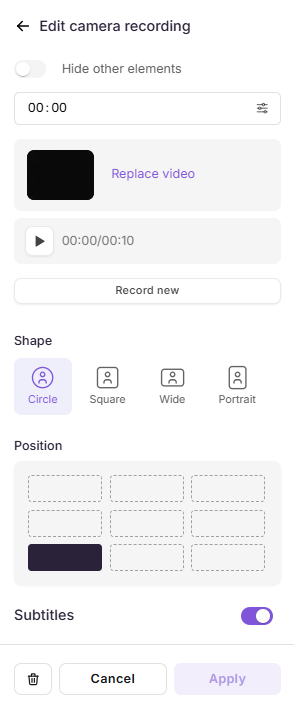
Gestion des vidéos enregistrées
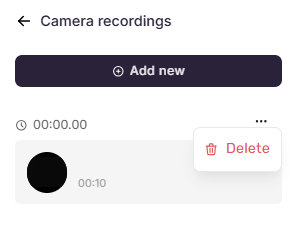
Toutes les vidéos enregistrées sont listées dans le volet Enregistrements de caméra .
- Cliquez sur n’importe quelle vidéo enregistrée pour la modifier.
- Pour supprimer un enregistrement, passez la souris dessus, cliquez sur l’icône Plus , puis sélectionnez Supprimer.
Vous ne pouvez pas créer deux enregistrements en même temps.
Meilleures pratiques
- Utilisez un angle de caméra stable. Assurez-vous que votre appareil est stable et bien éclairé avant de commencer l’enregistrement.
- Testez d’abord votre micro. Vérifiez que le bon micro est sélectionné pour éviter un son silencieux ou de mauvaise qualité.
- Utilisez l’option Affinage pour plus de précision. Lorsque vous placez un enregistrement à un moment précis, utilisez une précision de milliseconde pour le synchroniser avec l’action de démo.
- Activez les sous-titres pour plus de clarté. Si votre enregistrement contient de la parole, activez les sous-titres pour améliorer l’accessibilité.
- Aperçu avant de postuler. Utilisez toujours l’icône Lecture pour revoir l’enregistrement dans son contexte avant de cliquer sur Appliquer.