L’élément Highlight vous permet de marquer les zones importantes sur une image en escalier avec une superposition colorée, attirant l’attention du spectateur sur une région spécifique sans atténuer le contenu environnant. Utilisez-le pour mettre en valeur les éléments de l’interface, annoter les zones clés ou différencier visuellement les sections importantes de vos démonstrations interactives, guides et vidéos.
Cas d’utilisation
| Scénario | Configuration recommandée |
|---|---|
| Mettre en avant un bouton que l’utilisateur doit cliquer | Forme rectangulaire, couleur jaune ou orange |
| Marquage d’un champ d’erreur ou d’une zone d’alerte | Forme rectangulaire, rouge ou couleur personnalisée |
| Mise en surbrillance d’une icône ou d’un indicateur de statut | Forme circulaire, couleur contrastante |
| Annotation de plusieurs régions à travers une étape complexe de l’interface utilisateur | Multiples points forts avec des couleurs distinctes et des noms descriptifs |
| Attirer l’attention sur un élément de navigation ou une option de menu | Forme rectangulaire, dimensionnée selon l’entrée du menu |
Ajout d’un élément de surlignage
Comment ajouter les surlignantes à un guide étape par étape
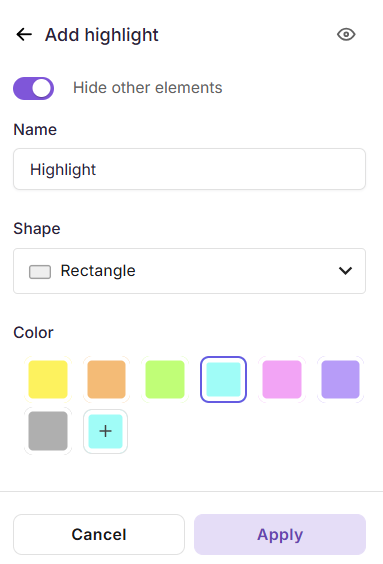
- Avancez à l’étape où vous souhaitez ajouter un surlignement.
- Dans le panneau de droite, allez dans Ajouter des éléments.
- Cliquez sur Surligner. Si un surlignage existe déjà, cliquez sur Ajouter nouveau.
- Utilisez l’icône de l’œil en haut à droite pour montrer ou masquer les surlignes. Les surlignages cachés n’apparaissent pas au lecteur mais ne sont pas supprimés.
- Activez « Masquer les autres éléments » pour masquer tous les autres éléments pendant que vous configurez le surlignement.
- Entrez un nom dans le champ Nom (par exemple,
Highlight - Save Button,Highlight - Error Field). - Sous Shape, choisissez :
- Rectangle - pour les boutons, les champs d’entrée et les régions de l’interface utilisateur.
- Cercle - pour les icônes, avatars et composants circulaires.
- Sous Couleur, choisissez parmi les échantillons prédéfinis ou cliquez sur + pour définir une couleur personnalisée.
- Cliquez sur Postuler.
Comment ajouter un surlignage à une vidéo / démo interactive
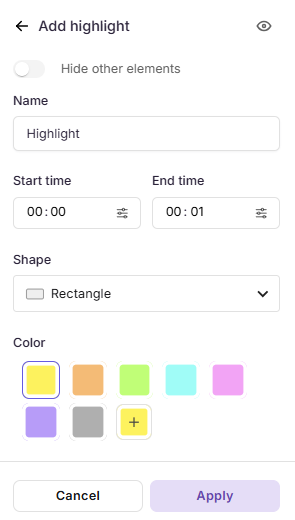
- Dans le panneau de droite, allez dans Ajouter des éléments.
- Cliquez sur Surligner. Si un surlignage existe déjà, cliquez sur Ajouter nouveau.
- Utilisez l’icône de l’œil en haut à droite pour montrer ou masquer les surlignes. Les surlignages cachés n’apparaissent pas au lecteur mais ne sont pas supprimés.
- Activez « Masquer les autres éléments » pour masquer tous les autres éléments pendant que vous configurez le surlignement.
- Entrez un nom dans le champ Nom (par exemple,
Highlight - Save Button,Highlight - Error Field). - Réglez l’heure de début et l’heure de fin pour définir quand la surlignée apparaît. Utilisez Select Exact frame pour un placement précis.
- Sous Shape, choisissez :
- Rectangle - pour les boutons, les champs d’entrée et les régions de l’interface utilisateur.
- Cercle - pour les icônes, avatars et composants circulaires.
- Sous Couleur, choisissez parmi les échantillons prédéfinis ou cliquez sur + pour définir une couleur personnalisée.
- Cliquez sur Postuler.
Note
Une fois appliqué, vous pouvez repositionner et redimensionner la zone de surlignage directement sur la toile en faisant glisser les bords.
Gestion des éléments de temps forts
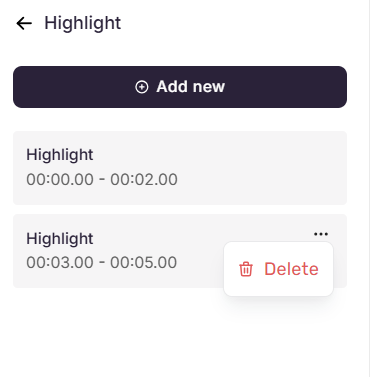
Une fois ajoutés, les surlignages apparaissent dans le panneau Surligné, chacun affichant le nom du surlignant ainsi que sa plage temporelle configurée ou son numéro d’étape.
- Ajouter un autre surlignage - Cliquez sur Ajouter un nouveau en haut du panneau.
- Modifier un surlignage - Cliquez sur n’importe quel surligné dans la liste pour le modifier. Modifiez si besoin, puis cliquez sur Appliquer pour sauvegarder ou Annuler pour revenir en arrière. Utilisez l’icône Supprimer pour le retirer.
- Supprimer une surlignée - Passez la souris sur un surligné, cliquez sur le menu à trois points, puis sélectionnez Supprimer.
Meilleures pratiques
- Utilisez des noms descriptifs – Étiquetez clairement chaque surlignée lorsque plusieurs surlignées sont appliquées sur plusieurs étapes, afin de les rendre plus faciles à identifier et à gérer.
- Choisissez les couleurs avec intention – le jaune et l’orange fonctionnent bien pour l’accent général, tandis que les couleurs personnalisées peuvent correspondre à la palette de votre marque ou signaler une signification spécifique (par exemple, rouge pour les erreurs, vert pour le succès).
- Masquer plutôt que supprimer - Désactiver temporairement les surlignages non nécessaires au lieu de les supprimer. Cela préserve la configuration pour une utilisation future.
- Utilisez Highlight en même temps que Spotlight – Spotlight assombrit l’arrière-plan tandis que Highlight ajoute une superposition de couleur sur la zone ciblée, créant un effet de mise en valeur en couches.
- Redimensionnez et repositionnez sur la toile - Utilisez les poignées de drag pour un placement précis et les commandes de rotation ou d’ajustement à l’écran pour les ajustements d’orientation.
- Aperçu après l’application - Confirmez que la couleur et la taille s’affichent clairement en fonction du contenu des étapes et ne masquent pas les informations critiques.