L’élément Annotation vous permet d’ajouter une carte avec une icône, un titre et une description à une étape d’un guide étape par étape, ou à un moment précis dans une vidéo explicative ou interactive. Utilisez-le pour transporter les informations entourant une action, telles qu’une mise en garde, un raccourci, un avertissement concernant quelque chose qui ne peut être annulé, ou un détail facile à manquer.
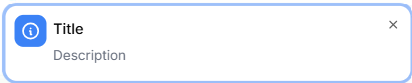
Types d’annotation
Chaque annotation est définie sur l’un des quatre types, et chaque type possède une icône distincte, permettant aux spectateurs de savoir quel type d’informations ils consultent avant de la lire.
| Type | Utilisez-le pour |
|---|---|
| Petite note | Un petit détail ou une clarification qui aide à donner du sens à l’étape. |
| Points clés | Un détail à souligner, comme la raison d’une étape ou un conseil qui fait gagner du temps. |
| Annonce | Quelque chose de nouveau ou de modifié que le spectateur devrait connaître, comme un réglage ou une fonctionnalité mise à jour. |
| Alerte | Une mise en garde, comme une action qui ne peut être annulée ou une étape facile à rater. |
Annotation pour des scénarios réels
| Scénario | Configuration recommandée |
|---|---|
| Avertissement : une suppression est permanente | Type d’alerte, positionné à l’écart du bouton supprimer |
| Expliquer pourquoi un réglage est configuré d’une certaine manière | Type d’intuition clé, positionné dans une zone vide de l’écran |
| Signaler un champ qui a changé dans une version récente | Type d’annonce, positionné près du haut de l’écran |
| Clarification d’une étiquette ou d’un terme utilisé dans l’interface utilisateur | Note rapide, positionnée près du terme |
| Appeler un raccourci clavier pour une action répétée | Type d’insight clé, synchronisé avec le moment où l’action se produit |
Ajout d’une annotation
Ajoutez une annotation à un guide étape par étape
- Avancez à l’étape où vous souhaitez ajouter une annotation.
- Dans le panneau de droite, faites défiler jusqu’à la section Ajouter des éléments .
- Cliquez sur Annotation. Le panneau Ajouter des annotations apparaît à droite.
- Dans Taper, sélectionnez Note rapide, Analyse de la clé, Annonce ou Alerte.
- Dans le champ Titre , entrez un titre court. C’est la première ligne que les spectateurs lisent.
- Dans le champ Description , entrez le détail de soutien.
Sélectionnez le contenu dans le champ Description pour accéder aux outils de mise en forme de base : Gras (), Italique (), Souligné (), Liste ordonnée (), Liste non ordonnée (), et Hyperlien ().
- Sous Position, cliquez sur une cellule de la grille pour définir où se situe l’annotation sur l’image à pas.
- Cliquez sur Appliquer pour enregistrer l’annotation. L’annotation apparaît sur la marche.
Vous ne pouvez ajouter qu’une seule annotation par étape dans un guide étape par étape.
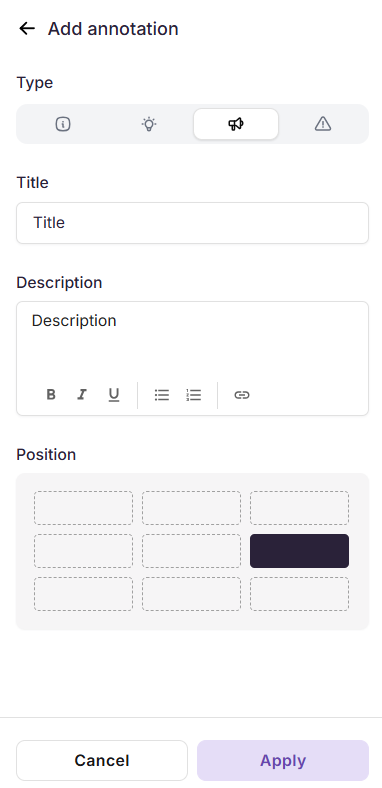
Ajouter une annotation à la vidéo explicative / vidéo interactive
- Dans le panneau de droite, faites défiler jusqu’à la section Ajouter des éléments .
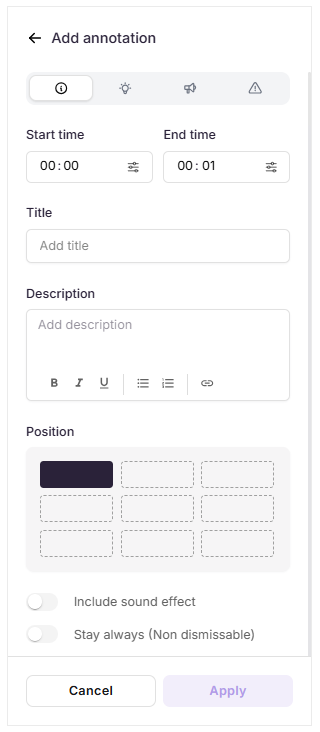
- Cliquez sur Annotation. Le panneau Ajouter des annotations apparaît à droite.
- Activez le bouton Masquer les autres éléments pour masquer temporairement les éléments placés au même horodatage, comme un appel à l’action ou un projecteur. Les autres éléments sont masqués uniquement pour l’édition et ne sont pas supprimés.
- Dans Taper, sélectionnez Note rapide, Analyse de la clé, Annonce ou Alerte.
- Dans le champ heure de départ , entrez l’horodatage auquel l’annotation doit apparaître.
- Dans le champ Fin du temps , entrez l’horodatage auquel l’annotation doit disparaître.
- Dans le champ Titre , entrez un titre court.
- Dans le champ Description , entrez le détail de soutien.
Sélectionnez le contenu dans le champ Description pour accéder aux outils de mise en forme de base : Gras (), Italique (), Souligné (), Liste ordonnée (), Liste non ordonnée (), et Hyperlien ().
- Sous Position, cliquez sur une cellule de la grille pour définir où se situe l’annotation à l’écran.
- Activez le bouton Inclure l’effet sonore pour jouer un son lorsque l’annotation apparaît.
- Activez le bouton Rester toujours pour garder l’annotation à l’écran pendant toute sa durée. Les spectateurs ne peuvent pas la supprimer plus tôt, car aucun bouton de fermeture n’est affiché.
- Cliquez sur Postuler pour enregistrer l’annotation.
L’annotation apparaît à l’heure fixée, et le panneau d’Annotation s’ouvre avec la liste des annotations ajoutées jusqu’à présent.
Vous pouvez ajouter plusieurs annotations à la même vidéo explicative ou vidéo interactive. Cependant, le timing entre chaque annotation ne doit pas se chevaucher.
Gestion des annotations
Gérez les annotations dans un guide étape par étape
Comme un pas contient une seule annotation, il est géré directement sur l’image pas plutôt que depuis une liste.
- Modifier une annotation - Passez la souris sur l’annotation sur l’image à pas et cliquez sur l’icône Modifier (). Le panneau Modifier l’annotation s’ouvre avec les détails existants remplis. Modifiez n’importe quel champ, puis cliquez sur Appliquer pour sauvegarder.
- Supprimer une annotation - Ouvrez le panneau Modifier l’annotage , cliquez sur l’icône Supprimer () en bas du panneau, et confirmez.
Gérer l’annotation dans une vidéo explicative / vidéo interactive
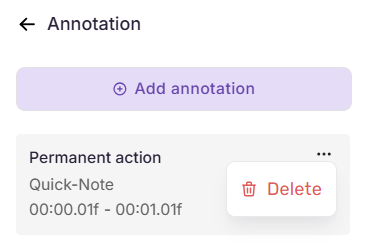
Une fois ajoutées, les annotations sont listées dans le panneau Annotation , chacune affichant le titre, le type et le timing.
- Ajouter une autre annotation - Cliquez sur Ajouter une annotation en haut du panneau et configurez-la de la même manière.
- Modifier une annotation - Cliquez sur n’importe quelle annotation dans la liste pour ouvrir son panneau de configuration avec les détails existants remplis. Modifiez n’importe quel champ, puis cliquez sur Appliquer pour sauvegarder.
- Supprimer une annotation - Survolez une annotation dans la liste pour révéler l’icône Plus (). Cliquez dessus, sélectionnez Supprimer, et confirmez.
Meilleures pratiques
- Positionnez-vous à l’écart du sujet - Placez l’annotation hors de la partie de l’écran où se trouve l’étape. Une annotation qui couvre le bouton vers lequel vous pointez va à l’encontre de son but.
- Planifiez la chronologie avant d’ajouter – Comme les plages de temps ne peuvent pas se chevaucher, mappez d’abord vos annotations avec la timeline de la vidéo ou de la démonstration pour éviter de les retravailler.
- Réservez Stay Always pour les informations cruciales – Activez-le uniquement lorsque les spectateurs ne devraient vraiment pas pouvoir passer outre le message, car cela leur enlève la possibilité de l’ignorer.
- Utilisez les effets sonores avec parcimonie – Inclure les effets sonores fonctionne mieux lorsqu’ils sont appliqués à l’annotation unique qui compte le plus dans une vidéo ou une démo.
FAQ
Puis-je ajouter plus d’une annotation à une étape dans un guide étape par étape ?
Non. Un guide étape par étape prend en charge une annotation par étape.
Que se passe-t-il si deux annotations ont des plages de temps qui se chevauchent ?
L’annotation n’est pas enregistrée. La boîte d’annotation superposée apparaît, vous invitant à ajuster l’heure de début ou de fin. Cliquez sur OK, puis changez l’heure de début ou de fin pour que les plages ne se croisent pas.
Est-ce que Cacher d’autres éléments influence ce que les spectateurs voient ?
Non. Masquer les autres éléments s’applique uniquement à la vue d’édition. Tous les éléments restent visibles dans la version publiée.
Les téléspectateurs peuvent-ils fermer une annotation avant sa fin ?
Oui, sauf si Rester est toujours activé. Quand Rester est toujours activé, aucun bouton de fermeture n’est affiché et l’annotation reste à l’écran pendant toute sa durée.