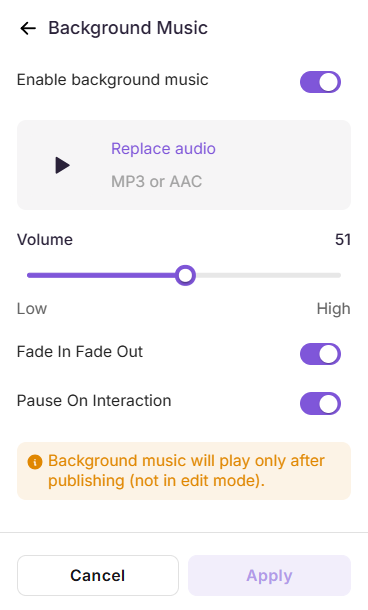
La fonction Musique vous permet d’ajouter une musique d’ambiance à votre vidéo, aidant à donner le ton et à améliorer l’expérience de visionnage.
Note
La musique de fond ne joue qu’après la publication. Il ne se lance pas en mode édition.
Comment ajouter de la musique de fond à une vidéo ou à une démo interactive
- Dans le panneau de droite, allez à Musique de fond.
- Activez le bouton Activer la musique de fond .
- Cliquez sur Choisir dans la galerie pour ouvrir le sélecteur audio.
- Sélectionnez un morceau prédéfini parmi les options disponibles (par exemple, Acoustique, Joyeux, Rythmé). Formats pris en charge :
.mp3,.aac - Cliquez sur Insérer pour ajouter la piste sélectionnée.
- Utilisez le curseur de volume pour ajuster le niveau audio.
- Activez Fade In Fade Out pour une expérience d’écoute plus fluide.
- Activez la pause sur l’interaction pour mettre la musique en pause lorsque le spectateur interagit avec la vidéo.
- Cliquez sur Postuler.
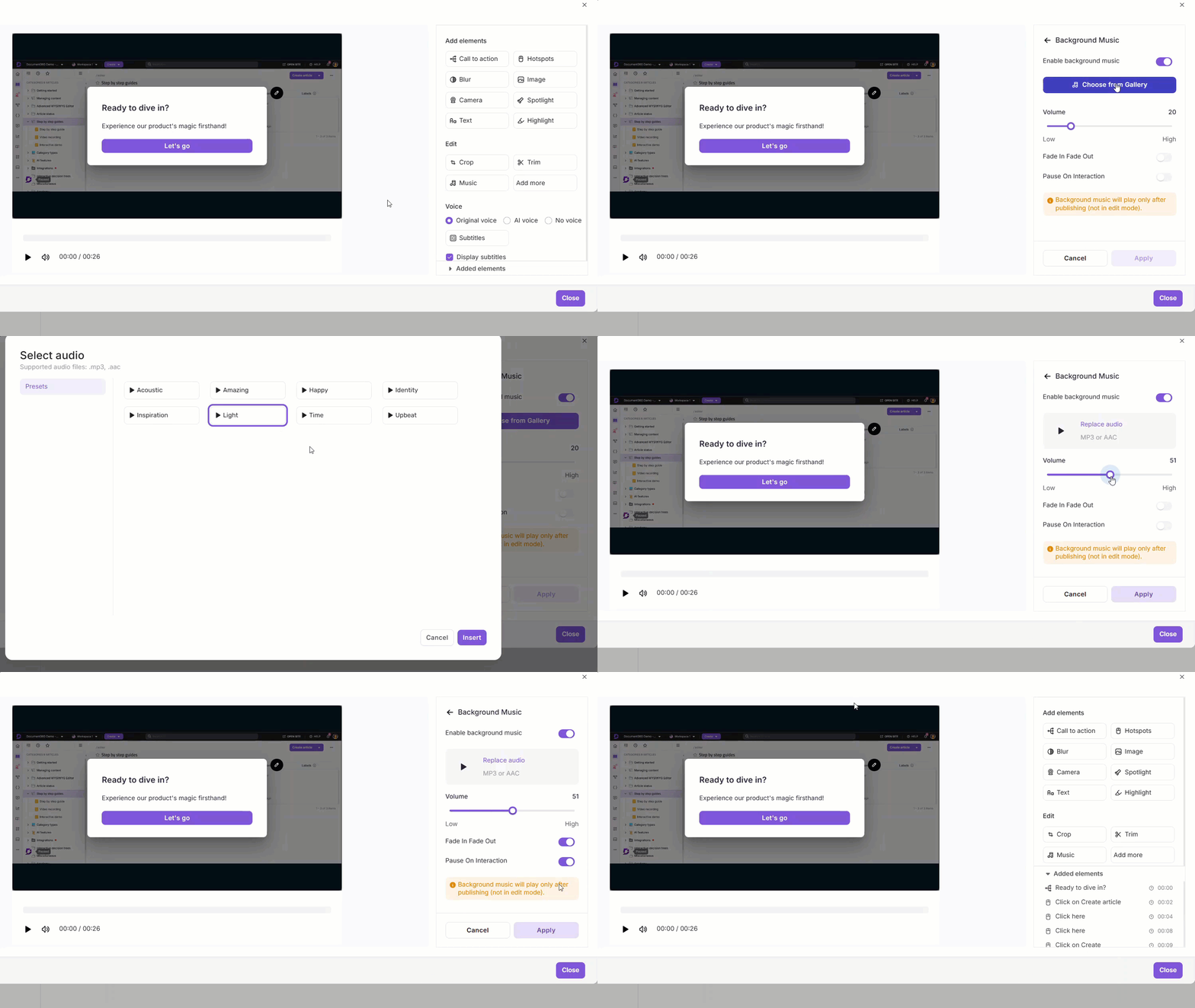
Gestion de la musique de fond
- Pour changer la piste, cliquez sur Remplacer l’audio et sélectionnez-en une autre.
- Pour supprimer la musique de fond, désactivez l’option Activer la musique de fond .