Document360 Engage est l’endroit où vous créez et gérez tous vos guides étape par étape, vidéos explicatives et vidéos interactives en un seul endroit. Utilisez-le pour trouver du contenu dans votre projet, voir quels articles l’utilisent, le traduire dans les langues de votre base de connaissances, puis le cloner ou supprimer sans ouvrir chaque article.
Quand utiliser Document360 Engage
Utilisez Document360 Engage lorsque vous souhaitez :
- Créez du contenu sans ouvrir d’article au préalable. Commencez directement un guide étape par étape, une vidéo explicative ou une vidéo interactive. Vous pouvez réutiliser des vidéos explicatives et interactives dans n’importe quel article.
- Trouvez le contenu que vous avez déjà créé. Filtrez par type, langue, contributeur, statut de traduction, date de création ou date de mise à jour au lieu de chercher article par article.
- Vérifiez où le contenu est utilisé avant de le modifier. Voyez chaque article qui utilise une vidéo ou une démonstration, afin qu’une modification ou suppression ne surprenne pas les autres auteurs.
- Rendez le contenu disponible dans plus de langues. Traduisez un ou plusieurs éléments dans vos langues de base de connaissances en une seule action.
Avant que tu commences
- Pour créer du contenu, installez l’extension Document360 AI Capture. Pour les étapes spécifiques au navigateur, consultez Installer l’extension Document360 AI Capture.
- Les utilisateurs ayant le rôle Propriétaire ou Portail Administrateur , ou le rôle de contenu Éditeur , ont accès par défaut à Document360 Engage. Pour donner accès à d’autres utilisateurs, sélectionnez la permission Document 360 Engage (Voir, Mettre à jour et Supprimer) dans un rôle de contenu personnalisé. Pour plus d’informations, voir Rôles de contenu personnalisés.
- Vous ne voyez que les guides étape par étape dans les catégories auxquelles vous avez accès.
Open Document360 Engage
Pour ouvrir Document360 Engage, cliquez sur Document360 Engage () dans la barre de navigation de gauche du portail de la base de connaissances.
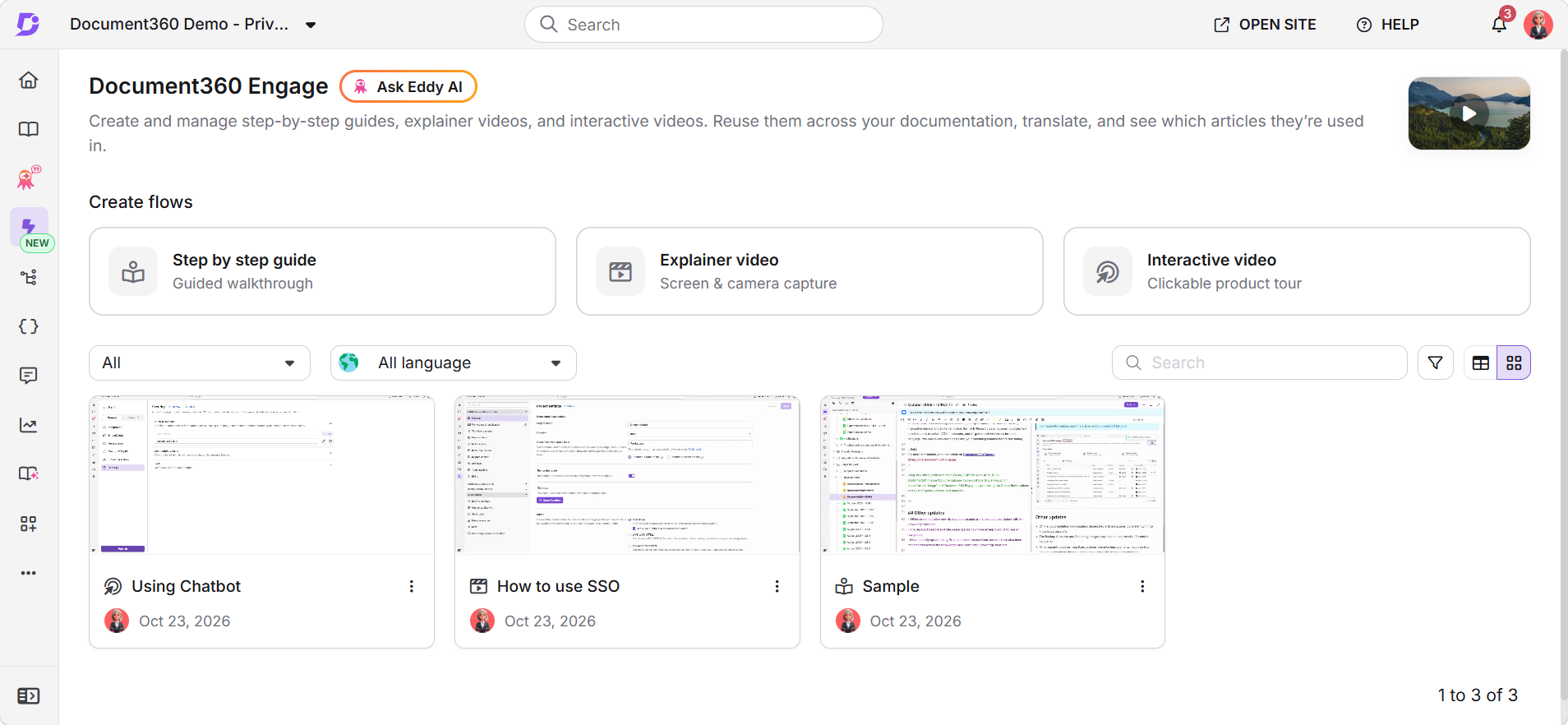
La page liste chaque guide étape par étape, vidéo explicative et vidéo interactive accessible. Pour chaque élément, la liste montre :
| Colonne | Ce qu’il montre |
|---|---|
| Titre | Le nom de l’objet. |
| Type | Guide étape par étape, vidéo explicative ou vidéo interactive. |
| Lien avec | Le nombre d’articles qui utilisent cet article. Cliquez dessus pour voir les articles. |
| Langue | Le langage de l’objet. |
| Dernière mise à jour | L’utilisateur qui a mis à jour l’article pour la dernière fois, et quand. |
Pour alterner entre la disposition de la liste et la disposition des cartes, utilisez les icônes de vue en haut à droite de la liste.
Créez un guide, une vidéo ou une démonstration
Dans Créer des flux, cliquez sur le type de contenu que vous souhaitez créer. Le flux d’enregistrement est le même que lorsque vous commencez depuis l’éditeur.
Guide étape par étape
Enregistrez un flux de travail sous forme de guide clic par clic que les lecteurs suivent étape par étape.
En savoir plus →Vidéo explicative
Enregistrez votre écran, avec ou sans votre caméra, et montez la vidéo avant de la réutiliser.
En savoir plus →Vidéo interactive
Enregistrez une visite de produit que les lecteurs cliquent dans l’article.
En savoir plus →Quelques éléments fonctionnent différemment selon le type :
- Guide étape par étape : Avant d’enregistrer, saisissez un titre, sélectionnez un espace de travail et une catégorie, puis cliquez sur Créer. Le guide est enregistré dans l’espace de travail et la catégorie que vous sélectionnez.
- Vidéo explicative et vidéo interactive : Avant d’enregistrer, saisissez un titre et sélectionnez la langue. Les vidéos et démos ne font pas partie d’une catégorie, vous pouvez donc les réutiliser dans des articles de n’importe quelle catégorie et espace de travail.
Pour les vidéos explicatives et interactives, vous n’êtes pas obligé d’enregistrer dans la langue par défaut de votre projet. Vous pouvez choisir n’importe quelle langue accessible avant de commencer l’enregistrement.
Une fois enregistré, l’élément apparaît dans la liste Document360 Engage. Vous pouvez insérer des vidéos explicatives et des vidéos interactives dans n’importe quel article.
Trouver du contenu
Pour trouver un élément spécifique, saisissez son titre dans la barre de recherche au-dessus de la liste.
Pour réduire la liste,
- Sélectionnez un type dans le menu déroulant Type , ou une langue dans le menu déroulant Langue , au-dessus de la liste.
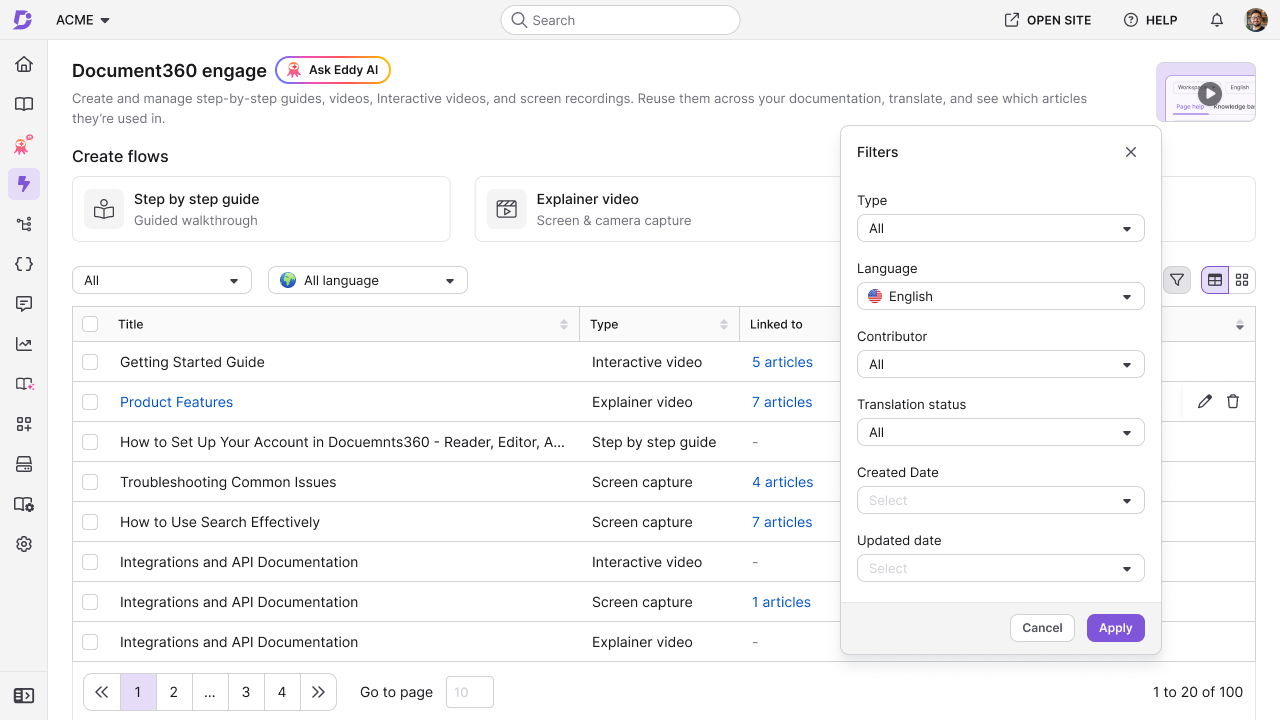
- Pour plus d’options, cliquez sur l’icône Filtrer (). Le panneau Filtres s’ouvre.
- Réglez un ou plusieurs des filtres suivants :
| Filtre | Utilisez-le pour trouver |
|---|---|
| Type | Guides étape par étape, vidéos explicatives ou vidéos interactives |
| Langue | Objets dans une langue spécifique |
| Contributeur | Éléments créés ou mis à jour par un utilisateur spécifique |
| Statut de la traduction | Objets traduits , qui sont traduits dans au moins une autre langue, ou objets nécessitant une traduction |
| Date de création | Éléments créés dans une plage de dates |
| Date de mise à jour | Éléments mis à jour dans une plage de dates |
- Cliquez sur Postuler.
Exemple : Pour trouver des démos anglaises qui n’ont pas encore été traduites , définissez Type sur Vidéo interactive, Langue vers Anglais, et statut de traduction sur Besoin de traduction.
Modifie un élément et vois où il est utilisé
Pour modifier un élément, survolez la souris et cliquez sur l’icône Modifier (). Dans la disposition de la carte, cliquez sur l’icône Plus () et sélectionnez Modifier. L’élément s’ouvre dans son éditeur.
Pour voir les articles qui utilisent un élément, cliquez sur le compte dans la colonne À Liés de la liste.
La liste des articles liés montre chaque article avec son espace de travail et sa langue. Déplacez un article pour voir ses détails de révision, y compris le statut de chaque version (Brouillon, Publié ou non publié), le contributeur et la date. Cliquez sur l’icône Ouvrir () à côté d’une version pour ouvrir l’article.
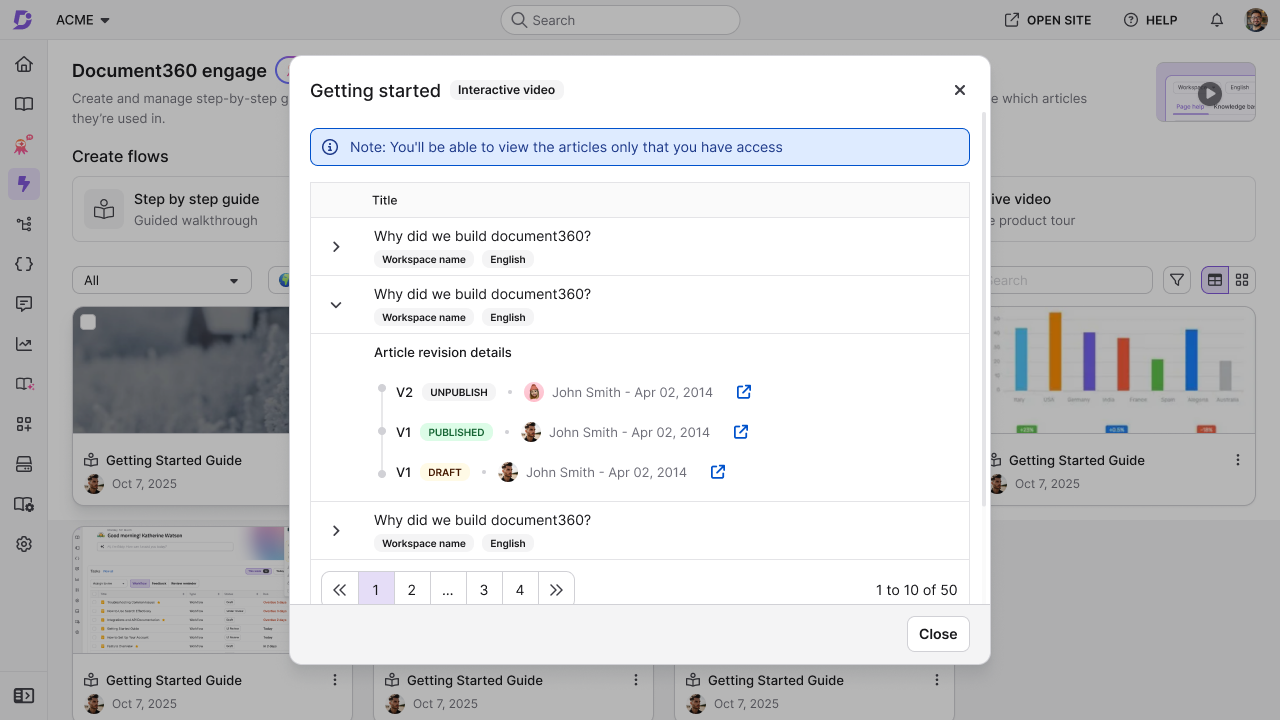
Vous ne voyez que les articles liés auxquels vous avez accès.
Réutiliser une vidéo dans un article
Lorsque vous insérez une vidéo explicative existante ou une vidéo interactive dans un article, l’article utilise cette vidéo. Elle ne crée pas de copie. Toute modification que vous faites à la vidéo, que ce soit depuis Document360 Engage ou tout article qui l’utilise, apparaît partout où la vidéo est utilisée.
Si la vidéo n’est pas disponible dans la langue de l’article, elle est insérée dans la langue par défaut.
Si vous retirez la vidéo d’un article, seul cet article est affecté. La vidéo reste dans Document360 Engage.
Traduire le contenu
Vous pouvez traduire des guides, des vidéos et des démonstrations dans n’importe quelle langue adaptée à votre base de connaissances. La traduction s’applique à l’appel à l’action, à la voix off IA, au texte et aux sous-titres dans l’objet, ainsi qu’aux titres et descriptions des hotspots dans les vidéos interactives.
Les lecteurs voient la version correspondant à la langue qu’ils ont choisie sur le site de la base de connaissances. Si un élément n’est pas traduit dans cette langue, les lecteurs voient la version par défaut.
La traduction utilise les crédits de traduction d’Eddy AI, comptés en caractères. Lorsque vous sélectionnez les langues, Document360 affiche le nombre de caractères à traduire. Pour vérifier combien de caractères vous avez disponibles, rendez-vous dans Paramètres > portail de la base de connaissances > Espace de travail et localisation. Si vous n’avez pas assez de crédits, vous ne pouvez pas traduire l’élément. Contactez le support Document360 pour en ajouter davantage. Pour plus d’informations, consultez Traduire avec Eddy AI.
Traduire les éléments
Pour traduire un ou plusieurs éléments,
- Sélectionnez la case à cocher à côté de chaque élément que vous souhaitez traduire.
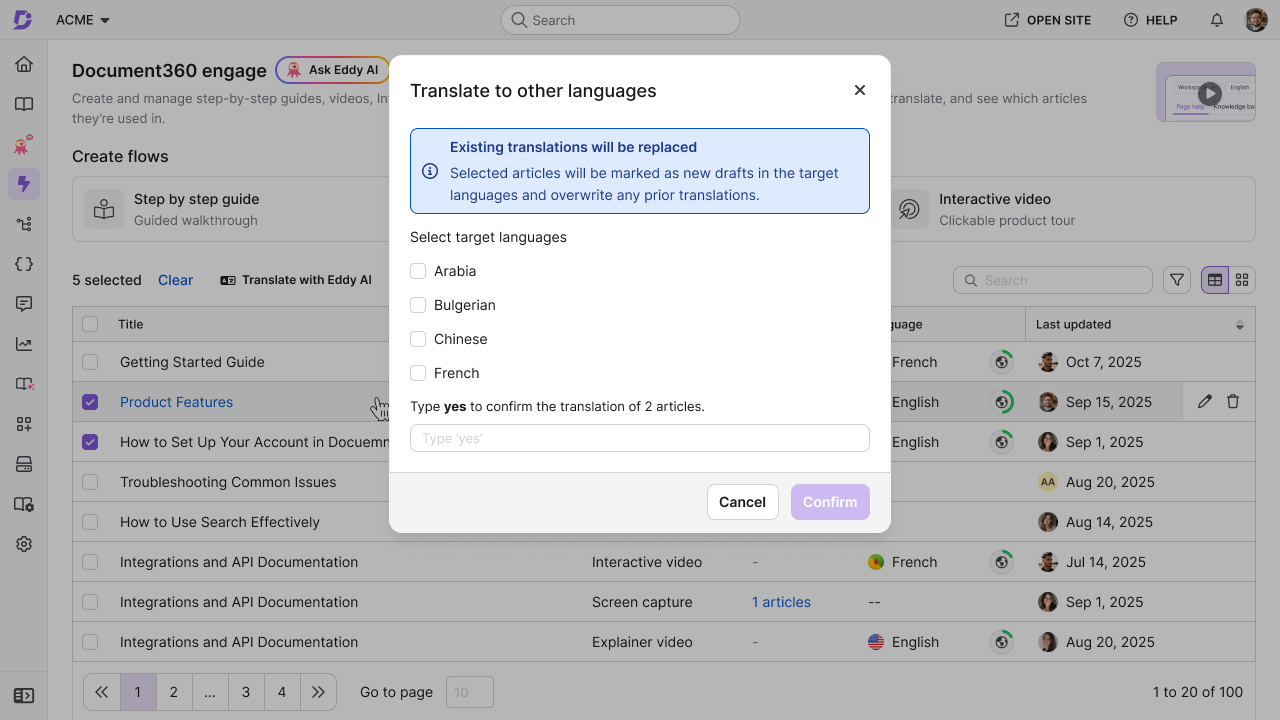
- Cliquez sur Traduire avec Eddy AI au-dessus de la liste. La boîte de dialogue Traduire vers d’autres langues s’ouvre.
- Sélectionnez les langues dans lesquelles vous souhaitez traduire les éléments.
- Tape oui pour confirmer.
- Cliquez sur Confirmer.
Pour traduire un seul élément, vous pouvez aussi survoler la souris, cliquer sur l’icône Plus () et sélectionner Traduire avec Eddy AI.
Si un élément est déjà traduit dans la langue que vous avez choisie, le traduire à nouveau remplace la traduction existante. Les guides traduits étape par étape sont sauvegardés comme de nouveaux brouillons dans les langues cibles.
Mise à jour d’une traduction
Lorsque vous modifiez l’élément original, traduisez-le à nouveau dans les mêmes langues pour que les versions traduites correspondent. La nouvelle traduction est basée sur la version par défaut et remplace la traduction existante, y compris les modifications apportées directement dans la version traduite.
Cloner un objet
Pour cloner un objet,
- Survolez l’objet, cliquez sur l’icône Plus (), puis sélectionnez Cloner.
- Complétez le dialogue de clones :
- Vidéo explicative ou vidéo interactive : Saisissez un titre. Le clone est une copie séparée que vous pouvez éditer sans affecter l’original.
- Guide étape par étape : Saisissez un titre, puis sélectionnez l’espace de travail et la catégorie. Dans la section Références croisées, sélectionnez Mettre à jour pour cloner ou Conserver l’original. Le clone est un nouvel article dans la Documentation, basé sur la dernière version publiée ou brouillon du guide, selon la dernière version disponible.
- Cliquez sur Cloner.
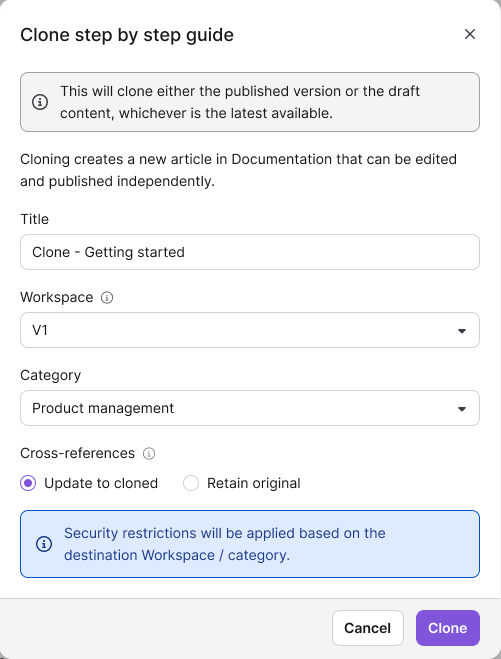
Lorsque vous clonez un article, une catégorie, une langue ou un espace de travail contenant une vidéo ou une démonstration, le clone utilise la même vidéo ou démonstration. Il ne crée pas de nouvelle copie.
Supprimer un élément
Pour supprimer un élément, passez la souris dessus, cliquez sur l’icône Plus () et sélectionnez Supprimer. Pour supprimer plusieurs éléments, sélectionnez leurs cases à cocher et cliquez sur Supprimer au-dessus de la liste.
La boîte de dialogue Confirmer la suppression indique combien d’endroits utilisent l’élément. Cliquez sur Afficher les dépendances pour revoir les articles avant de continuer, puis cliquez sur Supprimer.
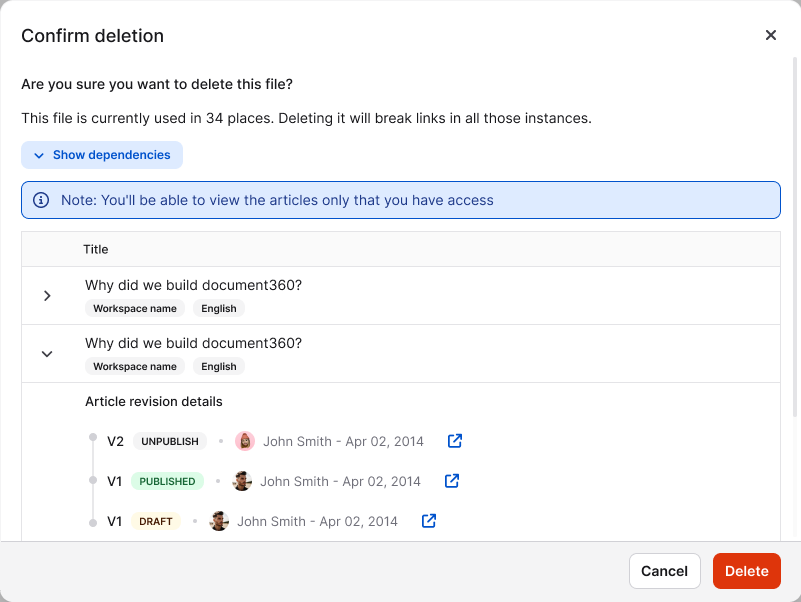
Supprimer une vidéo explicative ou interactive est permanent. Elle ne va pas à la corbeille, et toutes ses versions linguistiques sont supprimées ensemble. Chaque article qui l’utilise perd son contenu.
Lorsque vous supprimez un guide étape par étape, il passe à la corbeille, comme un article. Vous pouvez le restaurer à partir de là. Pour plus d’informations, consultez la page de la corbeille.
FAQ
Puis-je toujours créer des guides, des vidéos et des démonstrations depuis l’éditeur ?
Oui. Le contenu que vous créez depuis l’éditeur apparaît également dans Document360 Engage.
Pourquoi ne puis-je pas voir un guide étape par étape créé par un coéquipier ?
Document360 Engage ne montre que les guides étape par étape dans les catégories auxquelles vous avez accès. Demandez à votre propriétaire de projet ou à votre administrateur de vérifier votre accès à la catégorie.
Puis-je restaurer un guide, une vidéo ou une démonstration supprimée ?
Vous pouvez restaurer un guide étape par étape depuis la corbeille de recyclage. Les vidéos explicatives et les vidéos interactives sont supprimées définitivement et ne peuvent pas être restaurées.
Puis-je supprimer une seule version linguistique d’une vidéo ou d’une démo ?
Non. Supprimer un élément supprime toutes ses versions linguistiques ensemble.
Puis-je trouver des guides, des vidéos et des démonstrations en utilisant la recherche du portail de la base de connaissances ?
Oui. La recherche par portail correspond au titre et à la description de chaque article, et n’affiche que le contenu auquel vous avez accès.