Le Document360 AI Capture est une extension de navigateur nécessaire pour créer des guides étape par étape, capturer des écrans, enregistrer des vidéos et créer des démos interactives dans Document360. L’extension est prise en charge sur Google Chrome, Microsoft Edge et Brave, et ne doit être installée qu’une seule fois.
Installez l’extension sur Google Chrome
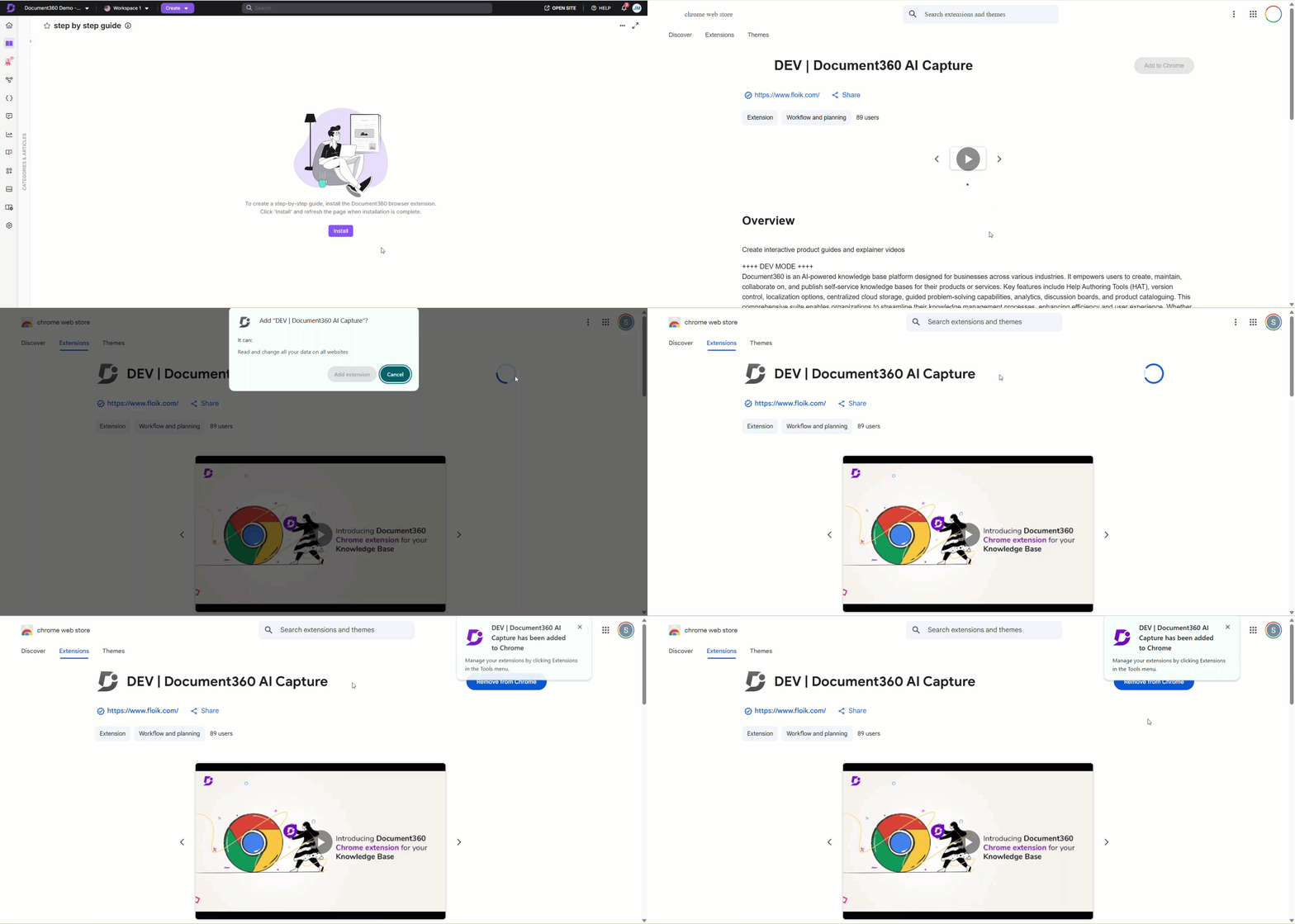
Pour installer l’extension sur Chrome,
- Cliquez sur Installer lorsque vous vous l’invitez dans le portail de la base de connaissances. Cela vous redirige vers le Chrome Web Store.
- Cliquez sur Ajouter à Chrome.
- Dans la boîte de confirmation, cliquez sur Ajouter une extension.
- Une notification confirme « DEV | Document360 AI Capture a été ajouté à Chrome. » Retourner au portail de la base de connaissances pour continuer.
Installer l’extension sur Microsoft Edge
Edge installe l’extension depuis le Chrome Web Store. Lorsque vous faites cela, Edge vous demandera d’autoriser les extensions depuis l’extérieur du magasin d’extensions Microsoft Edge.
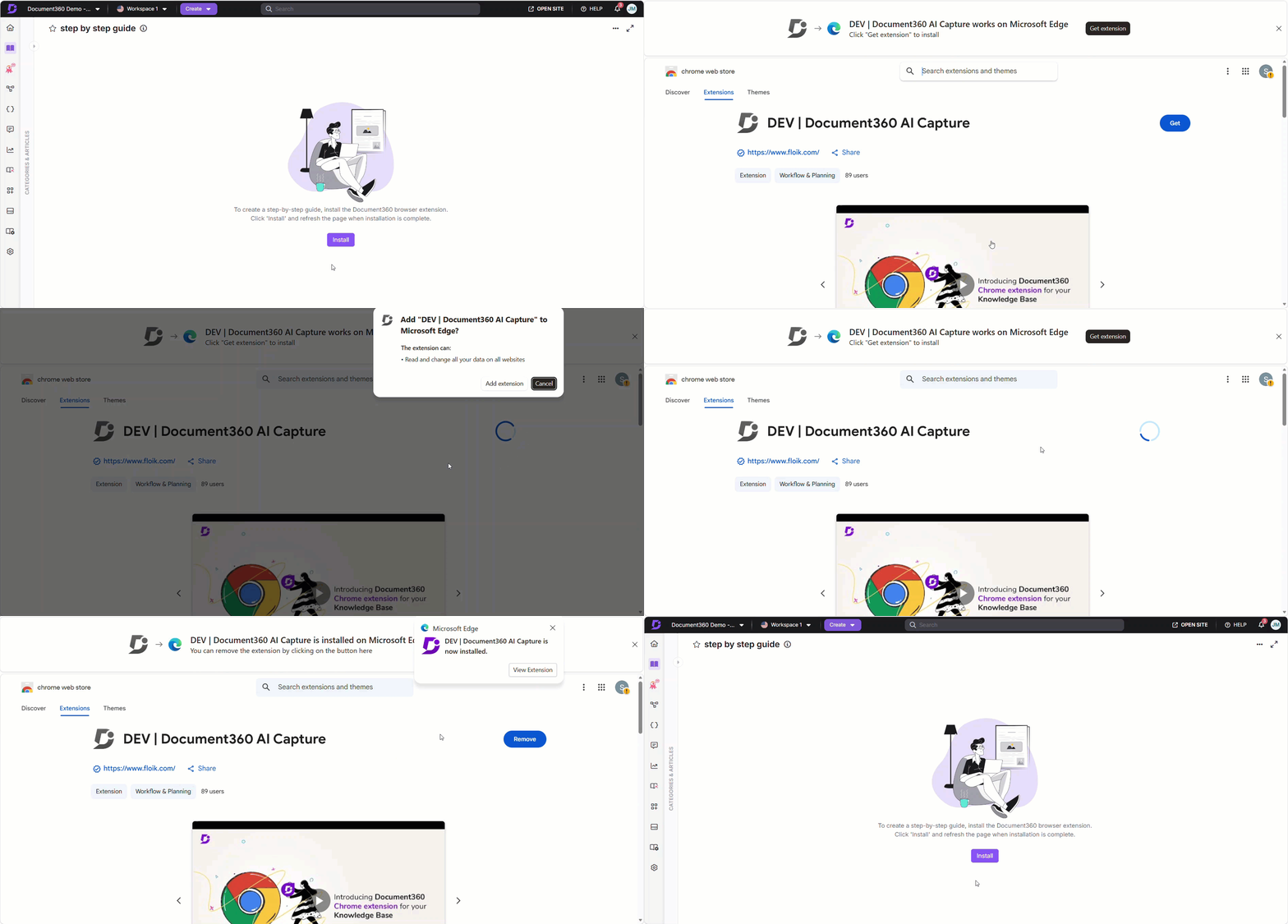
Pour installer l’extension sur Edge,
- Cliquez sur Installer lorsque vous vous l’invitez dans le portail de la base de connaissances. Cela vous redirige vers le Chrome Web Store.
- Cliquez sur Obtenir sur la page de l’extension.
- Dans la boîte d’affichage Autoriser les extensions depuis d’autres magasins , cliquez sur Permettre.
- Dans la boîte de confirmation, cliquez sur Ajouter une extension.
- Une notification confirme « DEV | Document360 AI Capture est maintenant installé. » Retourner au portail de la base de connaissances pour continuer.
Installez l’extension sur Brave
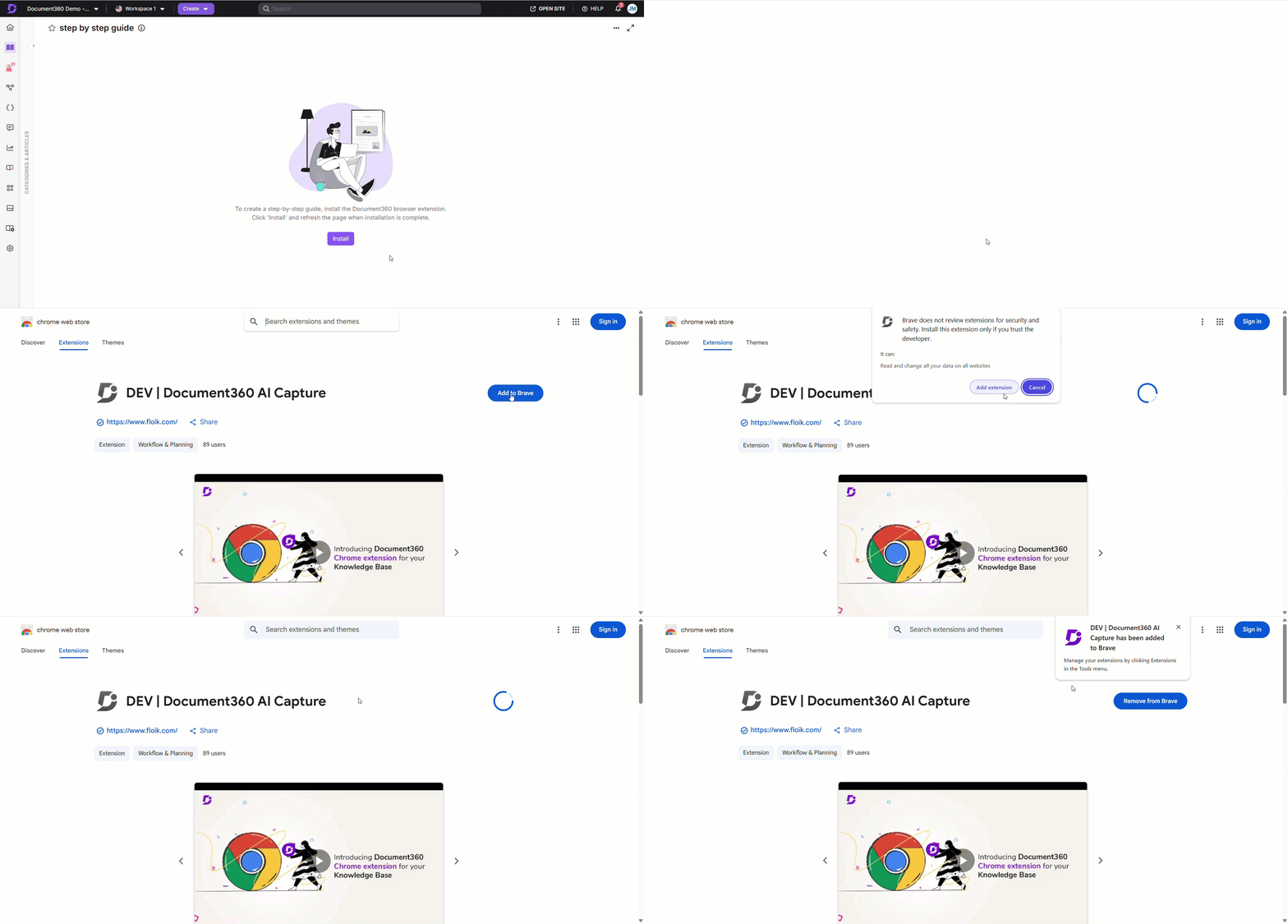
Pour installer l’extension sur Brave,
- Cliquez sur Installer lorsque vous vous l’invitez dans le portail de la base de connaissances. Cela vous redirige vers le Chrome Web Store.
- Cliquez sur Ajouter à Brave.
- Dans la boîte de confirmation, cliquez sur Ajouter une extension.
- Une notification confirme « DEV | La capture IA de Document360 a été ajoutée à Brave. » Retourner au portail de la base de connaissances pour continuer.
FAQ
Dois-je installer l’extension à chaque fois que j’utilise Document360 ?
Non. L’extension est une installation unique par navigateur. Une fois installé, il est disponible à chaque fois que vous utilisez Document360 dans ce navigateur.
Puis-je utiliser l’extension sur plusieurs navigateurs ?
Oui, mais il faut l’installer séparément dans chaque navigateur depuis le Chrome Store en ligne.
L’invite d’installation n’apparaît pas. Que devrais-je faire ?
L’extension peut déjà être installée. Consultez la liste des extensions de votre navigateur et cherchez Document360 AI Capture. Si elle est installée mais désactivée, activez-la et retournez au portail de la base de connaissances.
Pourquoi Edge affiche-t-il un avertissement « Autoriser les extensions depuis d’autres magasins » ?
L’extension Document360 AI Capture est hébergée sur le Chrome Web Store, et non sur le Microsoft Edge Add-ons Store. Edge affiche cet avertissement chaque fois que vous installez une extension depuis un magasin tiers. Il est sûr de cliquer sur Autoriser pour continuer.