L'enregistreur d'écran intégré de Document360 vous permet d'enregistrer votre écran directement depuis l' éditeur ou depuis Document360 Engage. Vous pouvez enregistrer votre écran seul ou à côté de votre caméra, et insérer la vidéo directement dans votre article.
Avant que tu commences
L’enregistreur d’écran nécessite l’extension Document360 AI Capture. L’extension n’a besoin d’être installée qu’une seule fois et est prise en charge sur Google Chrome, Microsoft Edge et Brave.
Installation de l’enregistreur
Pour installer l’enregistreur d’écran,
- Naviguez vers l’article souhaité dans l’éditeur WYSIWYG avancé.
- Tapez la commande
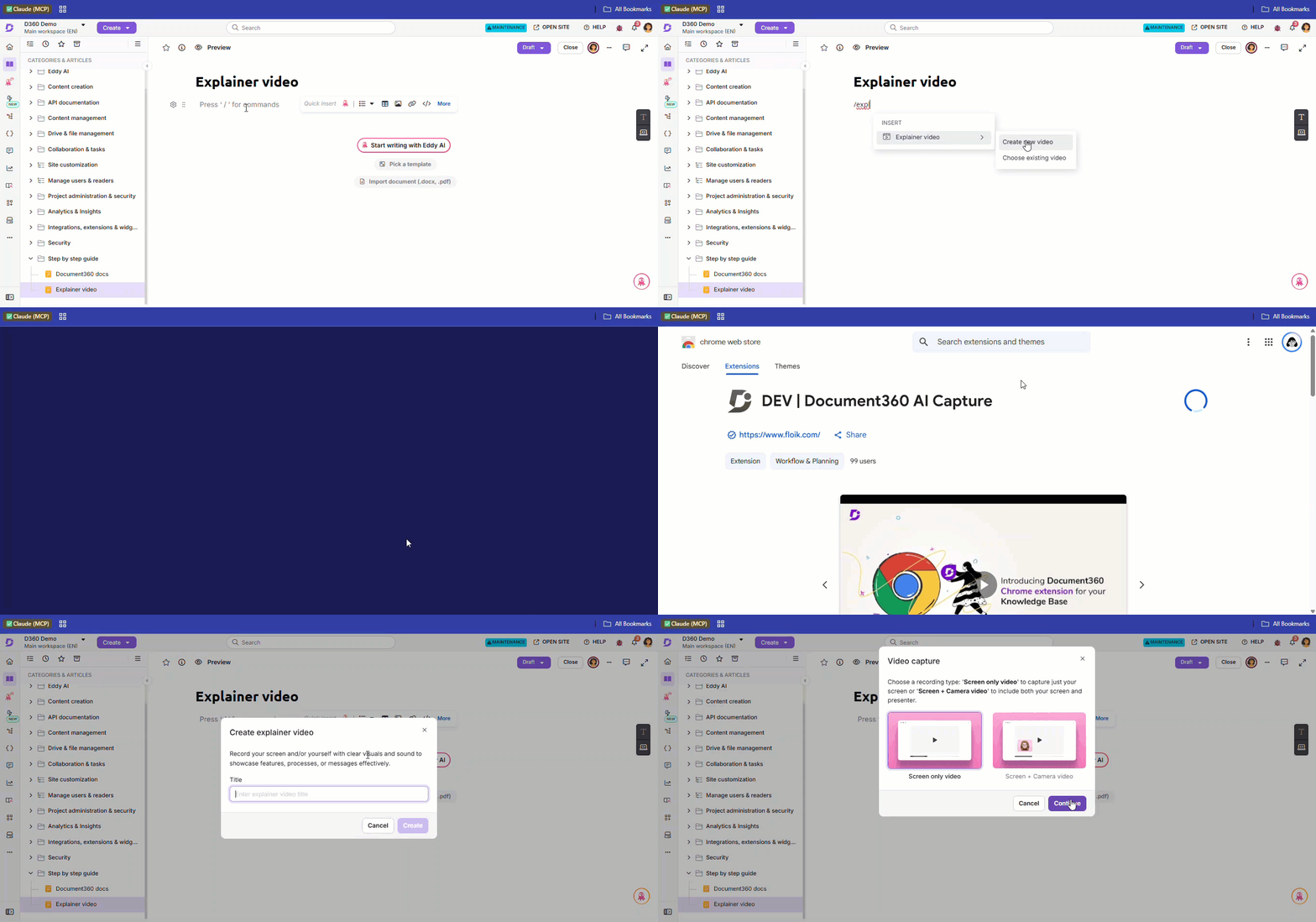
/Explainer videoOblique, puis sélectionnez Vidéo explicative > Créer une nouvelle vidéo.
Pour insérer une vidéo explicative que vous avez déjà enregistrée, sélectionnez plutôt Choisir une vidéo existante . - Si vous n'avez pas encore installé l'extension Document360 AI Capture , cliquez sur Installer.
Suivez les étapes à l’écran de votre navigateur pour finaliser l’installation.
Pour les étapes d’installation spécifiques au navigateur, voir Installation de l’extension Document360 AI Capture.
- Une fois installé, retournez au portail de la base de connaissances.
Enregistrement de Document360 Engage
Vous pouvez aussi enregistrer une vidéo sans ouvrir d’article au préalable.
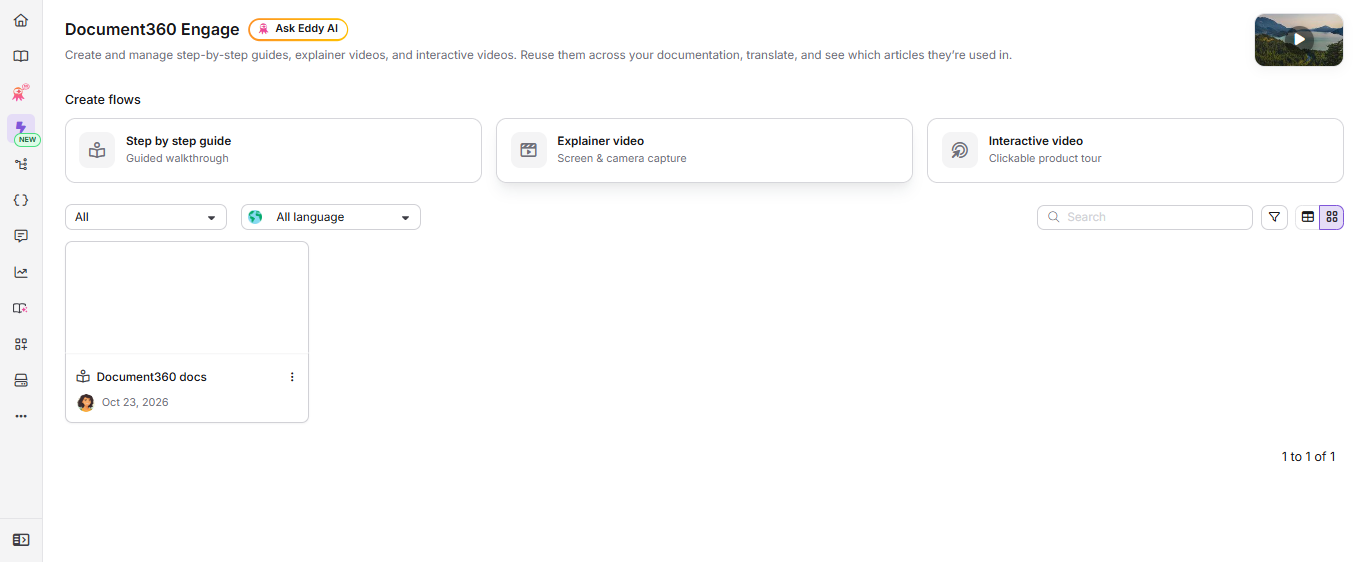
- Cliquez sur Document360 Engager () dans la barre de navigation de gauche.
- Sous Créer des flux, cliquez sur Vidéo explicative.
-
Suivez les étapes dans Enregistrement de l’écran.
La vidéo n'est pas encore ajoutée à un article. Elle apparaît dans la liste Document360 Engage, et vous pouvez l'insérer dans n'importe quel article quand vous en avez besoin. Pour plus d'informations, consultez Document360 Engage.
Enregistrement de l’écran
Lorsque vous créez une nouvelle vidéo explicative, la boîte de dialogue Créer une vidéo explicative s’ouvre.
- Dans le champ Titre , entrez un nom pour la vidéo.
- Dans le menu déroulant Langue , sélectionnez la langue dans laquelle vous souhaitez enregistrer. Elle est définie sur la langue par défaut de votre projet, et vous pouvez choisir n'importe quelle langue à laquelle vous avez accès.
- Cliquez sur Créer.
- Le panneau de capture vidéo apparaîtra. Sélectionnez l’un des types d’enregistrement suivants et cliquez sur Continuer :
- Vidéo uniquement à l’écran : capture uniquement l’écran.
- Si vous sélectionnez Vidéo uniquement à l’écran, le panneau vidéo Écran seulement apparaîtra.
- Sélectionnez l’audio souhaité dans la liste déroulante, si nécessaire. Si aucun son n’est nécessaire, sélectionnez Pas de son.
- Cliquez sur Suivant.
- Vidéo écran + caméra : Capture à la fois l’écran et le présentateur via la caméra.
- Si vous sélectionnez Écran + Vidéo caméra, le panneau vidéo Écran + Caméra apparaîtra.
- Sélectionnez les options de caméra et d’audio souhaitées dans les menus déroulants.
- Cliquez sur Suivant.
- Vidéo uniquement à l’écran : capture uniquement l’écran.
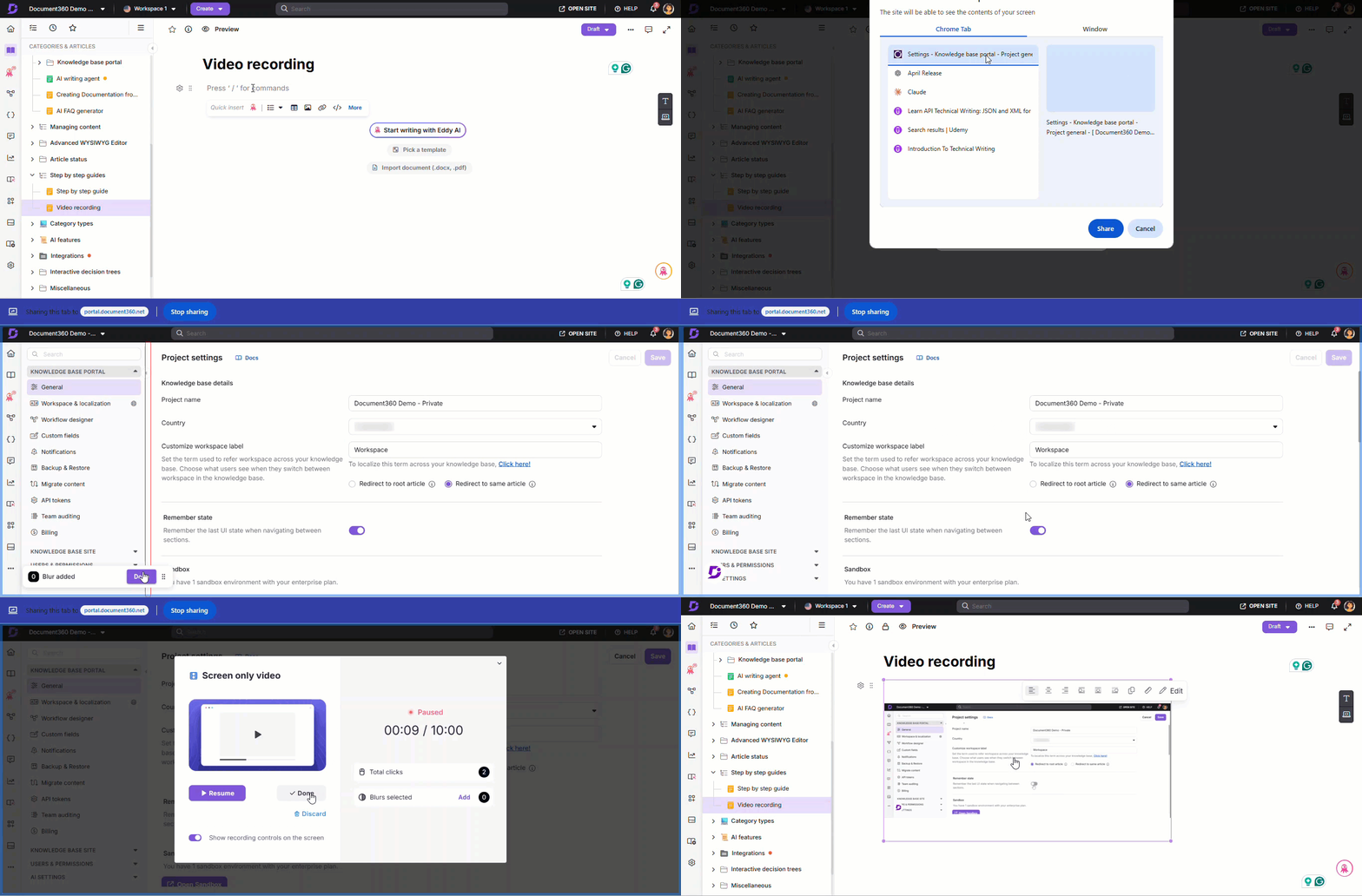
- Sélectionnez l’écran à capturer :
- Onglet navigateur : Enregistre uniquement l’onglet navigateur sélectionné.
- Fenêtre : Enregistre uniquement la fenêtre sélectionnée.
- Cliquez sur Partager. L’écran sélectionné apparaîtra avec le panneau d’enregistrement de l’écran.
- Choisissez la résolution recommandée (16:9, 4:3 ou 1:1).
- Optionnellement, avant de commencer :
- Cliquez sur Ajouter dans la section Floutée sélectionnée pour masquer les zones sensibles.
- Activez les contrôles d’affichage à l’écran si nécessaire. Un logo Document360 apparaît en bas à gauche ; cliquer dessus met l’enregistrement en pause. Ce logo sera également visible dans la vidéo explicative.
- Cliquez sur Démarrer la capture pour commencer l’enregistrement. Un enregistrement peut durer jusqu’à 5 minutes.
- Cliquez sur Rejeter pour annuler et revenir à l’écran précédent.
Pendant l’enregistrement, des clics de souris et des interactions seront capturés, avec des indicateurs de clic affichés pour faciliter le montage vidéo.
- Cliquez sur Pause pour mettre l’enregistrement en pause et sur Enregistrer pour reprendre.
- Pour arrêter l’enregistrement, cliquez sur Arrêter le partage dans le panneau flottant ou Arrêter l’enregistrement dans le panneau d’enregistrement à l’écran .
Après l’enregistrement, la vidéo met quelques instants à être traitée. Une fois prête, elle s’ouvre dans l’éditeur vidéo et apparaît dans Document360 Engage. Si vous avez commencé par un article, la vidéo est également insérée dans l’article.
Meilleures pratiques
- Planifiez avant d’enregistrer : Esquissez les étapes que vous souhaitez capturer pour éviter des reprises inutiles.
- Utilisez le flou avant d'enregistrer si vous savez que du contenu sensible apparaîtra. C'est plus simple que de l'ajouter dans l'éditeur plus tard.
- Choisissez la résolution 16:9 pour les articles principalement consultés sur ordinateur.
- Enregistrez dans un environnement calme si vous utilisez l’option vocale originale.
- Gardez les enregistrements ciblés : Les vidéos courtes, spécifiques à chaque tâche, sont plus faciles à suivre pour les lecteurs que de longues démarches.
Et après
Une fois votre vidéo enregistrée, vous pouvez l’améliorer avant de la publier. Consultez Édition vidéo pour ajouter des éléments, couper et ajouter des voix off.