Cet article traite de la gestion des guides étape par étape : les traduire dans d’autres langues, les cloner entre les espaces de travail, déséditer lorsque nécessaire, et exporter pour une utilisation hors ligne.
Quand utiliser chaque action
Action | Utilise quand... |
|---|---|
Traduire | Votre base de connaissances sert des lecteurs dans plusieurs langues, et vous voulez que le guide soit disponible dans leur langue de travail |
Clone | Il vous faut un guide presque identique pour un autre niveau, région ou espace de travail différent, plus rapide que de réenregistrer à partir de zéro |
Déséditer | Un guide traite d’une fonctionnalité qui a beaucoup changé, est temporairement indisponible ou a été publiée avant d’être prête |
Export en PDF | Un lecteur ou une équipe interne a besoin d’une version hors ligne ou imprimable du guide |
Traduction de guides étape par étape
Après la création d’un guide étape par étape dans la langue de travail par défaut, il peut être traduit dans n’importe quelle langue secondaire activée.
Il existe plusieurs façons d’initier la traduction :
Traduction depuis la page Tous les articles dans la langue par défaut
Utilisez-le lorsque vous souhaitez traduire un ou plusieurs guides en plusieurs langues en une seule action.
Naviguez jusqu’à la Documentation () dans le portail de la base de connaissances.
Assurez-vous d’être dans le langage par défaut de l’espace de travail.
Dans le panneau de navigation de gauche, allez à Tous les articles ().
Sélectionnez les cases à cocher à côté des guides que vous souhaitez traduire.
Cliquez sur Traduire avec Eddy AI ().
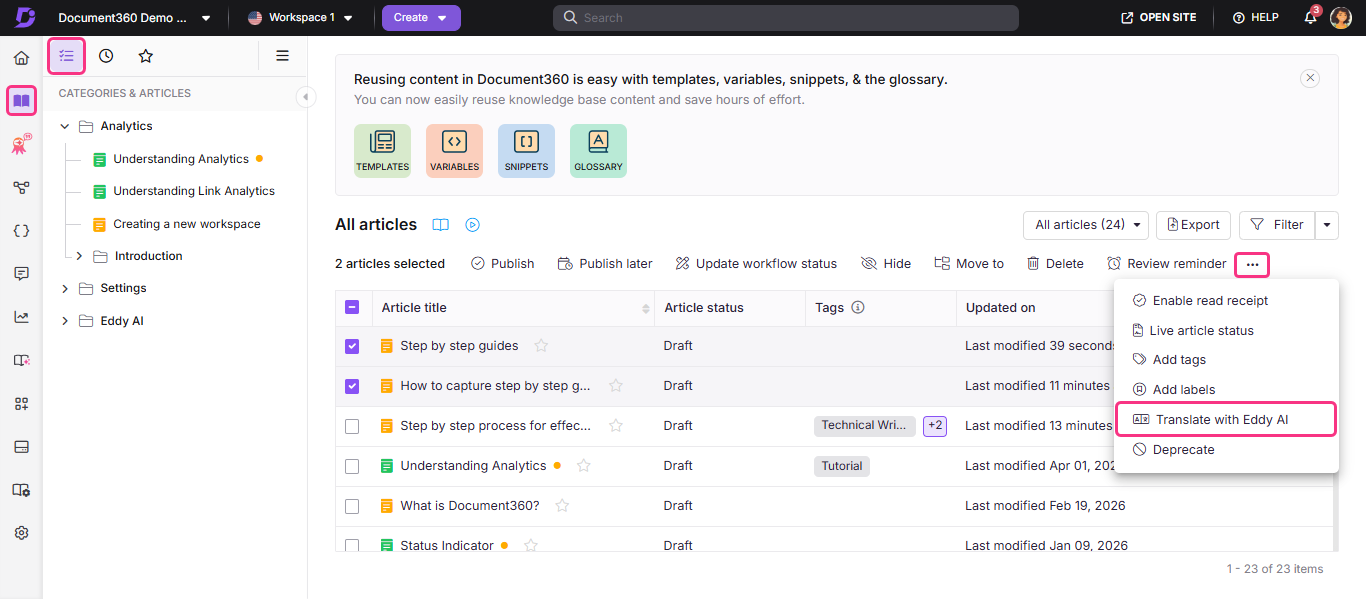
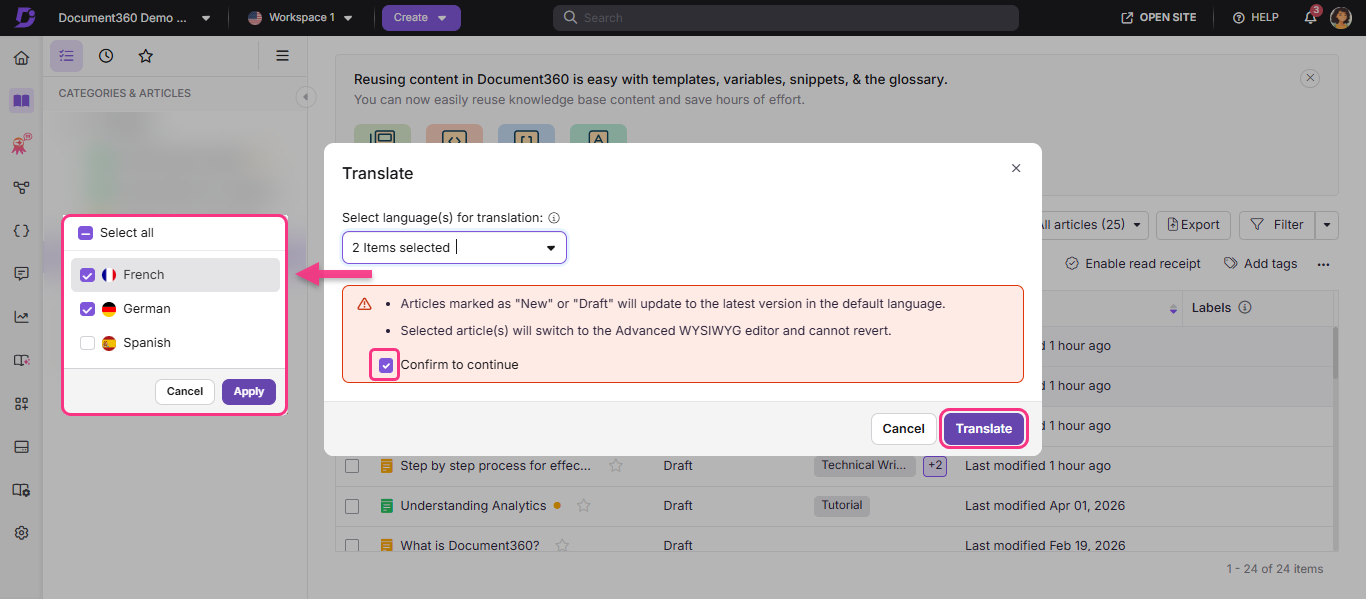
Sélectionnez les langues secondaires requises dans le panneau de traduction.
Cochez la case pour confirmer et poursuivre le processus de traduction.
Cliquez sur Traduire.
Traduction depuis la page Tous les articles en langue secondaire
Utilisez ceci lorsqu’un guide traduit est marqué Nécessite une traduction (🌐), ce qui signifie que la source a été mise à jour et que la traduction est obsolète.
Naviguez jusqu’à la Documentation () dans le portail de la base de connaissances.
Passez à l’espace de travail de langue secondaire requis.
Dans Tous les articles, sélectionnez les guides marqués Nécessite une traduction (🌐).
Cliquez sur Plus () > Traduire avec Eddy AI ().
Traduction à partir de l’intérieur du guide étape par étape dans la langue secondaire
Utilisez-le lorsque vous souhaitez traduire un guide spécifique sans avoir à vous éloigner de l’éditeur.
Ouvrez le guide étape par étape que vous souhaitez traduire.
Cliquez sur l’icône Traduire avec Eddy AI () en haut.
Cliquez sur Traduire avec Eddy AI pour commencer le processus de traduction.
Un indicateur de progression apparaîtra jusqu’à la fin de la traduction. Une fois terminé, le contenu sera traduit ; La mise en forme restera cohérente dans toutes les langues.
Les versions traduites affichent un statut Traduit ou Besoin de traduction , aidant les contributeurs à identifier rapidement les guides nécessitant des mises à jour de localisation.
NOTE
Lorsque des étapes sont ajoutées ou supprimées dans le guide linguistique par défaut, ces changements se reflètent dans les versions secondaires de l’éditeur en état brouillon. Ces mises à jour ne sont pas visibles sur le site de la base de connaissances tant que le guide n’a pas été retraduit et publié dans la langue concernée. Le nombre total d’étapes dans un guide reste cohérent dans toutes les langues, assurant un alignement structurel entre les versions source et traduite.
Statut de la traduction
Les guides traduits affichent un statut Traduit ou Besoin de traduction afin que les contributeurs puissent rapidement voir ce qui nécessite une attention.
Un guide est marqué Nécessite une traduction (🌐) lorsque :
Un nouveau guide est créé
Le guide source est mis à jour
Les étapes sont ajoutées, supprimées ou réorganisées dans la langue source
Les superpositions de texte à l’intérieur des images sont modifiées
Un nouveau langage d’espace de travail est ajouté
Lorsque le guide source est mis à jour, les versions traduites sont automatiquement marquées Nécessite une traduction. Les contributeurs choisissent quand re-traduire.
NOTE
Lors de la retraduction, les crédits de traduction sont calculés pour l’ensemble du guide étape par étape, pas seulement pour les étapes modifiées.
Les crédits de traduction sont calculés en fonction des titres de pas, des descriptions et des superpositions de texte sur les images de pas. Des éléments visuels comme les surlignes, les zones de projecteur et les zones de flou ne consomment pas de crédits à moins d’inclure du texte modifiable.
Guides de clonage étape par étape
Cloner un guide étape par étape crée une copie exacte du contenu original en tant que nouveau guide. Vous pouvez cloner des guides étape par étape dans le même espace de travail ou entre différents espaces de travail.
Il existe deux façons de cloner un guide étape par étape dans le portail de la base de connaissances :
Clonage à partir du volet Catégories & articles
Naviguez jusqu’à Documentation () dans la barre de navigation de gauche du portail de la base de connaissances.
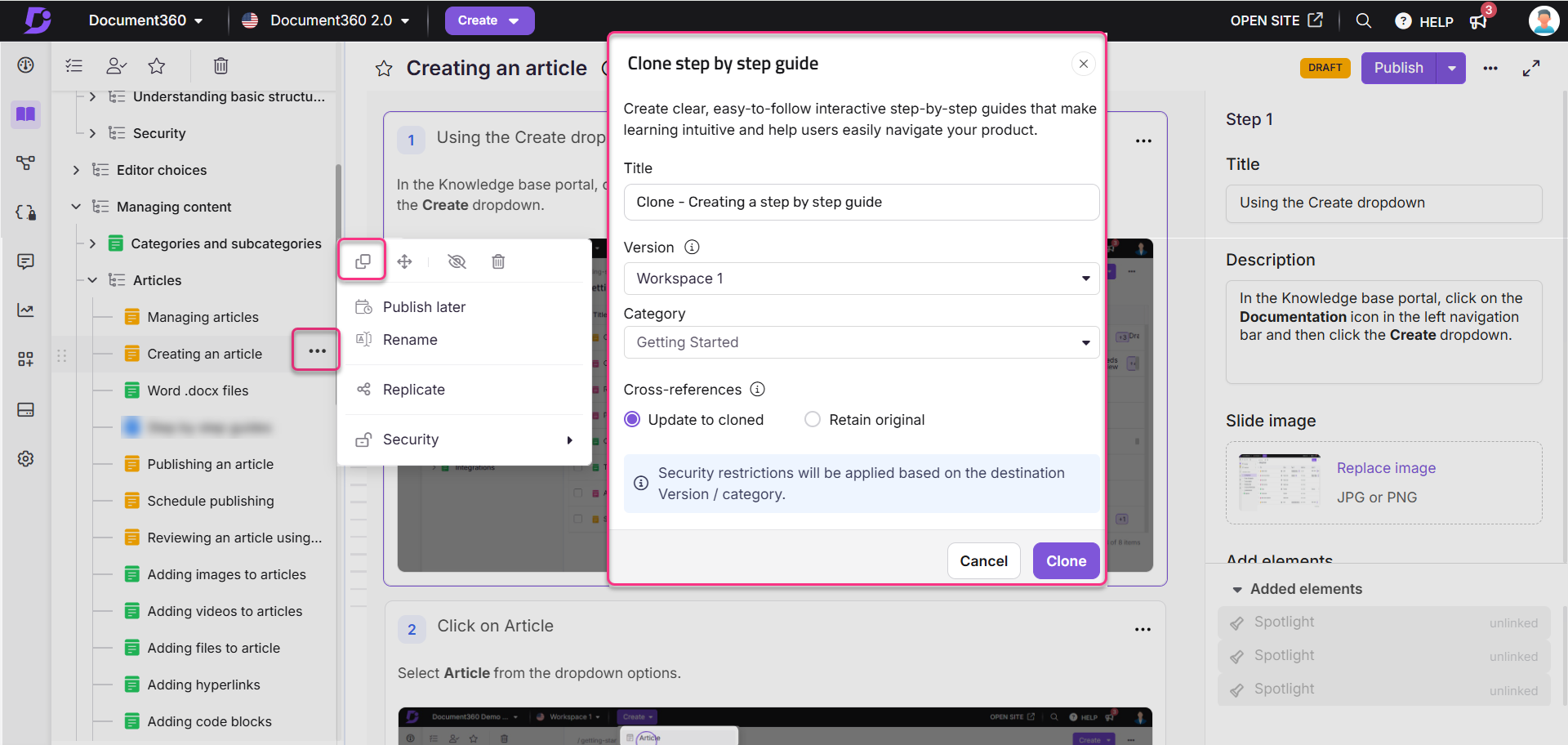
Survolez le guide souhaité dans le panneau de navigation de gauche, cliquez sur l’icône More () et sélectionnez l’icône Cloner ().
Dans la boîte de dialogue guide Cloner étape par étape, configurez les champs comme décrit dans les champs de dialogue Cloner ci-dessous.
Cliquez sur Cloner.
Clonage à partir d’une catégorie spécifique de Dossier ou d’Index
Naviguez jusqu’à Documentation () dans la barre de navigation de gauche du portail de la base de connaissances.
Allez dans la catégorie Dossier/Index souhaitée.
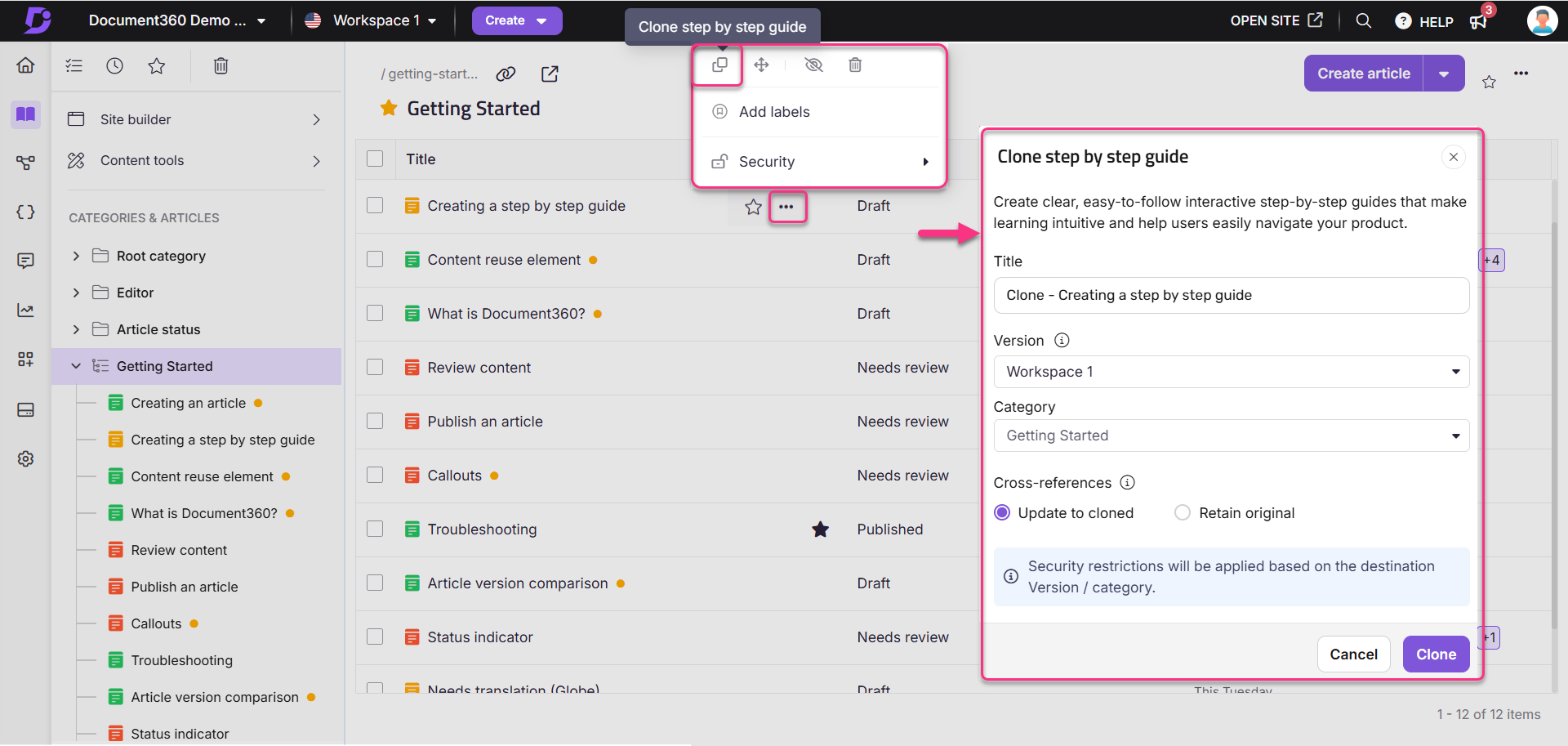
Passez la souris sur le guide étape par étape souhaité.
Cliquez sur l’icône Plus () et sélectionnez l’icône Cloner ().
Dans la boîte de dialogue guide Cloner étape par étape, configurez les champs comme décrit dans les champs de dialogue Cloner ci-dessous.
Cliquez sur Cloner.
Champs de dialogue clonés
Terrain | Description |
|---|---|
Titre | Entrez un nom pour le guide cloné. |
Espace de travail | Sélectionnez l’espace de travail de destination. Cliquez sur Réinitialiser pour l’assigner à l’espace de travail principal. |
Catégorie | Sélectionnez une catégorie existante dans l’espace de travail de destination. |
Liens référencés par mise à jour automatique | Activez la mise à jour des liens en fonction de l’espace de travail/catégorie de destination. |
Références croisées | Sélectionnez Mettre à jour vers cloné pour pointer les liens vers le nouvel espace de travail/catégorie, ou Conserver l’original pour garder les liens pointant vers l’original. |
Guide étape par étape pour dépublier
Comme pour déséditer un article ordinaire, vous pouvez aussi déspublier un guide étape par étape s’il n’est plus nécessaire ou nécessite des mises à jour.
Par exemple, si un guide a été créé pour une fonctionnalité encore en développement mais publiée par erreur, vous pouvez le déspublier jusqu’à ce que la fonctionnalité soit prête. Cela garantit que seules des informations exactes et définitives apparaissent dans votre base de connaissances.
NOTE
Seuls les comptes d’équipe ayant les autorisations de publication peuvent annuler les articles.
Vous pouvez déspublier un guide étape par étape en utilisant l’une des méthodes suivantes :
Méthode | Étapes |
|---|---|
Déséditer de la section Catégories & articles | Naviguez dans Documentation () > Catégories & articles > Cliquez sur Plus () > sélectionnez Déséditer (). |
Déséditer de la catégorie Dossier/Index | Naviguez dans la Documentation () > survolez le guide publié étape par étape > Cliquez sur Plus () > sélectionnez Déséditer (). Pour dépublier plusieurs guides, sélectionnez-les et cliquez sur Déspublier () en haut. |
Déséditer de la section Tous les articles () | Naviguez dans la Documentation () > Tous les articles () > sélectionnez un ou plusieurs guides publiés > cliquez sur Déséditer (). |
Déséditer de l’éditeur de l’article | Naviguez dans la section Documentation () > ouvrez le guide étape par étape > cliquez sur Plus () > sélectionnez Désafficher (). |
Les étapes suivantes sont les mêmes quelle que soit la méthode utilisée.
Le panneau Confirmation de la désédition apparaît.
Voici la raison de la désédition. C’est un champ optionnel.
Cliquez sur Dépublier.
Pour éditer ou republier :
Cliquez sur Modifier pour effectuer des modifications.
Cliquez sur Publier pour republier sans modification.
NOTE
Une fois qu’un guide étape par étape n’est pas publié :
La désédition d’un guide étape par étape change son statut de Publié à Brouillon.
Tous les liens associés vont se rompre.
Le guide sera caché du site de la base de connaissances.
Dans le portail de la base de connaissances, le statut apparaîtra comme Non publié et l’icône de statut du guide étape par étape apparaîtra en gris ().
Exporter un guide étape par étape en PDF
Vous pouvez exporter n’importe quel guide étape par étape en PDF, utile pour partager hors ligne, attacher à des tickets de support ou imprimer pour une formation en présentiel.
Exportation depuis le site de la base de connaissances
Consultez le guide étape par étape publié sur le site de la base de connaissances.
Dans l’en-tête de l’article, cliquez sur l’icône Plus ().
Sélectionnez Exporter en PDF.
Le PDF se télécharge automatiquement. Choisissez un emplacement de sauvegarde dans votre explorateur de fichiers et cliquez sur Enregistrer.
Exportation depuis le portail de la base de connaissances
Naviguez vers le guide (brouillon ou publié) dans le portail de la base de connaissances.
Cliquez sur l’icône Plus () près de l’option Partager .
Sélectionnez Exporter en PDF.
Une version PDF bien formatée du guide est téléchargée sur votre ordinateur.
FAQ
Comment puis-je voir les contributeurs ?
Cliquez sur l’icône Information près du badge de statut. Un panneau affiche la liste des contributeurs, le nombre de pas, la date de dernière mise à jour et les détails de création.
Comment effectuer des opérations en bloc pour les guides étape par étape ?
Les guides étape par étape fonctionnent de manière similaire aux articles et sont affichés dans la section Tous les articles . Ici, vous pouvez les gérer, les rechercher et les organiser aux côtés d’autres articles de votre projet. Dans la section Tous les articles , vous pouvez utiliser des filtres pour trier les guides par statut (par exemple, Brouillon, Publié, Nouveau), catégorie, tags ou date de modification.