O Asana é uma plataforma versátil para organizar, acompanhar e gerenciar trabalhos entre equipes. Equipes de documentação que usam o Asana para coordenar tarefas de escrita com colaboradores e agências externas podem integrá-lo ao Document360 por meio do Make — assim, quando tarefas são criadas ou atualizadas em um projeto Asana, o Make cria automaticamente um artigo correspondente no Document360. Isso elimina a etapa manual de transferir conteúdo entre plataformas e mantém sua base de conhecimento alinhada com a atividade do projeto.
Quando usar essa integração
- Sua equipe de documentação acompanha as tarefas de escrita no Asana e quer novas tarefas para gerar automaticamente rascunhos de artigos no Document360, dando aos escritores um artigo pré-criado para trabalhar.
- Você colabora com colaboradores externos via Asana e quer que o conteúdo das tarefas concluídas flua para o Document360 sem necessidade de transferência manual.
- Você quer uma automação agendada e recorrente que verifique tarefas novas ou atualizadas do Asana em um intervalo determinado e crie artigos no Document360 conforme eles aparecem.
Antes de começar
- Você deve ter uma conta ativa de Make.
- Você deve ter uma conta Asana com acesso ao espaço de trabalho e ao projeto que deseja monitorar.
- Você deve ter seu token da API do Document360 pronto. Para gerar um, navegue até Conexões > Extensões, localize o bloco Criar e clique em Conectar para copiar o token.
Como configurar o cenário
Passo 1 — Faça login e crie um novo cenário
- Faça login na sua conta Create. O painel Make aparece.
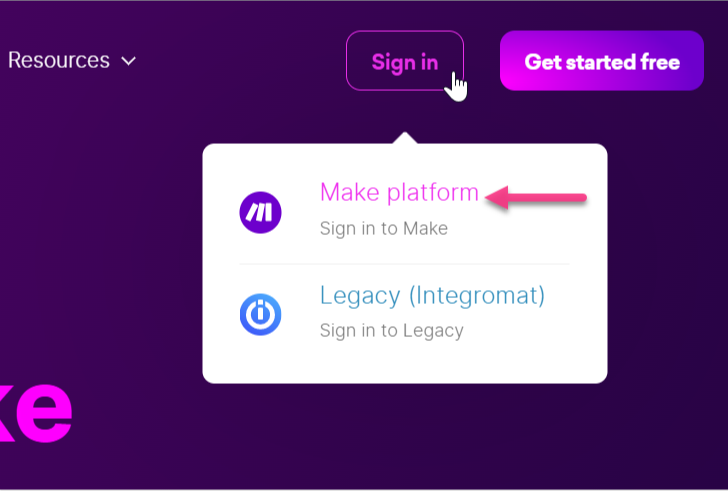
- Clique em Criar um novo cenário no canto superior direito.
- Clique no ícone adicionar (+) — uma lista de aplicações disponíveis aparece.
- No campo de Busca, digite Asana.
- Selecione Asana e escolha a tarefa que quer usar como gatilho. Por exemplo, selecione Tarefas de Observar ou subtarefas para receber atualizações sobre novas tarefas.
- Clique em Criar uma conexão e insira o nome da conexão.
- Clique em Salvar.
- Clique em Permitir para permitir que o Asana acesse sua Criar conta.
- Clique em OK.
Passo 2 — Configure o módulo Asana
Conecte sua conta Asana e configure as configurações de gatilho no módulo Asana.
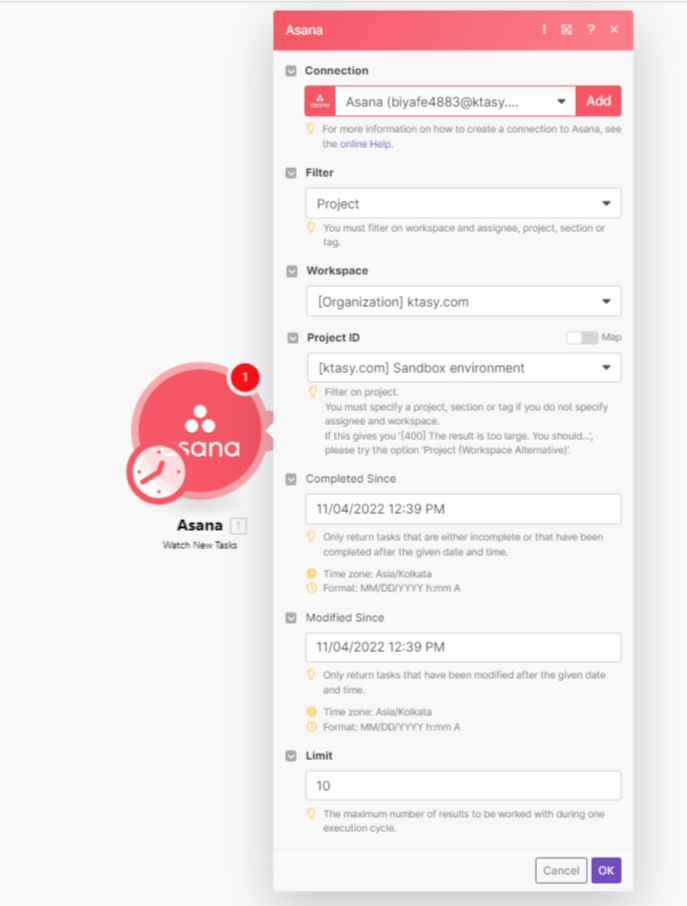
- No campo Conexão , selecione sua conexão Asana. Se você já conectou o Asana com o Make, selecione no menu suspenso.
- Clique no menu suspenso Filtrar e selecione Projeto.
- Clique no menu suspenso Workspace e selecione o workspace desejado.
- Clique no menu suspenso ID do Projeto e selecione o projeto que você deseja monitorar.
- No campo Concluído Demais , insira uma data no
MM/DD/YYYY HH:MMformato para devolver apenas tarefas incompletas ou concluídas desde aquele momento. - No campo Modificado Desde , insira uma data no
MM/DD/YYYY HH:MMformato para retornar apenas tarefas modificadas desde aquele momento. - No campo Limite , insira o número máximo de tarefas que Make retornará por ciclo de execução.
- Clique em OK.
- No popup Escolher onde começar , selecione a data e o horário a partir dos quais deseja começar a observar novas tarefas.
- Clique em OK.
Sua conta Asana agora está conectada ao Make.
Passo 3 — Conectar o Document360 como a ação
Depois que o Asana estiver conectado, adicione o Document360 como o próximo módulo no Cenário.
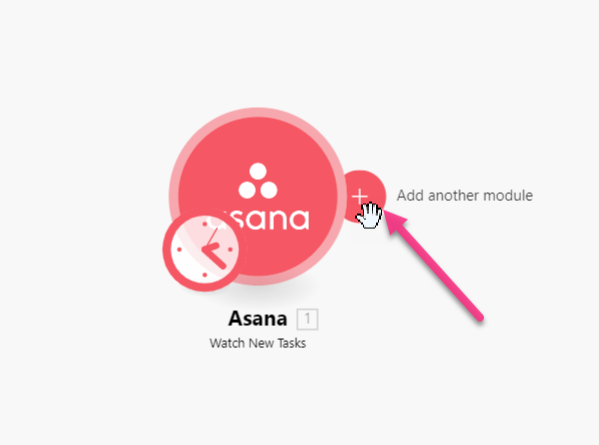
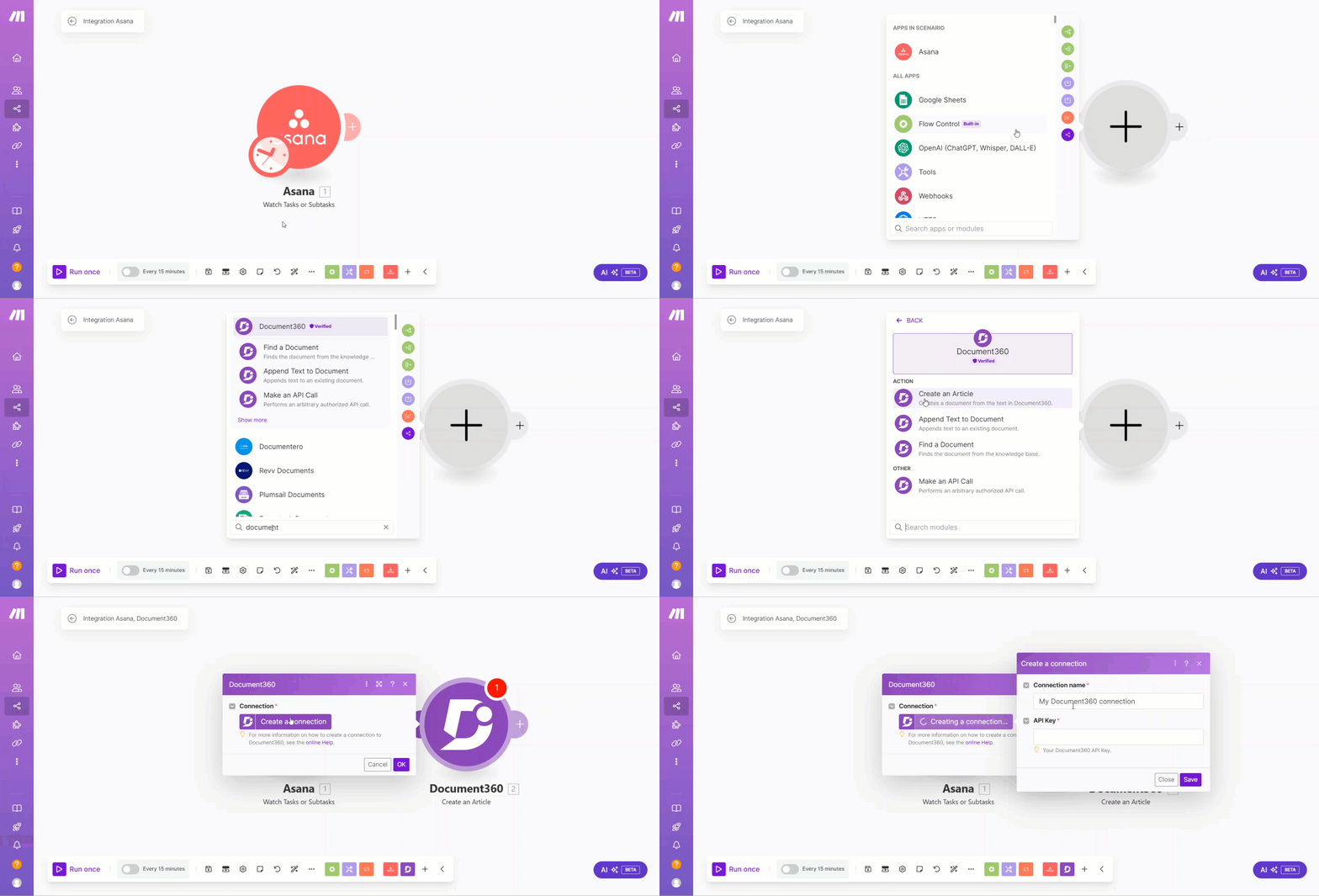
- Na página do editor de cenários, clique na opção Adicionar outro módulo (+).
- No campo de Busca, digite Document360.
- Selecione Document360 e escolha a ação que deseja realizar. Por exemplo, selecione Criar um artigo para criar um rascunho de artigo.
- No painel Document360, selecione uma conexão existente. Para criar uma nova conexão:
- Clique em criar uma conexão e insira um nome da Conexão.
- Digite seu token API do Document360 e clique em Salvar.
Para gerar o token API a partir do Document360:
- Navegue até Conexões > Extensões na barra de navegação esquerda do portal da Base de Conhecimento.
- No bloco Criar extensão, clique em Conectar.
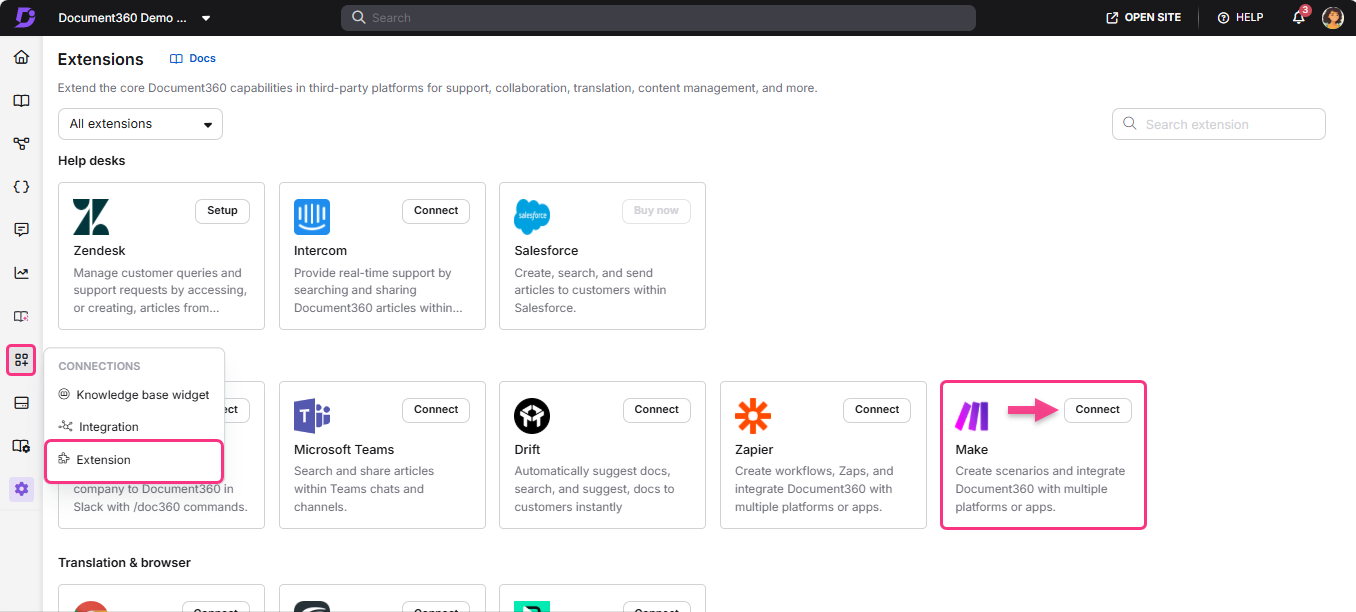
- Clique no ícone Copiar para copiar o token.
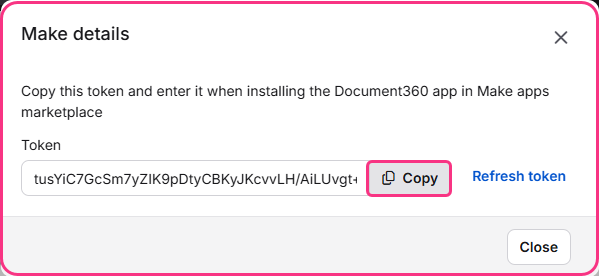
- Volte ao painel Make e cole o token API no campo.
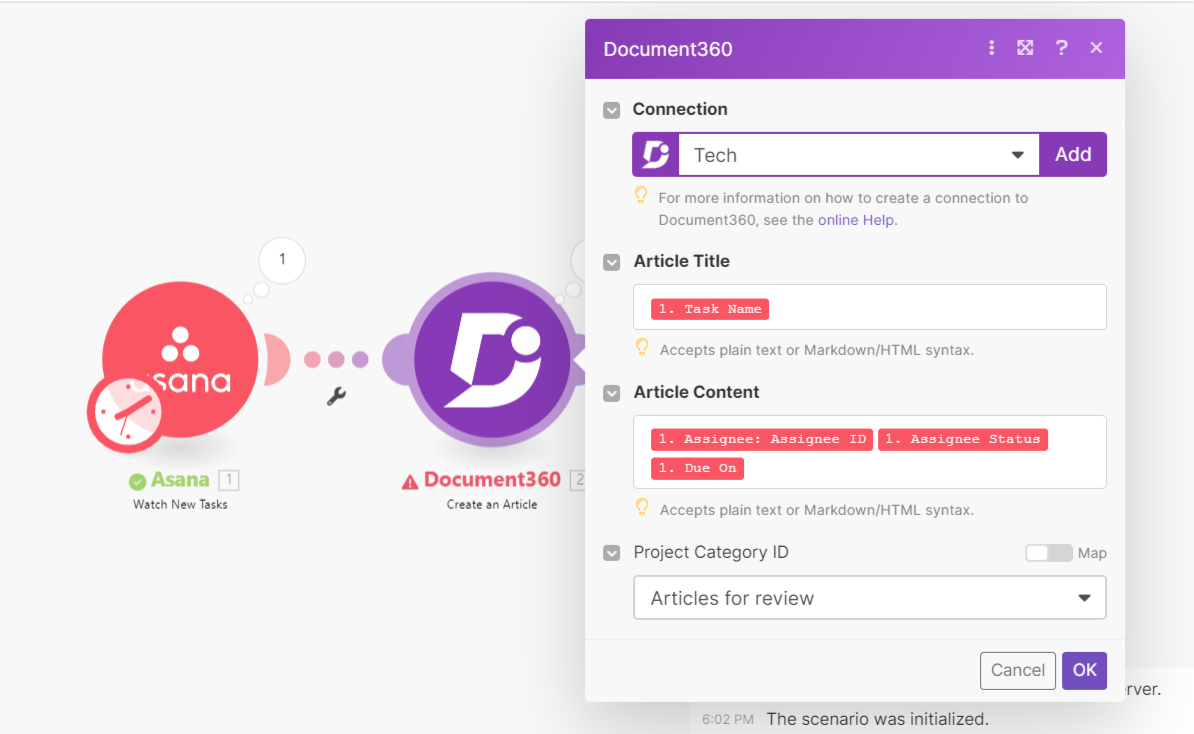
- No campo Título do Artigo , selecione os parâmetros do Asana que você deseja usar como título do artigo. Por exemplo, selecione o parâmetro Nome da Tarefa .
- No campo Conteúdo do Artigo , selecione os parâmetros que deseja como conteúdo do artigo. Por exemplo, selecione Nome do Destinatário, Tipo de Recurso e Vencimento Em.
- No menu suspenso ID da Categoria do Projeto , selecione a categoria onde o novo artigo deve ser criado.
- Clique em OK.
Passo 4 — Teste o Cenário
- Clique no botão Correr uma vez no canto inferior esquerdo para testar o cenário. Os detalhes do teste aparecem no final da página.
- Para acionar o teste, crie uma nova tarefa no projeto Asana associado.
- Uma vez criada a tarefa, um novo artigo é criado na categoria Document360 associada. Você pode verificar isso no painel de detalhes do teste ou navegando diretamente para seu projeto Document360.
Passo 5 — Agende o Cenário
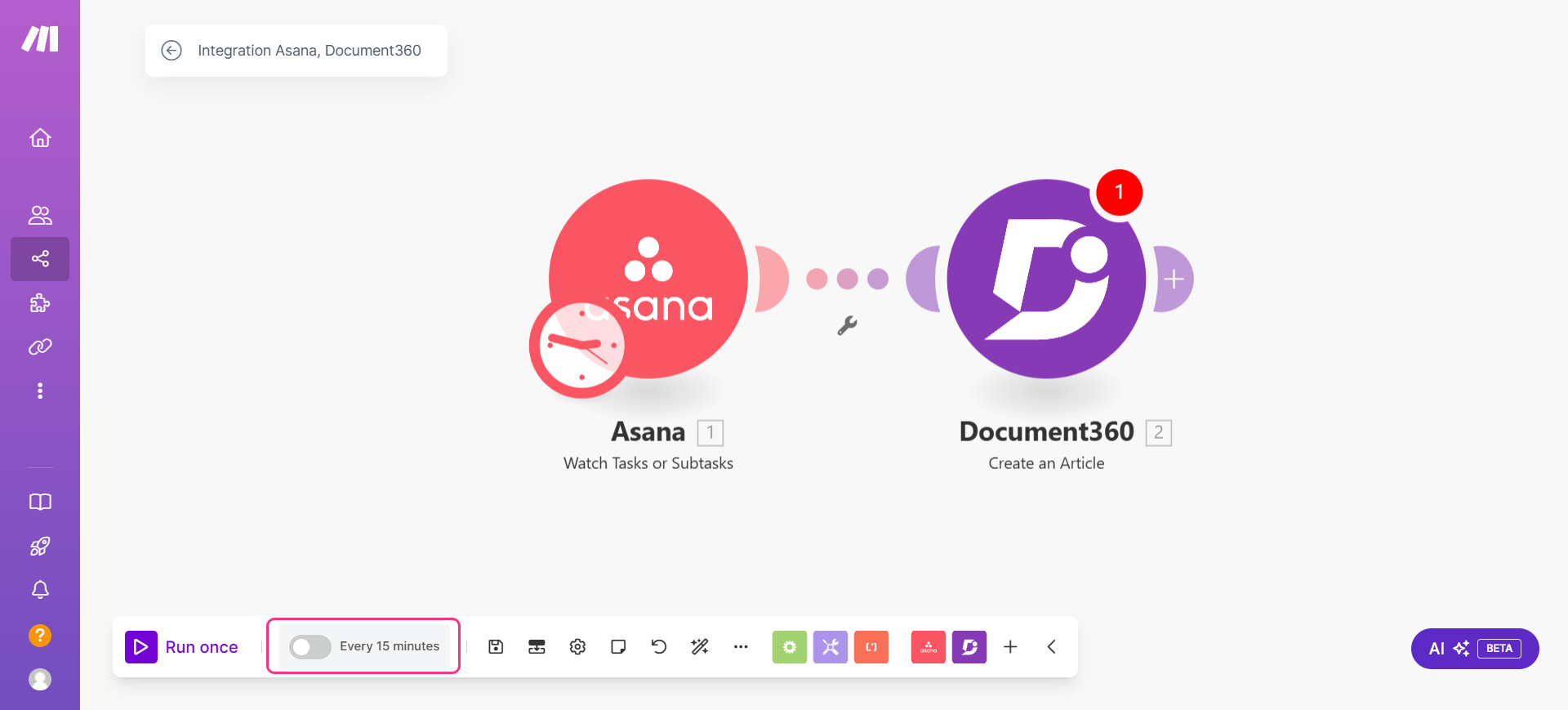
- Ative a opção de alternância no canto inferior esquerdo para agendar o Cenário. Por padrão, isso executa o Cenário a cada 15 minutos.
- Clique em OK para salvar.
Passo 6 — Ative o Cenário
- Clique no ícone Sair da edição () no topo. O painel de integração aparece.
- Ative a opção LIGAR/DESLIGAR perto da opção Editar para ativar o Cenário.
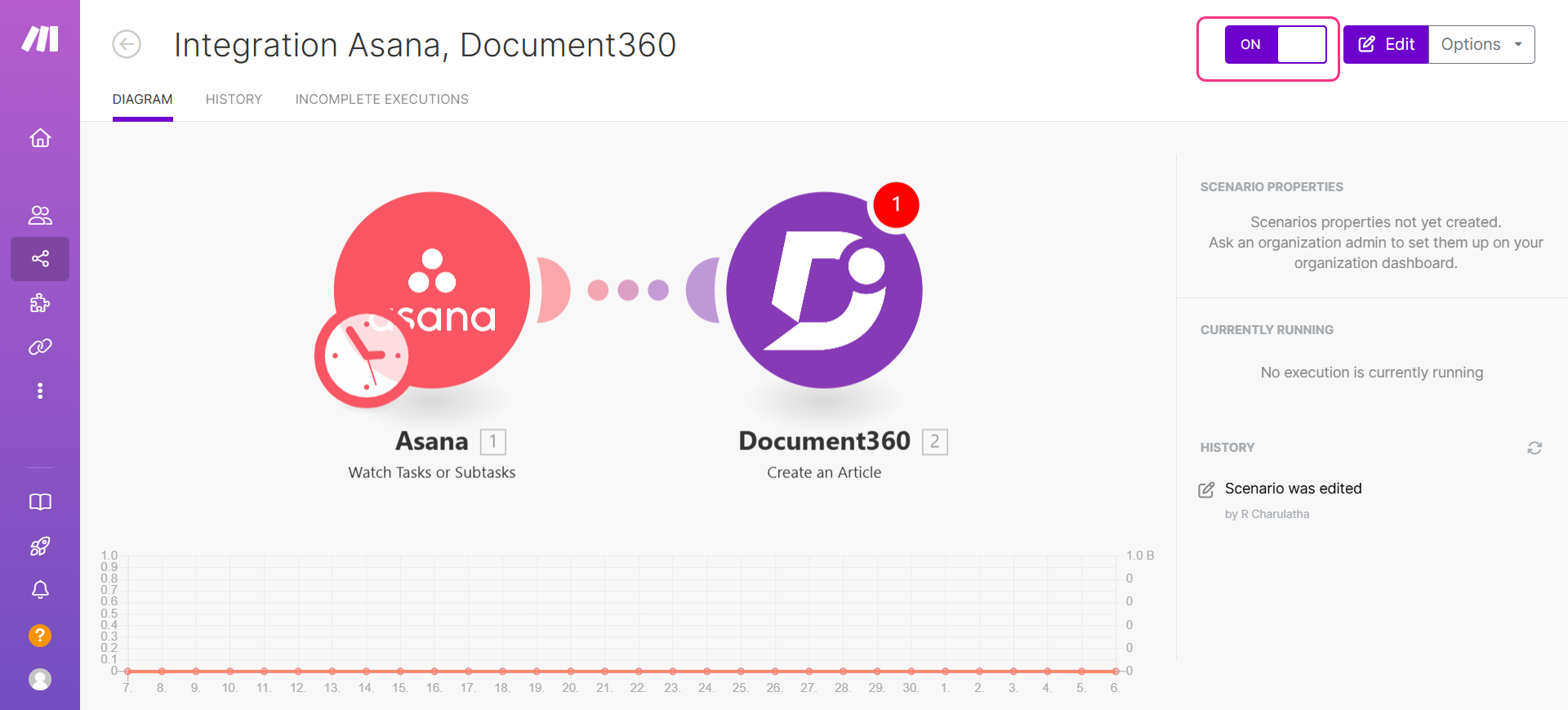
Uma vez ativado, o Cenário roda automaticamente de acordo com o cronograma que você definir.
Melhores práticas
- Use os campos Filter e ID do Projeto para definir o escopo do Cenário para um projeto específico do Asana, em vez de todo o seu espaço de trabalho. Isso impede que atividades de tarefas não relacionadas gerem artigos indesejados no Document360.
- Mapee campos significativos de tarefa ao título do artigo — o nome da tarefa Asana é um bom padrão, mas considere se outros campos, como um campo personalizado de "Título do documento", representam melhor como o artigo deveria ser chamado.
- Ajuste o limite de execução no campo Limite para corresponder ao volume de tarefas da sua equipe. Configurá-la muito baixa pode fazer com que o Cenário perca tarefas entre as execuções; Colocar um projeto muito alto pode gerar mais artigos do que o esperado em um único ciclo.
- Use o botão Run Once para verificar se o Cenário está funcionando corretamente antes de ativá-lo em um cronograma. Confirme se o artigo de teste aparece na categoria correta do Document360, com o título e conteúdo corretos antes de ser publicado.